
Автоматизация .bat-файлов в Windows через Планировщик заданий

Зачем автоматизировать .bat-файлы
Автоматизация нужна не для всех файлов. Но если ваш .bat-файл выполняет повторяющиеся задачи — резервное копирование, запуск набора программ при входе в систему, синхронизацию папок — запуск по расписанию избавит вас от рутины. Это снижает вероятность того, что задача будет забыта, и экономит время.
Определение: .bat-файл — это текстовый файл с командами оболочки Windows (cmd.exe). Он выполняет последовательность команд автоматически.
Важно: не все скрипты подходят для автоматического запуска. Скрипты, требующие интерактивного ввода или с побочными эффектами без проверки, стоит переписать или защитить перед автоматизацией.
Требования и совместимость
- Работает в Windows 7, 8, 10, 11 и на серверных версиях Windows (названия меню могут отличаться по локализации).
- Для задач, требующих прав администратора, назначьте запуск с повышенными правами.
- Убедитесь, что путь к .bat-файлу не изменится и диск доступен при запуске.
Как запланировать .bat-файл через Планировщик заданий
- Откройте Планировщик заданий. Нажмите на панель задач на кнопку Поиск (Search) и введите task scheduler или «Планировщик заданий». В результатах выберите Task Scheduler.
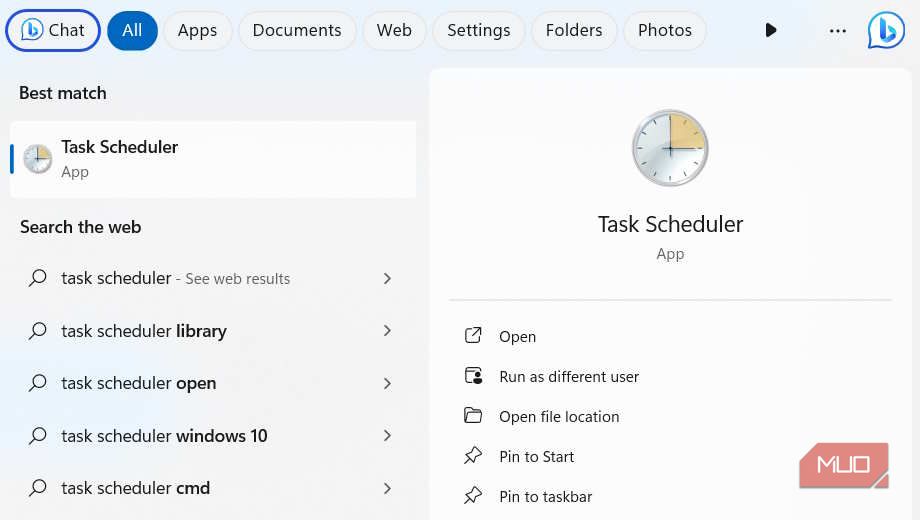
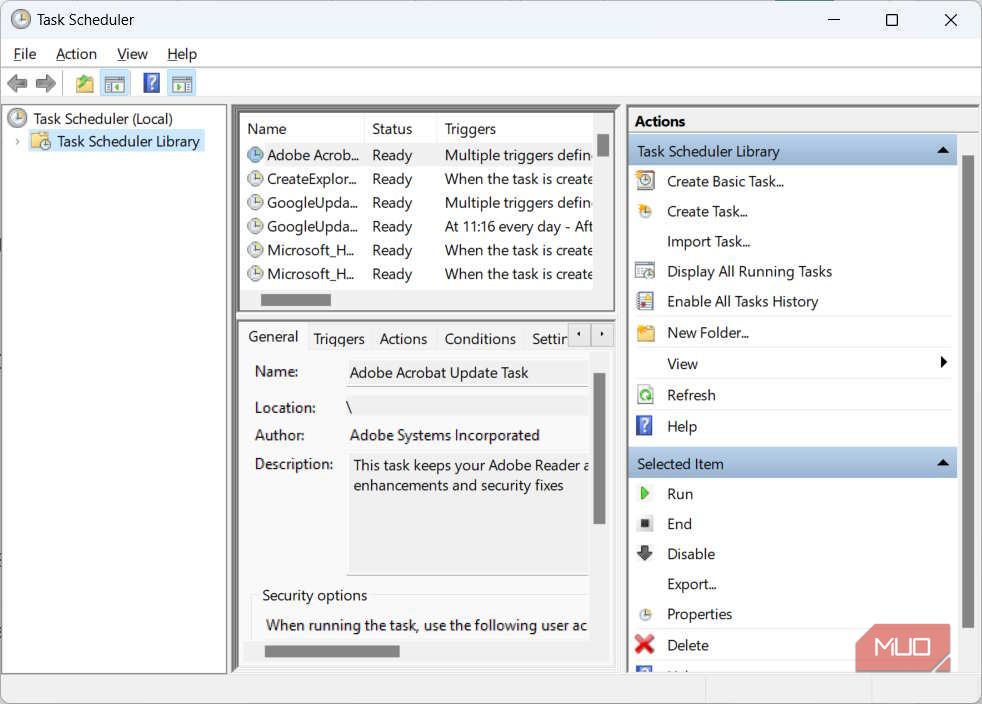
- В правой панели, в разделе Действия (Actions), нажмите Создать простую задачу (Create Basic Task).
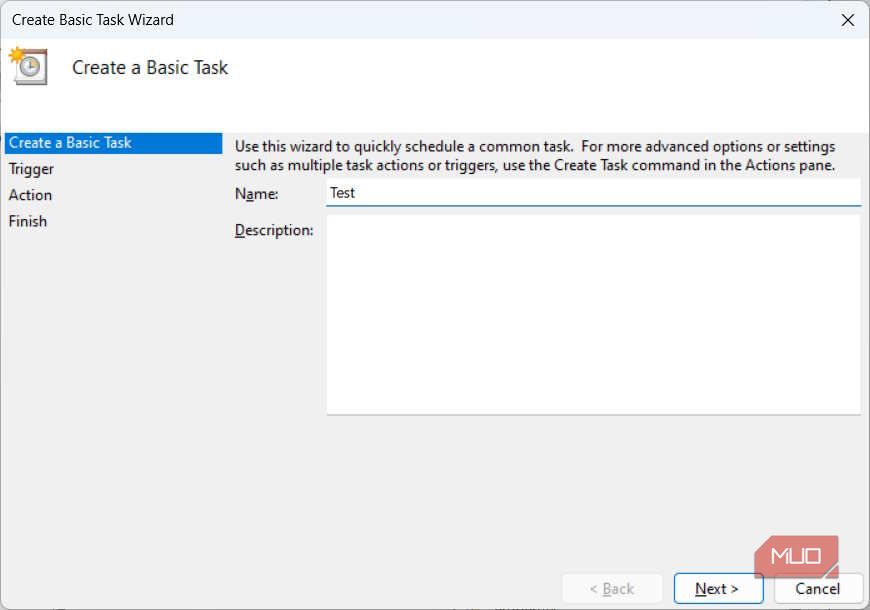
- Дайте задаче понятное имя. Поле «Описание» заполнять необязательно, но желательно.
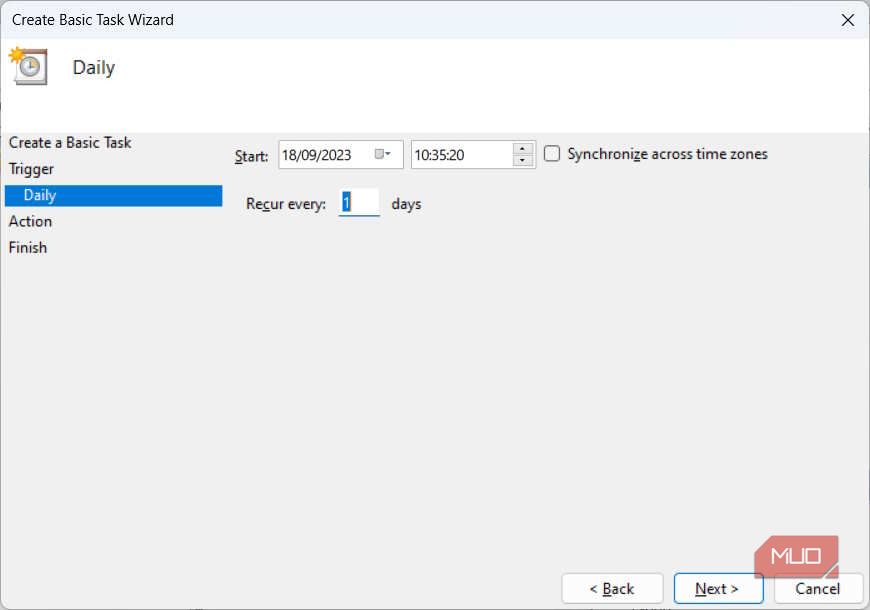
- Выберите триггер — момент, когда задача должна запускаться (ежедневно, еженедельно, при входе в систему и т.д.). Например, выберите Ежедневно (Daily).
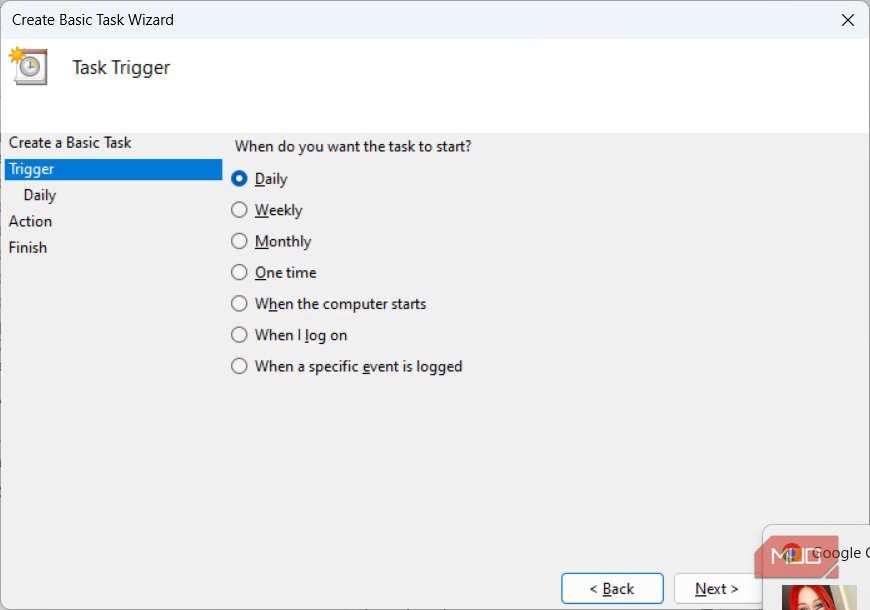
- Настройте параметры триггера: дата начала, время и интервал повторения для ежедневного запуска.
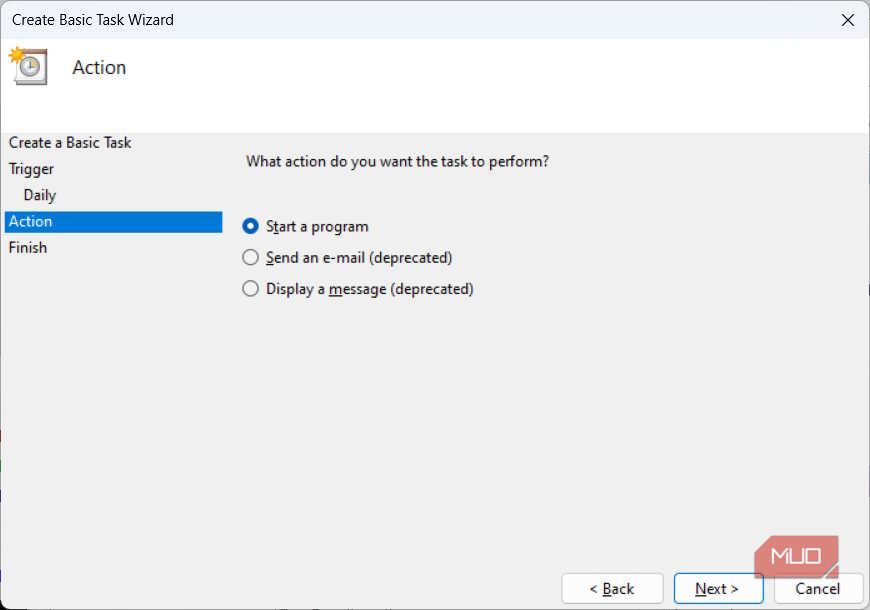
- На этапе выбора действия выберите Запустить программу (Start a program).
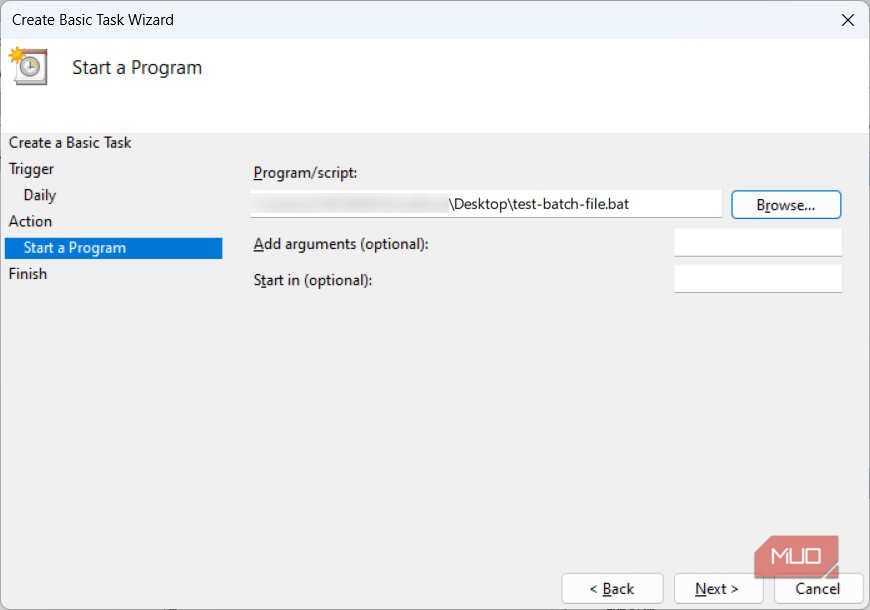
- В поле Программа/скрипт (Program/Script) нажмите Обзор (Browse) и укажите путь к вашему .bat-файлу. Если скрипт ожидает аргументы, укажите их в поле «Добавить аргументы».
- Нажмите Готово (Finish). Задача появится в библиотеке Планировщика и будет выполняться согласно заданному триггеру.
Быстрая проверка после создания
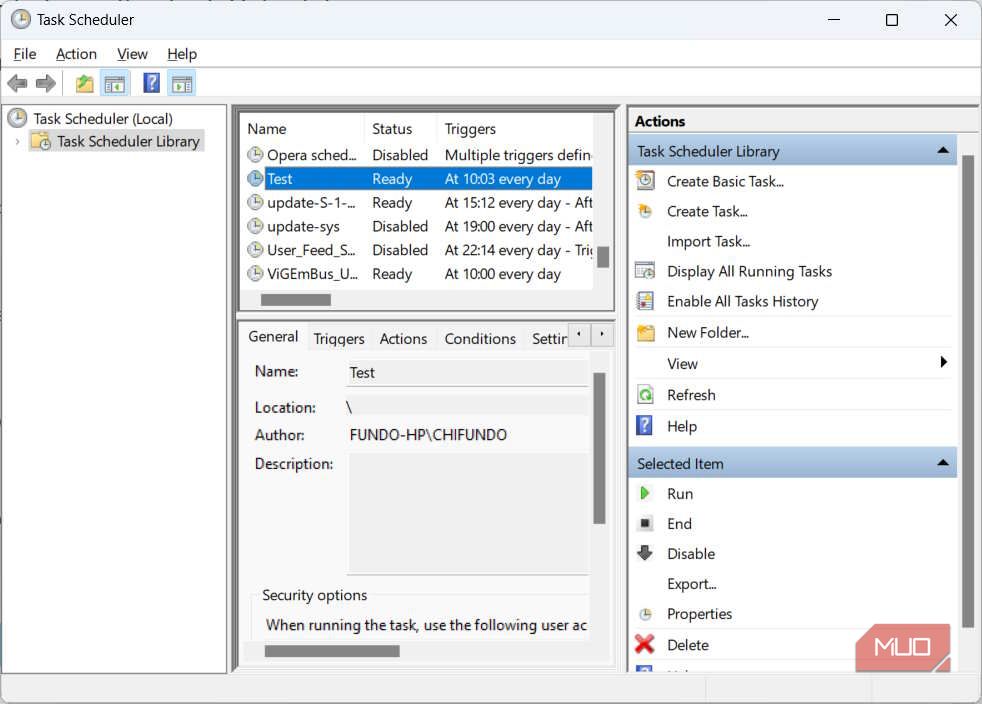
- Откройте задачу в библиотеке Планировщика заданий и запустите её вручную через «Запустить».
- Проверьте, что у задачи есть правильные учетные данные и что опция «Выполнять с наивысшими правами» включена, если требуется.
- Проверьте журналы (Event Viewer) или выполняйте запись логов в .bat-файле для анализа результатов.
Отключение и удаление задачи
Чтобы временно остановить задачу, выберите её и нажмите Отключить (Disable). Чтобы удалить — нажмите Удалить (Delete) и подтвердите.
Если вы удалили задачу, для последующей автоматизации нужно будет создать её заново.
Контрольный список перед автоматизацией
- Убедиться, что .bat-файл работает вручную без ошибок.
- Проверить абсолютные пути в скрипте (не относительные).
- При необходимости указать рабочую папку в настройках задачи или в скрипте (cd путь).
- Настроить запись логов из .bat (>> C:\path\log.txt 2>&1).
- Указать учетную запись с правами для запуска задачи.
- Включить опцию «Выполнять при пропущенном запуске» если нужно.
Частые ошибки и способы их устранения
- Скрипт не запускается: проверьте путь к .bat и права учетной записи. Запустите задачу вручную, чтобы увидеть сообщения об ошибках.
- Скрипт требует интерактивного ввода: автоматизация не подходит. Перепишите скрипт, чтобы принимать параметры или использовать ответный файл.
- Ограничение доступа к сетевому ресурсу: укажите учетную запись с доступом к сети или используйте учётную запись домена.
- Задача выполняется, но ничего не меняется: проверьте переменные окружения и рабочую директорию. Добавьте логирование.
Советы по безопасности
- Храните скрипты в защищённых папках с ограниченным доступом.
- Не вставляйте пароли в открытом виде в .bat-файлы. Используйте защищённые хранилища или учетные записи с минимальными правами.
- При необходимости запускайте задачу от сервиса с отделёнными правами, а не от личной учетной записи администратора.
Когда автоматизация не подходит
- Скрипт требует постоянного контроля или интерактивности.
- Скрипт делает критические изменения без проверки состояния системы.
- Скрипт зависим от ресурсов, которые недоступны по расписанию (например, внешние USB-накопители).
Критерии приёмки
- Задача успешно запускается вручную и по расписанию.
- Логи подтверждают выполнение ключевых этапов скрипта.
- Нет неожиданных ошибок в журнале событий Windows.
- Пользователь или служба имеют минимально необходимые права.
Рекомендации по наименованию и организации задач
- Формат имени: <компонент> — <описание> — <частота>. Пример: Backup — UsersFolder — Daily.
- Помечайте задачу в описании датой и ответственным лицом.
- Группируйте задачи по назначению в библиотеке Планировщика.
Тесты и критерии приёмки
- Тест 1: Запуск вручную — скрипт завершился с кодом 0.
- Тест 2: Запуск по расписанию в заданное время — ожидаемый результат получен.
- Тест 3: Отключение/включение задачи — поведение соответствует ожиданиям.
- Тест 4: Восстановление после сбоя — лог содержит информацию об ошибке и успешный перезапуск.
Рекомендации для разных ролей
- Администратор: проверяйте права, задавайте учетные записи службы и мониторьте журналы.
- Разработчик скрипта: делайте скрипты без интерактивных запросов и добавляйте логирование.
- Обычный пользователь: описывайте задачу понятным языком и тестируйте вручную перед автоматизацией.
Мини-методология для автоматизации одного .bat-файла
- Тестируйте скрипт вручную до стабильного результата.
- Добавьте логирование и обработку ошибок в .bat.
- Создайте задачу с минимально необходимыми правами.
- Протестируйте запуск вручную через Планировщик.
- Наблюдайте за выполнением в течение нескольких циклов.
- Документируйте имя задачи, расписание и учётную запись.
Быстрая шпаргалка команд для .bat
- Записать стандартный вывод в лог: somecommand >> C:\logs\task.log 2>&1
- Установить рабочую директорию: cd /d C:\path\to\folder
- Проверить код завершения и реагировать: if %ERRORLEVEL% neq 0 ( echo Ошибка %ERRORLEVEL% >> C:\logs\task.log )
Диагностика и отладка: пошаговый план
- Запустите задачу вручную в Планировщике и наблюдайте за кодом возврата.
- Посмотрите системный журнал (Event Viewer) для ошибок Task Scheduler.
- Проверьте логи, которые пишет ваш .bat.
- Удостоверьтесь, что файл доступен по указанному пути и диск подключён.
- Если задача запускается, но не выполняет сетевые операции, проверьте права учетной записи и доступ к сети.
Резюме
Автоматизация .bat-файлов с помощью Планировщика заданий Windows — простой и надёжный способ освободиться от рутинных задач. Перед автоматизацией протестируйте скрипт, добавьте логирование и назначьте корректные права. В случае проблем используйте пошаговую отладку и проверку журналов.
Важно: всегда ограничивайте права и избегайте хранения паролей в открытом виде.
Ключевые выводы:
- Планировщик заданий позволяет запускать .bat по расписанию и событиям.
- Тестируйте вручную и добавляйте логирование перед автоматизацией.
- Настраивайте минимальные права доступа и мониторьте выполнение.

Похожие материалы

Несколько аккаунтов Skype: Multi Skype Launcher

Журнал для работы: повысить продуктивность

Персональные звуки уведомлений на Android

Скачивание шоу Hulu для офлайн‑просмотра

Microsoft Start: персонализированная новостная лента
