
Как включить автозаполнение паролей на Android
TL;DR
Автозаполнение ускоряет ввод логинов и паролей в приложениях Android. На устройствах с Android 8.0 и выше можно выбрать Google Autofill или сторонний парольный менеджер и сохранить учётные данные для быстрого входа. Следуйте пошаговой инструкции ниже и примените рекомендации по безопасности.
Autofill — это фреймворк, который управляет обменом данными между приложениями и службой автозаполнения на устройстве. По сути, он работает как менеджер паролей: автоматически подставляет сохранённые учётные данные в поля логина и пароля, избавляя вас от ручного ввода и ошибок.
Важно: автозаполнение официально поддерживается начиная с Android 8.0 (Oreo). Служба может быть Google Password Manager или совместимый сторонний менеджер паролей.
Что нужно знать в одном предложении
Autofill сохраняет и подставляет логины и пароли, экономит время и снижает риск опечаток; для корректной работы нужен Android 8.0+ и выбранная служба автозаполнения.
Требования и совместимость
- Минимальная версия Android: 8.0 (Oreo).
- Совместимые сторонние приложения: Enpass, LastPass, Dashlane, Keeper, 1Password и другие менеджеры, поддерживающие Android Autofill API.
- Некоторые приложения или веб-формы (например, нестандартные вебview) могут не поддерживать автозаполнение.
Как включить Google Autofill — подробная инструкция
- Откройте приложение «Настройки» на вашем устройстве Android.

- Перейдите в Общие настройки или Система (General Management / System).
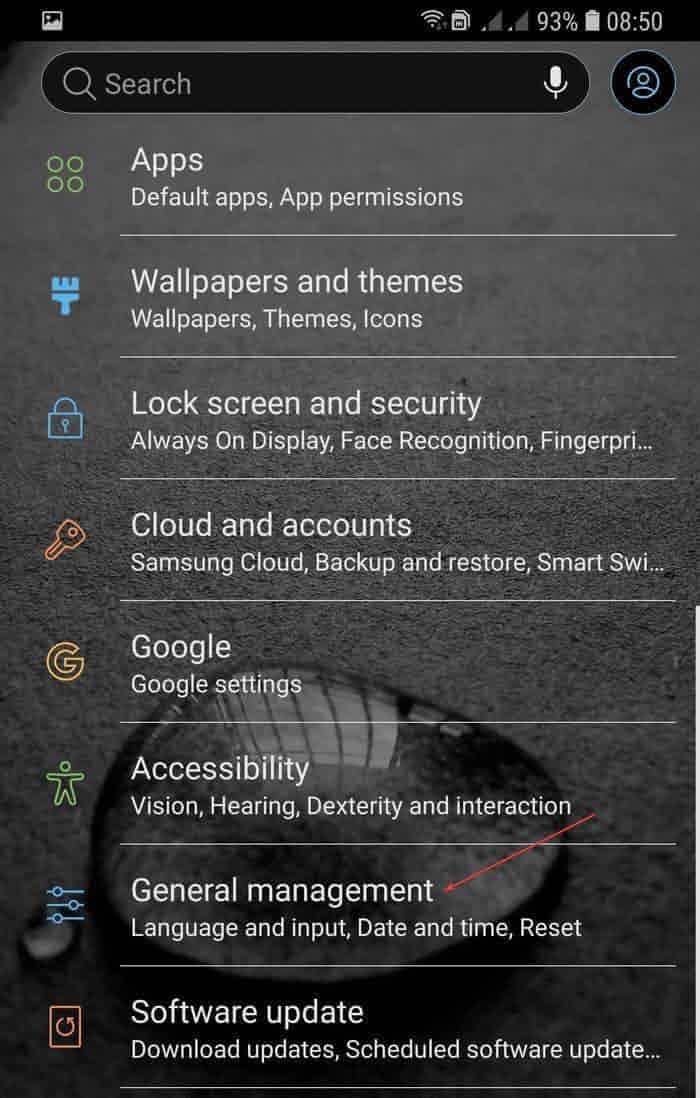
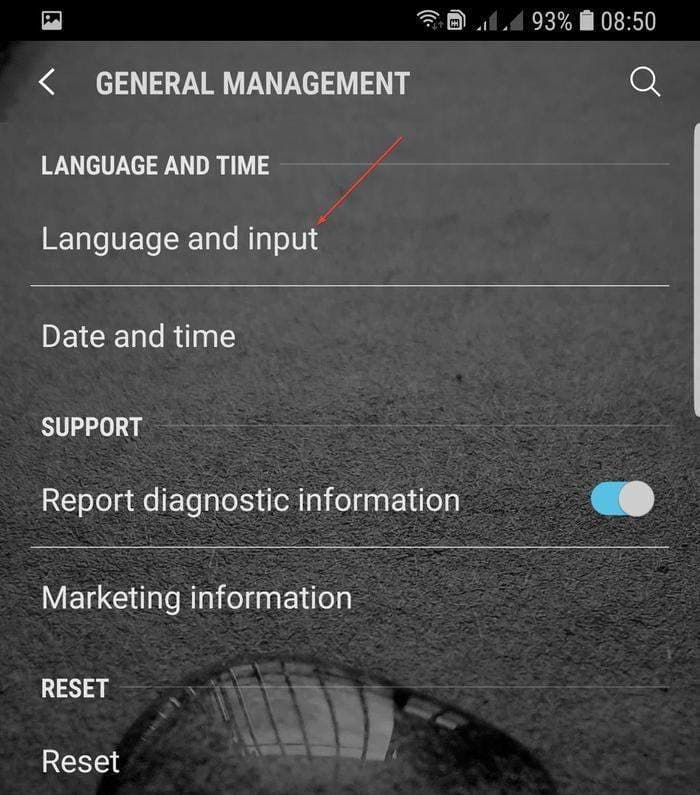
- Откройте пункт Язык и ввод (Language and input).
- Найдите раздел Помощь при вводе или Расширенные настройки и коснитесь Служба автозаполнения.
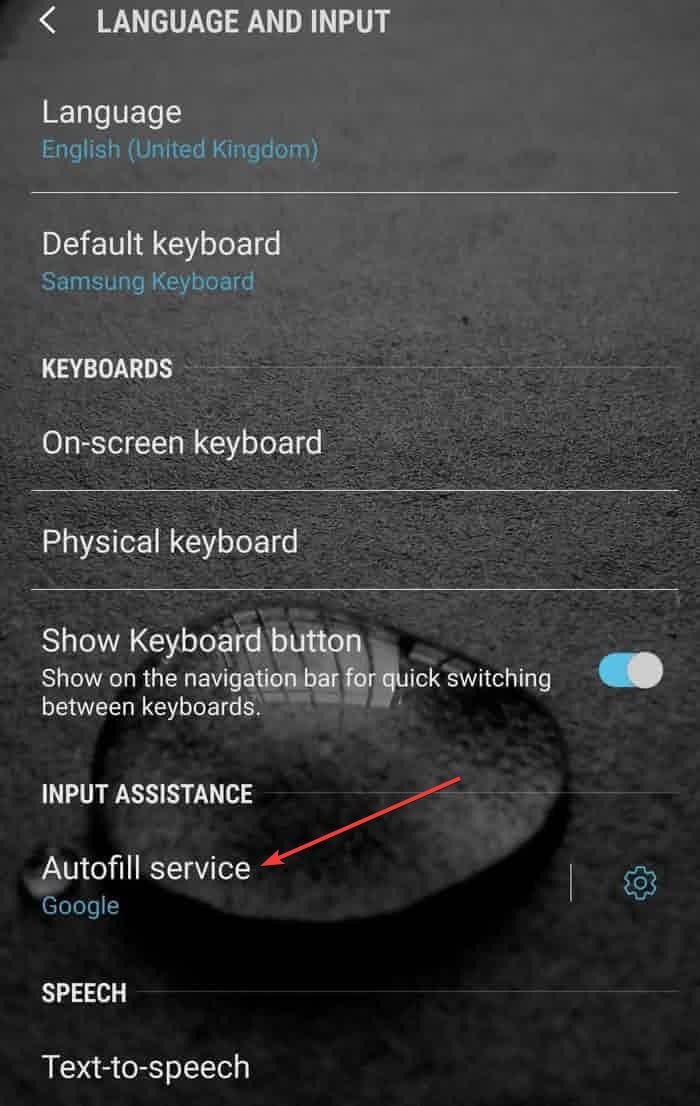
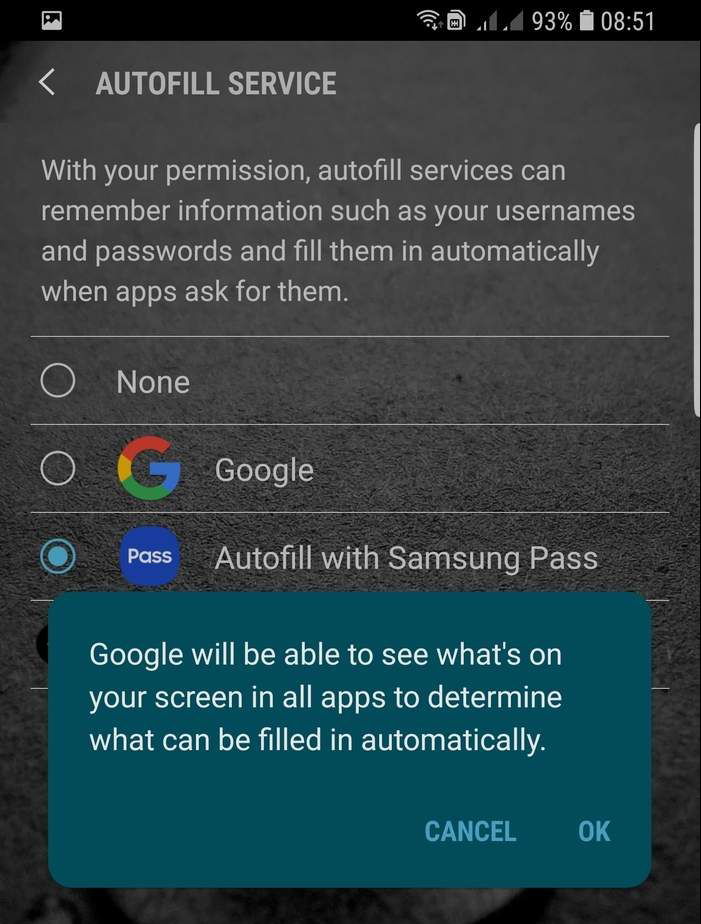
- Выберите Google (если хотите использовать встроенный менеджер паролей). Для стороннего менеджера нажмите Add Service и установите нужное приложение из списка.
Как сохранить учётные данные
- Вернитесь в раздел Служба автозаполнения на устройстве.
- Нажмите на значок настроек (шестерёнка) рядом с выбранной службой.
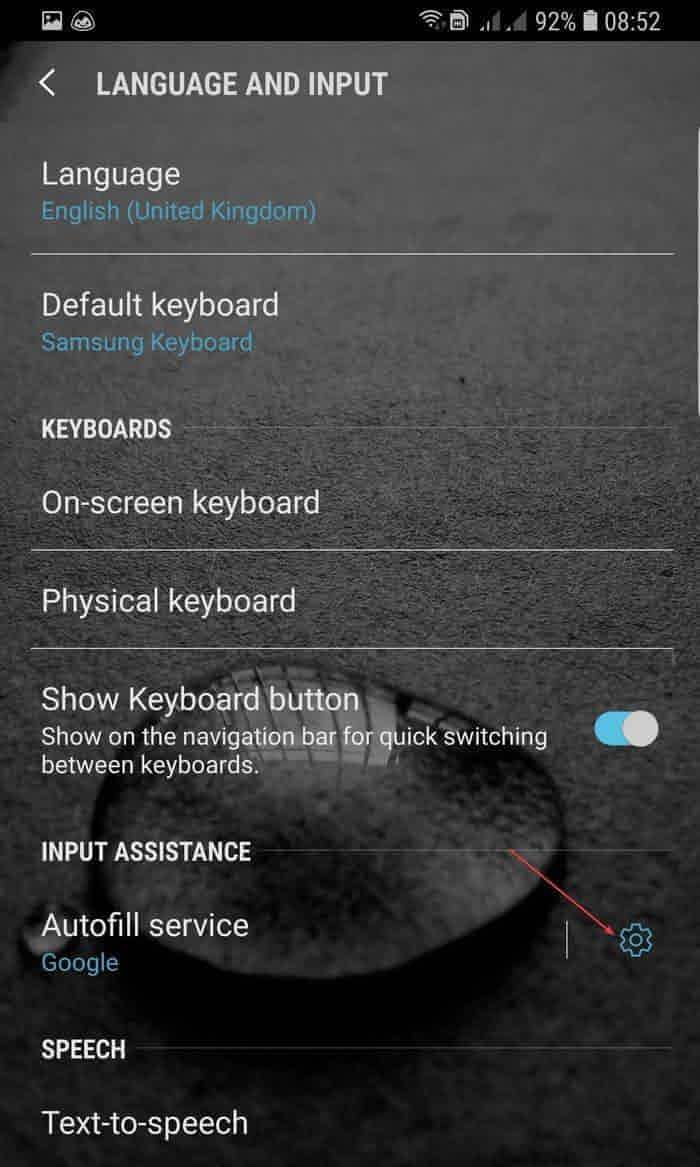
- Появится подсказка о том, какие данные и когда служба сможет видеть. Подтвердите, нажав OK.
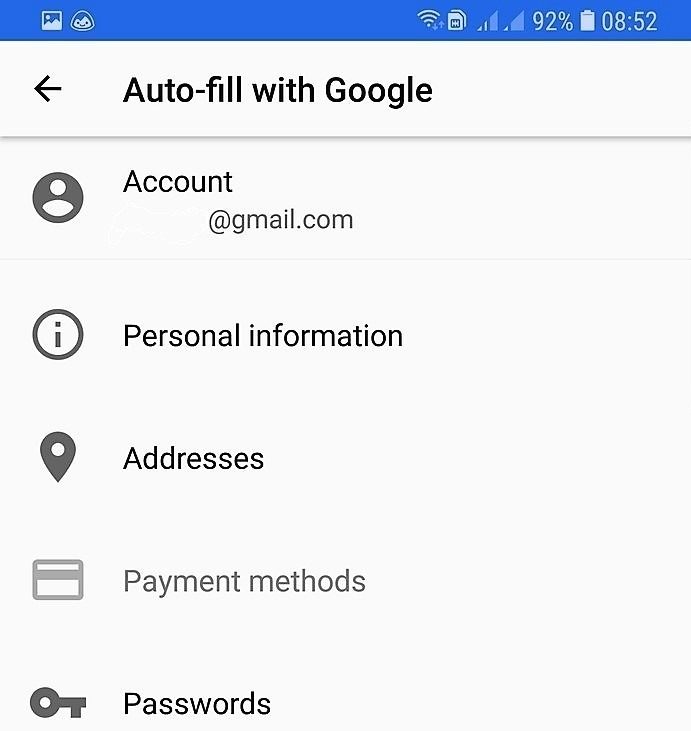
- Выберите адрес электронной почты по умолчанию для автозаполнения и нажмите Continue.

- Введите данные (логин, пароль и другие поля), которые хотите сохранить. При следующем входе в приложение Android предложит сохранить эти учётные данные.
Примечание: для сторонних менеджеров требуется предварительная установка соответствующего приложения.
Как пользоваться автозаполнением в приложениях
- Откройте приложение и нажмите «Sign In» или «Войти».
- В поле логина появится предложенный адрес электронной почты. Коснитесь подсказки, чтобы подставить данные.
- Для сторонних менеджеров может потребоваться разблокировка приложения (например, через PIN или биометрию) и выбор нужных учётных данных прямо на экране входа.
Быстрая методология: краткий чеклист
- Убедитесь, что версия Android ≥ 8.0.
- Установите и выберите службу автозаполнения (Google или стороннюю).
- Проверьте настройки безопасности выбранного менеджера (мастер-пароль, биометрия).
- Сохраните учётную запись при первом входе в приложение.
- Тест: выйдите и войдите снова, чтобы убедиться, что автозаполнение работает.
Когда автозаполнение не сработает
- Приложение использует нестандартные поля ввода или кастомный WebView.
- Служба автозаполнения отключена или выбрана неверная по умолчанию.
- Устройство старее Android 8.0.
- Вмешиваются службы доступности (Accessibility) или другие приложения, влияющие на ввод.
- Менеджер паролей не интегрирован с Autofill API.
Альтернативные подходы
- Используйте встроенное автозаполнение Chrome для веб-форм в браузере.
- Применяйте сторонние менеджеры паролей с собственными расширениями и автозаполнением (например, LastPass, 1Password).
- Используйте безопасный менеджер локальных заметок — если не хотите доверять облаку.
Советы по безопасности и жёсткая настройка
- Включите двухфакторную аутентификацию в аккаунтах, где возможно.
- Установите сложный мастер-пароль для стороннего менеджера паролей.
- Требуйте биометрическую разблокировку для доступа к списку паролей.
- Отключайте автозаполнение на общедоступных или чужих устройствах.
- Регулярно обновляйте Android и приложения менеджеров паролей.
Важно: автозаполнение экономит время, но требует внимательного управления доступом к устройству и менеджеру паролей.
Роли и контрольный список для администраторов IT
- Убедиться, что корпоративные политики допускают использование автоматического сохранения паролей.
- Ограничить автозаполнение для критических корпоративных приложений при необходимости.
- Настроить MDM/EMM для контроля установленных менеджеров паролей.
Критерии приёмки
- Autofil выбран в настройках и активен по умолчанию.
- Учётные данные успешно сохраняются и подставляются при входе.
- Служба автозаполнения соответствует политике безопасности организации.
Короткий глоссарий
- Autofill service: служба на Android, которая сохраняет и подставляет данные форм.
- WebView: компонент для рендеринга веб-контента внутри приложения.
- Менеджер паролей: приложение для хранения и управления учётными данными.
Итог
Autofill на Android делает вход в приложения быстрее и надёжнее. На Android 8.0+ можно выбрать Google Autofill или сторонний менеджер, сохранить учётные данные и настроить дополнительные меры безопасности. Если автозаполнение не работает, проверьте версию Android, поддержку приложения и настройки выбранной службы.
Важно: перед массовым развёртыванием в организации проверьте совместимость корпоративных приложений и требования безопасности.

Похожие материалы

Несколько аккаунтов Skype: Multi Skype Launcher

Журнал для работы: повысить продуктивность

Персональные звуки уведомлений на Android

Скачивание шоу Hulu для офлайн‑просмотра

Microsoft Start: персонализированная новостная лента
