
Автосохранение в Windows — практические советы и решения
Потеря результатов работы — одна из самых раздражающих проблем. Если вы постоянно не сохраняете вручную, это легко приводит к потерям времени и нервов. К счастью, в Windows и в популярных приложениях есть способы настроить автоматическое сохранение, или можно подключить сторонние утилиты, которые имитируют нажатие Ctrl+S через заданный интервал.
В этой статье собраны проверенные приёмы для автосохранения в браузере, Microsoft Office, блокнотах, при создании скриншотов и с помощью сторонних решений. В конце — чек-листы, советы по безопасности и план восстановления.
Кому это нужно и когда
Кратко: автосохранение полезно, если ПО падает, вы случайно закрываете программу или просто не хотите помнить про Ctrl+S. Оно не заменяет полноценные бэкапы. Автосохранение — это страховка, а не единственный источник истины.
Важно: автосохранение снижает риск потери данных, но не гарантирует отсутствие повреждений файлов. Всегда добавляйте регулярные резервные копии.
Основные понятия
- Автосохранение (auto-save) — автоматическая запись изменений файла через заданные интервалы.
- AutoRecover — встроенная в Microsoft Office функция, которая пытается восстановить изменения после краха программы.
- Черновики (Drafts) — папка в почтовых клиентах для временного хранения незавершённых писем.
Internet Browser
Проблема: при заполнении длинных форм или при открытых десятках вкладок браузер может упасть, и вы потеряете ввод или сессию.
Решения:
Для форм: установите расширения, сохраняющие ввод. Для Firefox популярно расширение Form History Control; для Chrome — Text Input Recover Extension. Они сохраняют значения полей форм локально и позволяют восстановить ввод.
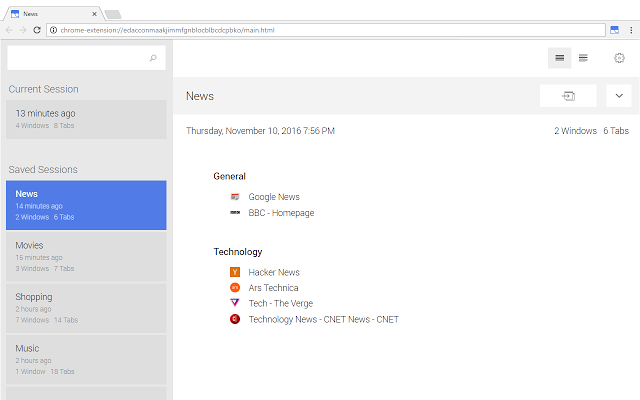
Для сессий и вкладок: используйте менеджеры сессий. Session Buddy (Chrome) и Session Manager (Firefox, если доступен) позволяют вручную или автоматически сохранять набор вкладок и затем восстановить их целиком.
Совет по безопасности: некоторые расширения сохраняют ввод в незашифрованном виде. Не храните конфиденциальные данные (пароли, номера карт) в расширениях формы.
Когда это не работает:
- Если расширение конфликтует с сайтом или блокируется политиками безопасности организации.
- Если сайт регулярно обновляет поля динамически — восстановление может сработать не полностью.
Альтернативы:
- Копировать критический текст в отдельный локальный файл (Блокнот, Simplenote) каждые несколько минут.
- Использовать облачные текстовые редакторы (Google Docs, Office Online), которые сохраняют изменения в реальном времени.
Microsoft Office
Microsoft Office не имеет классического «автосохранения» для локальных файлов, но у него есть две важные возможности:
Office Online (онлайн-версия): изменения сохраняются в реальном времени на сервере (OneDrive/SharePoint). Это полноценно работает как автосохранение.
AutoRecover: локальная функция восстановления работы после аварии.
Как настроить AutoRecover:
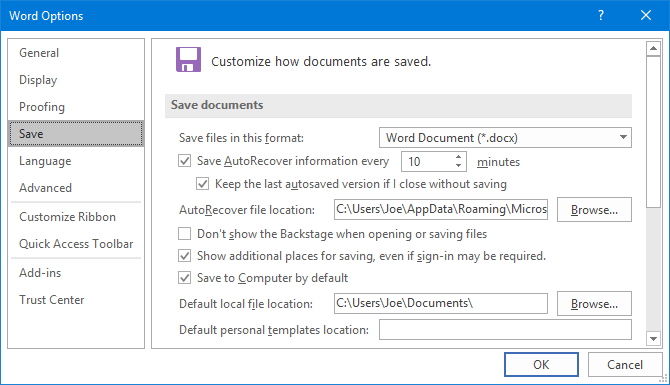
- В любом приложении Office откройте Файл > Параметры > Сохранение.
- Отметьте «Сохранять информацию AutoRecover каждые X минут».
- По умолчанию большинство версий Office используют 10 минут. Если вы теряете много работы, можно уменьшить интервал до 1–5 минут, но это может влиять на производительность при очень больших документах.
- Нажмите «Обзор…» чтобы выбрать папку для файлов AutoRecover.
Важно: AutoRecover — это система восстановления после краха, а не полноценное автосохранение окончательных файлов. Если вы закрываете документ и выбираете «Не сохранять», AutoRecover может не сохранить последние изменения.
Дополнительные рекомендации для Office:
- Используйте OneDrive или SharePoint для автоматического сохранения рабочей версии; при включённом автосохранении в верхней строке будет статус «Автосохранение: Вкл.». Это сохраняет файл в реальном времени.
- Регулярно делайте явные «Сохранить как» при создании важных версий (версионирование вручную).
- Для больших проектов согласуйте политику автосохранения с коллегами (чтобы не перезаписывать совместные файлы).
Outlook
Outlook автоматически сохраняет незавершённые письма в черновиках через заданный интервал. Это удобно, если вы отвлеклись и окна сообщения были закрыты или программа упала.
Как включить автосохранение черновиков в Outlook:
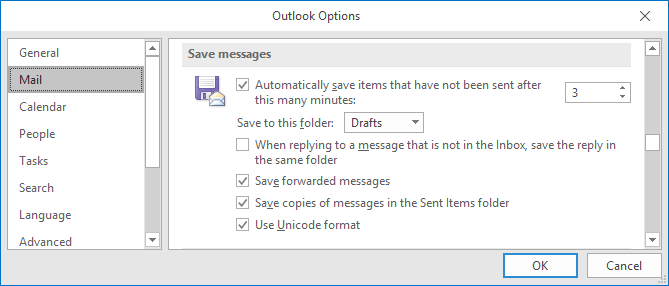
- Файл > Параметры > Почта.
- Найдите «Автоматически сохранять элементы, которые не были отправлены, через это количество минут». Отметьте и установите интервал в минутах.
- Укажите папку для сохранения (обычно Черновики).
Совет: если вы пишете конфиденциальные письма, не оставляйте автосохранение включённым на общих компьютерах без шифрования почтовой базы.
Notepad и альтернативы
Классический Блокнот (Notepad) в Windows остаётся простым и быстрым, но не поддерживает автосохранение. Для пользователей, которым нужна лёгкая замена с автосохранением, есть несколько достойных альтернатив.
Рекомендованные варианты:
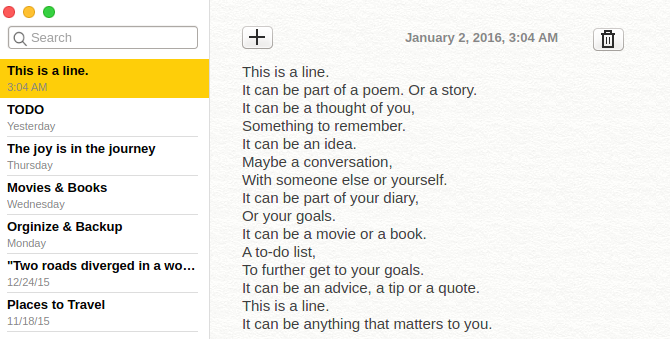
- Notes — порт приложения, похожего на macOS Notes. Простой интерфейс и автосохранение.
- Simplenote — синхронизация между устройствами, история версий и поиск по заметкам.
- Notepad++ — плагин Auto Save позволяет сохранять файлы через заданный интервал.
- Joplin — заметочник с шифрованием, синхронизацией и версиями.
Сравнение (ключевые факторы):
- Скорость запуска — близко к Notepad: Notes, Simplenote.
- Синхронизация — Simplenote, Joplin.
- Шифрование — Joplin (поддержка шифрования синхронизации).
- Плагины/настройки — Notepad++ (плагины для автосохранения).
Когда автосохранение в заметочниках не подходит:
- Если вы работаете с большими двоичными файлами или бинарными форматами — автосохранение может привести к частым дисковым операциям и увеличенному риску повреждения.
- Если нужна строгая контрольная точка изменений (например, при подготовке официальных документов) — лучше использовать контроль версий.
Скриншоты
Клавиша Print Screen копирует снимок экрана в буфер обмена. Это временное хранение — изображение исчезнет при новой копии в буфер.
Чтобы автоматически сохранять скриншоты в папку:
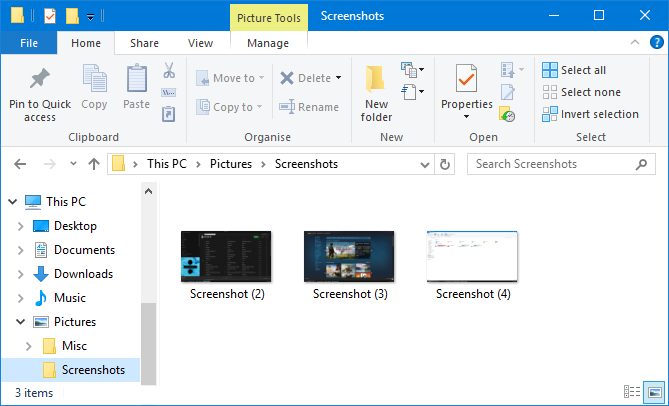
- Нажмите Windows + Print Screen. Windows создаст папку «Скриншоты» в папке «Изображения» и сохранит изображения туда в формате PNG с последовательными именами.
Чтобы сохранять скриншоты в OneDrive:
- Щёлкните правой кнопкой по иконке OneDrive в области уведомлений (или найдите OneDrive через поиск в системе).
- Откройте Настройки > Автосохранение.
- Отметьте «Автоматически сохранять снимки экрана, которые я делаю, в OneDrive».
Дополнительно: в новых версиях Windows есть инструмент Ножницы и Набросок и приложение «Ножницы и эскиз» (Snip & Sketch), которое позволяет сохранять скриншоты вручную или копировать их. Однако автоматическое сохранение требует сочетания клавиш или использования сторонних утилит.
Совет: если вы делаете много снимков экрана для работы, перенастройте структуру папок и включите синхронизацию с облаком, чтобы избежать локальной потери данных.
Сторонние решения для любых программ
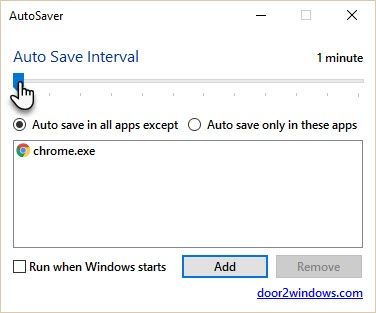
Если приложение не поддерживает автосохранение, можно использовать внешнюю утилиту, которая имитирует нажатие Ctrl+S через заданный интервал. Самая простая — AutoSaver. Она запускается в трее и периодически отправляет сочетание клавиш.
Преимущества AutoSaver:
- Простота: минимальные настройки.
- Можно задать интервал от 1 минуты.
- Возможность исключить программы, где автоматическое сохранение нежелательно.
Ограничения:
- Работает на основе эмуляции клавиш — если окно неактивно или фокус ввода находится в поле, где Ctrl+S выполняет другое действие, результат может быть непредсказуем.
- Не сохраняет файлы, если приложение не отвечает на Ctrl+S (например, специальные IDE или графические редакторы с собственными командами).
Пример альтернативы: скрипт AutoHotkey. Ниже — простой скрипт, который посылает Ctrl+S каждые 60 секунд только в выбранные окна (по части названия):
; Скрипт AutoHotkey: автосохранение каждые 60 секунд в указанных окнах
#Persistent
SetTimer, AutoSaveAction, 60000 ; 60000 мс = 60 сек
return

AutoSaveAction:
WinGetTitle, title, A
; Укажите ключевые слова для окон, в которых нужно нажимать Ctrl+S
if (InStr(title, "Word") || InStr(title, "Notepad") || InStr(title, "Visual Studio"))
{
    SendInput, ^s
}
return
Инструкция по использованию AutoHotkey-скрипта:
- Установите AutoHotkey с официального сайта.
- Создайте файл с расширением .ahk и вставьте скрипт.
- Запустите скрипт двойным кликом. Иконка появится в трее.
- Откройте нужные приложения — скрипт будет отправлять Ctrl+S в активное окно с подходящим названием.
Важно: перед применением протестируйте скрипт с малыми интервалами и на ненужных файлах, чтобы избежать случайной порчи данных.
Практическая инструкция: быстрый SOP для настройки автосохранения
Шаг 1 — оценка: определите приложения, где потеря данных критична (редакторы текста, электронная почта, ERP-системы).
Шаг 2 — встроенные функции: включите AutoRecover в Office и автосохранение в облачных редакторах.
Шаг 3 — браузеры: установите расширения для форм и менеджеров сессий. Включите синхронизацию с учётной записью, если нужно.
Шаг 4 — заметочники: замените Notepad на Notepad++ (с плагином) или Simplenote/Joplin для синхронизации.
Шаг 5 — глобальное автосохранение: если приложения не поддерживают автосохранение, используйте AutoSaver или AutoHotkey с аккуратной конфигурацией.
Шаг 6 — бэкап: настраивайте резервное копирование (OneDrive, внешние диски, или сетевое хранилище). Периодические копии — минимум раз в день для важных данных.
Критерии приёмки
- При аварийном завершении приложения последние изменения можно восстановить по AutoRecover или копиям в облаке.
- Скриншоты сохраняются в папке Изображения/Скриншоты автоматически при Windows+PrintScreen.
- Для ключевых рабочих приложений настроено автосохранение или запущен AutoHotkey/AutoSaver с заданными интервалами.
Чек-лист по внедрению для команд
- Идентифицировать приложения с высоким риском потери данных.
- Включить встроенные автофункции (Office, Outlook, облачные редакторы).
- Установить проверенные плагины/расширения для браузеров и заметочников.
- Настроить AutoSaver/AutoHotkey при отсутствии встроенных опций.
- Настроить автоматическую синхронизацию с защищённым облаком для критичных файлов.
- Провести тест восстановления раз в квартал.
Роли и обязанности:
- Пользователь: активировать автосохранение на своей машине и делать контрольные сохранения.
- Системный администратор: предоставить одобренные утилиты и политику резервного копирования.
- Команда безопасности: убедиться в шифровании и политике хранения конфиденциальных данных.
Приватность и безопасность
Если вы используете облачные автосохранения или расширения, учитывайте правила конфиденциальности и требования GDPR. Не сохраняйте в автосервисах личную информацию, если не уверены в защите. Для рабочих файлов лучше использовать корпоративный OneDrive/SharePoint с включённым шифрованием и политиками хранения.
Быстрые решения для разных сценариев (мини-руководство)
- Если вы работаете с документами Office и хотите минимум усилий — сохраняйте файл в OneDrive и включите автосохранение.
- Если вы редактируете локальные файлы и не хотите переноситься в облако — уменьшите интервал AutoRecover до 1–5 минут и включите версионирование вручную.
- Если используете лёгкие заметочники — переходите на Simplenote или Joplin с синхронизацией.
- Если приложение ничего не поддерживает — AutoSaver или AutoHotkey решат проблему для большинства случаев.
Fact box — ключевые данные (ориентиры):
- Рекомендуемый интервал AutoRecover: 1–10 минут в зависимости от критичности работы.
- Частота резервного копирования: минимум раз в день для важных проектов; при активной работе — каждые 4–6 часов.
- Скриншоты: сохраняются в \Users\<Ваш пользователь>\Pictures\Screenshots при Windows + Print Screen.
Decision flowchart
flowchart TD
    A[Нужно автосохранение?] --> B{Приложение поддерживает автосохранение?}
    B -- Да, облачное --> C[Включить автосохранение/синхронизацию]
    B -- Да, локальное 'AutoRecover' --> D[Установить интервал AutoRecover 1-10 мин]
    B -- Нет --> E[Использовать AutoSaver или AutoHotkey]
    E --> F{Требуется синхронизация?}
    F -- Да --> G[Сохранять в OneDrive/SharePoint/Joplin]
    F -- Нет --> H[Локальное автосохранение + регулярные бэкапы]
Тестовые случаи и приёмка
- Создайте тестовый документ и внесите изменения; принудительно завершите работу приложения; восстановите документ через AutoRecover/OneDrive.
- Сделайте серию форм-данных в браузере; симулируйте падение браузера; проверьте восстановление через расширение формы.
- Настройте AutoHotkey/AutoSaver; проверьте, что сочетание Ctrl+S срабатывает в целевых приложениях без побочных эффектов.
Заключение
Автосохранение сокращает риск потери данных и экономит время. Комбинация встроенных функций (AutoRecover, черновики в Outlook), расширений для браузеров, альтернатив для заметок и простых сторонних утилит даёт высокий уровень защиты от случайных потерь. Но автосохранение не заменяет резервное копирование — всегда имейте отдельную стратегию бэкапа.
Важно: после настройки автосохранения убедитесь, что у вас есть план восстановления и периодические тесты восстановления данных.
Спасибо за чтение. Есть ли у вас свои лайфхаки по автосохранению в Windows? Поделитесь в комментариях.

Похожие материалы

Несколько аккаунтов Skype: Multi Skype Launcher

Журнал для работы: повысить продуктивность

Персональные звуки уведомлений на Android

Скачивание шоу Hulu для офлайн‑просмотра

Microsoft Start: персонализированная новостная лента
