
Автозапуск портативных программ с USB в Windows
Быстрые ссылки
- Шаг 1: Установите APO USB Autorun на Windows
- Шаг 2: Настройте USB-накопитель
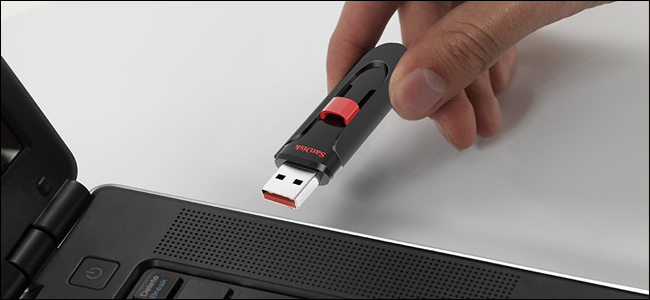
Портативные приложения — это самодостаточные исполняемые файлы, которые можно переносить на флешках и запускать без установки. Если вы часто работаете на нескольких компьютерах, можно ускорить процесс: сделать так, чтобы при подключении флешки программа запускалась автоматически (или открывалась предложением к запуску).
Важно: начиная с Windows 7 Microsoft ограничила стандартный Autorun по соображениям безопасности. Полноценный автоматический запуск на всех машинах невозможен без изменения политики ОС; зато можно получить похожее поведение на тех ПК, где у вас есть постоянный доступ — достаточно установить стороннюю утилиту, которая следит за подключаемыми носителями и выполняет команды из привычного autorun.inf.
Шаг 1 — Установите APO USB Autorun на вашем ПК с Windows
APO USB Autorun — это программа, которая отслеживает подключение USB-накопителей, ищет на них традиционный файл autorun.inf и запускает приложения, указанные внутри. Скачайте её со страницы загрузки (например, через каталоги софта вроде Softpedia), затем запустите инсталлятор и установите привычным способом.
После установки при подключении настроенной флешки появится диалоговое окно с предложением запустить программу, указанную в autorun.inf. В диалоге нажмите «Запустить» (Run), чтобы выполнить программу. При желании можно снять галочку «Всегда спрашивать перед открытием этого файла» — тогда в следующий раз предупреждение не будет показываться.
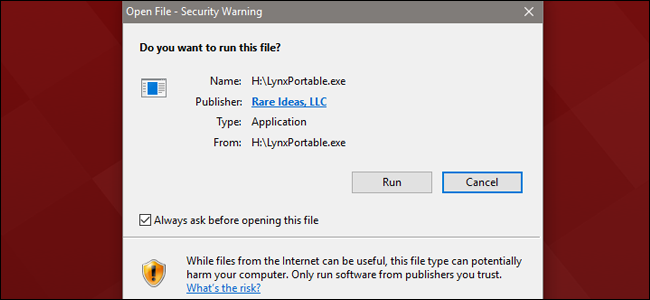
Важно: APO USB Autorun нужно установить на каждом ПК, где вы хотите, чтобы флешка автоматически предлагала запуск приложений. Это делает метод полезным для рабочих компьютеров или личных машин, но не так удобным для флешек, которые постоянно подключаются к чужим компьютерам.
Шаг 2 — Настройка USB-накопителя
Чтобы autorun работал, на флешке должны быть две вещи:
- исполняемый файл портативного приложения (например, MyAppPortable.exe);
- файл autorun.inf в корне диска, указывающий, что запускать.
Скопируйте портативный исполняемый файл в корень флешки. Затем создайте файл autorun.inf.
Откройте Блокнот (Notepad) или другой текстовый редактор и вставьте следующий блок (обязательно сохранить все строки как есть):
[autorun]
;Open=YOURAPP.exe
ShellExecute=YOURAPP.exe
UseAutoPlay=1
Замените YOURAPP.exe на имя вашего исполняемого файла. Пример для портативной версии браузера Lynx:
[autorun]
;Open=LynxPortable.exe
ShellExecute=LynxPortable.exe
UseAutoPlay=1
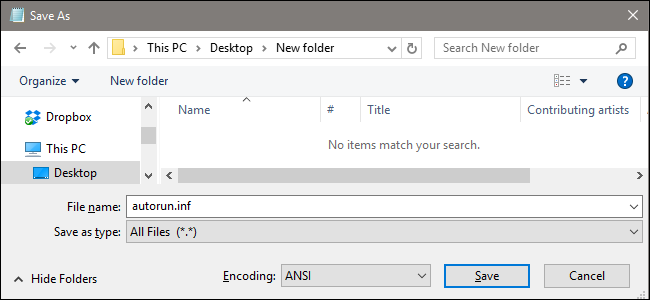
Сохраните файл в корне флешки под именем autorun.inf. В диалоге «Сохранить как» обязательно выберите тип «Все файлы (.)», чтобы Блокнот не добавил расширение .txt и не переименовал файл в autorun.inf.txt.
В корне флешки теперь должны находиться исполняемый файл и созданный autorun.inf:
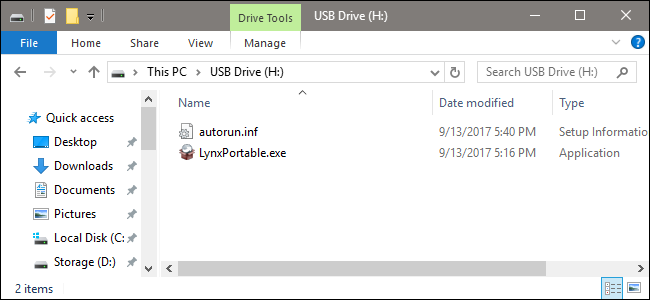
Можно хранить другие папки и файлы на накопителе, но файл autorun.inf и исполняемый файл должны оставаться в корневом каталоге.
После этих действий и при запущенном APO USB Autorun ваш портативный софт будет предлагаться к запуску при подключении флешки к компьютеру с установленной утилитой.
Краткая методология (mini-methodology)
- Выберите портативное приложение и протестируйте запуск на локальной машине.
- Установите APO USB Autorun на компьютеры, где нужен автозапуск.
- Поместите EXE в корень флешки и создайте autorun.inf.
- Подключите флешку, подтвердите запуск в диалоге.
- При необходимости тоньше настраивайте права доступа и антивирусы.
Критерии приёмки
- На тестовом ПК установлена APO USB Autorun.
- В корне флешки есть autorun.inf и исполняемый файл.
- При подключении флешки появляется диалог APO с предложением запустить программу.
- Запуск программы проходит без дополнительных ошибок (проверить в журнале событий при проблемах).
Когда автозапуск не сработает — распространённые причины
- APO USB Autorun не установлена на целевом ПК.
- Антивирус или политика корпоративной сети блокируют исполнение файлов с внешних носителей.
- autorun.inf имеет неправильную кодировку или расширение (.txt добавлен по ошибке).
- Политика Windows (Group Policy) запрещает автозапуск/автоматические действия для внешних носителей.
- Файл EXE требует дополнительных библиотек или реестровых настроек — портативная версия должна быть самодостаточной.
Альтернативные подходы
- Программа-носитель: используйте менеджер портативного ПО вроде PortableApps Platform — он предоставляет собственный лаунчер и синхронизацию.
- Утилиты автозапуска с сервисной установкой: некоторые корпоративные решения централизованно управляют поведением USB на рабочих станциях.
- Документы-инструкции: если автозапуск недоступен, добавьте в корень флешки файл README.txt с инструкцией по ручному запуску.
Безопасность и приватность
- Не используйте автозапуск на чужих компьютерах — это может вызвать блокировку антивирусом или привести к распространению вредоносного ПО.
- Подписывайте и проверяйте исполняемые файлы, особенно если они используются в корпоративной среде.
- Убедитесь, что портативное приложение не хранит чувствительные данные в открытом виде на носителе; при необходимости шифруйте хранилища данных.
- Для соответствия правилам конфиденциальности в корпоративной среде согласуйте установку APO с отделом безопасности.
Рекомендации по отладке
- Проверка файла: откройте autorun.inf в Блокноте на том же ПК и убедитесь, что расширение настоящего файла — .inf, а не .txt.
- Разрешения: проверьте, не блокирует ли антивирус исполнение файлов с внешних носителей.
- Логи: посмотрите журнал событий Windows для ошибок или сообщений, связанных с APO или запуском приложений.
Роль‑ориентированные чеклисты
Для администратора:
- Установить APO USB Autorun на доверенные ПК.
- Настроить исключения в антивирусе при необходимости.
- Прописать политики безопасности и проинформировать пользователей.
Для конечного пользователя:
- Скопировать в корень флешки нужный EXE и autorun.inf.
- Проверить, что файл запускается вручную до создания autorun.inf.
- Подключить флешку и подтвердить запуск в появившемся диалоге.
Для разработчика ПО:
- Убедиться, что портативная версия самодостаточна.
- Минимизировать зависимости от реестра и внешних библиотек.
- Добавить вариант запуска с логированием для диагностики.
Контрольный список перед использованием
- На ПК установлена APO USB Autorun
- Исполняемый файл в корне флешки
- autorun.inf создан и сохранён как «Все файлы»
- Тестовый запуск программы проходит успешно
Частые вопросы
Q: Можно ли вернуть полноценный автоматический Autorun для всех USB на Windows 10/11?
A: Нет — Microsoft ограничила классический Autorun на сменных носителях из соображений безопасности. Рабочий обход возможен только при установке слушателя (APO) на каждом ПК.
Q: Безопасно ли это в корпоративной среде?
A: Только после согласования с отделом информационной безопасности. Многие организации запрещают запуск программ с внешних носителей.
Итог
APO USB Autorun даёт практичный способ восстановить поведение, похожее на старый autorun, но только на тех компьютерах, где утилита установлена. Это удобно для рабочих станций и личных машин, где вы регулярно работаете. Всегда учитывайте риски безопасности и корпоративные политики.
Изображение: Amazon

Похожие материалы

Несколько аккаунтов Skype: Multi Skype Launcher

Журнал для работы: повысить продуктивность

Персональные звуки уведомлений на Android

Скачивание шоу Hulu для офлайн‑просмотра

Microsoft Start: персонализированная новостная лента
