
Автообновление дашбордов в Power BI: как настроить

Визуальная панель Power BI с дашбордами и плитками
Почему важно автообновление
Автообновление освобождает пользователей от ручного нажатия кнопки «Обновить» и гарантирует, что отчёты и дашборды показывают актуальные данные. Это особенно важно для оперативных метрик, мониторинга и дашбордов, показанных на больших экранах в офисе.
Основные понятия в одну строку
- Набор данных — источник данных, который питает отчёты и дашборды.
- Плитка — визуализация на дашборде, которая отображает конкретный график или KPI.
- Шлюз (gateway) — компонент для доступа облачного Power BI к локальным источникам.
- DirectQuery — режим, при котором запросы выполняются к базе данных в реальном времени.
- Push/Streaming dataset — наборы данных, в которые данные «пушатся» извне для мгновенного отображения.
Шаги для настройки автообновления Power BI
1. Настройте обновление набора данных
- Откройте Power BI Service (app.powerbi.com) и перейдите в раздел Workspaces — выберите рабочую область с нужным набором данных.
- Перейдите в раздел Datasets и откройте настройки набора данных (Settings).
- В блоке Scheduled refresh задайте расписание, часовой пояс и частоту. Для локальных источников убедитесь, что установлен и настроен шлюз.
- Проверьте учётные данные и обновление соединения в разделе Data source credentials.
Примечание. Если источник использует DirectQuery, расписание не требуется: актуальные данные запрашиваются при каждом обращении (с учётом кэширования и ограничений).
2. Обновите плитки дашборда
После обновления набора данных плитки обычно обновляются автоматически в течение 15 минут. Чтобы принудительно обновить плитки:
- Нажмите на многоточие (…) в правом верхнем углу дашборда.
- Выберите Refresh dashboard tiles.
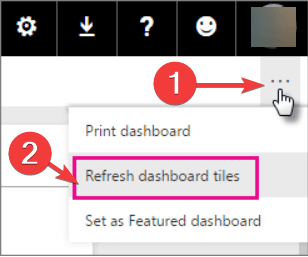
Важно понимать, что обновление плиток — часть процесса обновления данных, и при большом количестве плиток общее время обновления может увеличиваться.
Когда автообновление не сработает и как это понять
- Плановое обновление не запускается или завершилось с ошибкой — проверьте статус обновления набора данных в разделе Refresh history и текст ошибки.
- Учётные данные истекли — Power BI не может подключиться к источнику, обновление будет проваливаться.
- Шлюз офлайн или неавторизирован — локальные источники требую работающий Data Gateway.
- DirectQuery или Live Connection имеют ограничения производительности — запросы могут возвращать устаревшие данные из кэша.
- Push/Streaming datasets работают иначе — данные поступают от приложений/устройств, автообновление через расписание не применяется.
Чеклист перед включением автообновления
- Убедиться, что набор данных размещён в рабочей области Power BI Service.
- Проверить корректность и актуальность учётных данных для источников данных.
- Настроить и протестировать Data Gateway для локальных источников.
- Определить допустимую частоту обновлений с учётом лимитов Power BI и нагрузки на базу данных.
- Проверить историю обновлений и устранить ошибки до включения частого расписания.
Роль‑ориентированные задачи
- Администратор Power BI: проверяет и поддерживает Data Gateway, настраивает глобальные настройки и лимиты.
- Владелец набора данных: настраивает расписание в настройках набора данных, следит за учётными данными и производительностью запросов.
- Потребитель/владелец дашборда: следит за фактическим обновлением плиток, сообщает об ошибках владельцу набора данных.
Альтернативные подходы
- DirectQuery/Live Connection для данных в реальном времени — подходит, если требуется минимальная задержка и источник справляется с нагрузкой.
- Push/Streaming datasets для телеметрии и событий — данные поступают мгновенно при отправке в набор.
- Использовать Azure Data Factory или ETL-пайплайны для подготовки данных и затем обновлять готовые таблицы в Power BI.
Типовые сценарии и когда автообновление не поможет
- Большие объёмы данных с медленными запросами — частые расписания создают нагрузку и могут приводить к таймаутам.
- Источники данных с ограничениями на количество подключений — нужно согласовывать частоту и окна обновлений.
- Публичные стримы или смена схемы данных — автообновление не исправит проблемы с несовместимой структурой.
Быстрый план действий при проблемах
- Откройте настройки набора данных и просмотрите историю обновлений.
- Если ошибка связана с учётными данными — обновите credentials.
- Проверьте состояние шлюза и его логи на машине, где он установлен.
- Попробуйте вручную выполнить обновление набора данных и плиток.
- Если используется DirectQuery, проверьте время ответа источника и кэширование.
Краткое руководство для внедрения в компании
- Определите частоту обновления по критичности бизнес‑метрик.
- Централизуйте ответственность за Data Gateway и обслуживание учётных данных.
- Настройте оповещения о сбоях обновления владельцам наборов данных.
- Документируйте ограничения по нагрузке и рекомендуемые окна обновлений.
Краткий глоссарий
- Набор данных — источник данных для отчётов и дашбордов.
- Плитка — отдельная визуализация на дашборде.
- Шлюз — мост между локальными данными и облаком Power BI.
Итог
Автообновление дашбордов в Power BI достигается через корректно настроенное расписание набора данных и обновление плиток. В большинстве случаев достаточно проверить учётные данные и работоспособность шлюза. Для потоковых или реальных сценариев рассмотрите DirectQuery или push/streaming datasets.
Если вы столкнулись с тем, что пункт меню «Refresh dashboard tiles» или расписание обновлений недоступны, проверьте права доступа, состояние шлюза и настройки набора данных.
Понравилось руководство? Расскажите в комментариях, какие частоты обновления вы используете и с какими проблемами сталкиваетесь.
СООТВЕТСТВУЮЩИЕ СТАТЬИ, КОТОРЫЕ СТОИТ ПРОЧИТАТЬ:
- 6 лучших личных облачных хранилищ для файлов и папок
- Как добавить фильтры в Power BI
- 5 лучших программ для создания диаграмм и блок-схем для Windows

Похожие материалы

Несколько аккаунтов Skype: Multi Skype Launcher

Журнал для работы: повысить продуктивность

Персональные звуки уведомлений на Android

Скачивание шоу Hulu для офлайн‑просмотра

Microsoft Start: персонализированная новостная лента
