
Автоматическая установка одобренных приложений в Microsoft Teams
Что это и зачем
Автоустановка одобренных приложений — это функция, которая использует сигналы поведения пользователей, чтобы предложить им приложения, уже одобренные администратором арендатора (tenant). Цель — облегчить пользователям поиск и подключение полезных расширений без обращения в IT и без ручной раздачи политик.
Ключевая особенность: установка предлагается, но не принуждается. Это повышает принятие приложений органично, не нарушая пользовательский опыт.
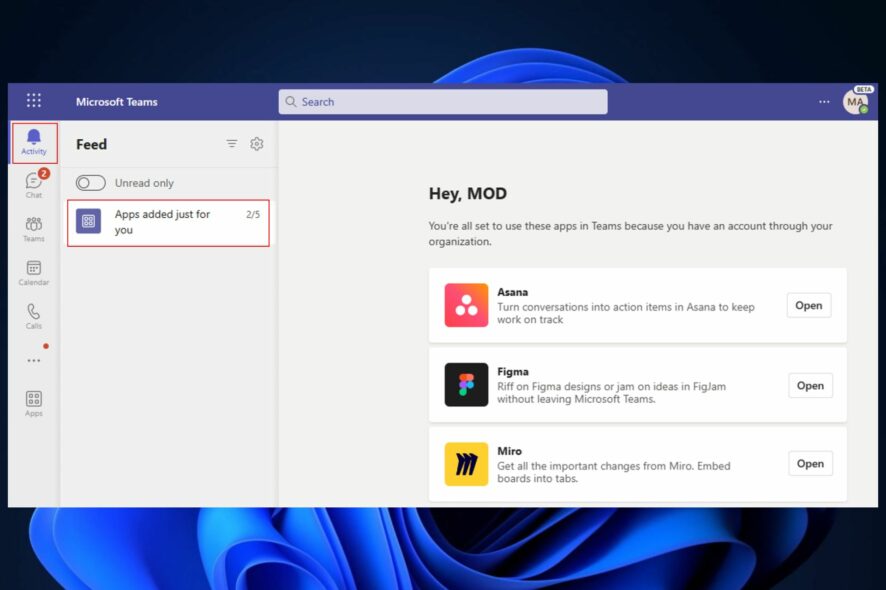
Microsoft Teams Auto Install Approved Apps использует интеллектуальные сигналы от ваших пользователей, чтобы установить и показать приложения, которые администратор уже разрешил для арендатора. Администратор может включить эту функцию, чтобы помочь пользователям естественным образом обнаруживать и использовать приложения, наиболее соответствующие их потребностям в Microsoft Teams.
Microsoft
Как это работает — простая схема
- Администратор просматривает и одобряет приложения в центре администрирования Teams.
- Администратор включает глобальную опцию «автоустановка одобренных приложений» для организации.
- Система анализирует сигналы (повторный поиск, использование смежных функций и т. п.) и рекомендует приложения тем пользователям, для которых они наиболее релевантны.
- Пользователь получает уведомление и может установить приложение по выбору. Если приложение поддерживает бота, пользователь также получит приветственное сообщение.
Пошаговая инструкция для администратора
- Войдите в Центр администрирования Teams (Teams admin center).
- В меню выберите Teams apps, затем — Manage apps.
- Откройте Org-wide app settings и включите опцию Auto to install approved apps.
- При необходимости перейдите в Manage selected apps и включите/отключите автоустановку для отдельных приложений.
- Нажмите Save.

Важно: после включения изменение может применяться до 48 часов. Пользователи на настольном и веб-клиенте получат уведомление в ленте активности. На мобильных устройствах уведомление пока не отображается.
Ограничения и когда это не подходит
- Функция не заменяет политики безопасности: приложения всё ещё должны быть одобрены и соответствовать требованиям корпоративной безопасности.
- Если у вас жёсткие требования к управлению приложениями (через Intune или сторонние MDM/MDM-профили), автоустановка может конфликтовать с существующими профилями развертывания.
- У пользователей с ограничёнными правами могут быть ограничения на установку даже при включённой опции — проверяйте права и политики установки приложений.
Альтернативные подходы
- App setup policies: принудительное развертывание приложений и закрепление их в интерфейсе Teams.
- Microsoft Intune / GPO: централизованная установка приложений на устройствах корпоративного парка.
- Ручные инструкции и шаблоны для команд: выдача руководств и прямых ссылок для установки, если требуется строгий контроль.
Быстрая проверка перед включением (чеклист для администратора)
- Пересмотрены и одобрены все приложения, которые могут быть рекомендованы.
- Убедились, что приложения соответствуют политике безопасности и требованиям конфиденциальности.
- Проверили, не конфликтует ли автоустановка с существующими MDM/MDM-профилями.
- Сообщили пользователям и менеджерам, какие приложения могут появиться как рекомендации.
- Настроили мониторинг и план отката (см. ниже).
План включения и отката — небольшой playbook
- Одобряете приложения в Manage apps.
- Включаете автоустановку в Org-wide app settings для тестовой группы (если возможно) или для пилота.
- Наблюдаете за телеметрией и отзывами 48–72 часа: использование, сообщения об ошибках, запросы в службу поддержки.
- При проблемах временно отключаете автоустановку и возвращаетесь к ручной раздаче через app setup policies.
Критерии приёмки
- Рекомендованные приложения корректно появляются у пилотной группы в ленте активности.
- Нет критических инцидентов безопасности или конфликтов с MDM.
- Пользователи подтверждают, что рекомендации релевантны и полезны.
Что проверять при инциденте (runbook)
- Подтвердите, что приложение одобрено в Manage apps.
- Проверяйте логи изменений в центре админиcтрирования Teams и журнал активности арендатора.
- Отключите автоустановку глобально или для конкретного приложения через Manage selected apps.
- При необходимости временно удалите приложение у пользователей через app setup policies или Intune.
Практические советы и эвристики
- Сначала разверните в рамках пилота (несколько отделов) — так вы увидите реальные сигналы релевантности.
- Начинайте с небольшого набора доверенных приложений: мессенджеры, инструменты для задач и планирования, корпоративные боты.
- Используйте аналитику использования приложений, чтобы расширять список одобренных по фактическому спросу.
Модель зрелости внедрения (быстрый ориентир)
- Уровень 1 — Ручное одобрение и обучающие ссылки для пользователей.
- Уровень 2 — Автоустановка для пилотных групп + мониторинг.
- Уровень 3 — Широкая автоустановка + интеграция с Intune и аналитикой.
Короткий глоссарий
- Арендатор (tenant) — ваша организация в облаке Microsoft 365.
- App setup policy — политика распределения и закрепления приложений в Teams.
- Бот — компонент приложения, который может отправлять приветственные сообщения и взаимодействовать в чате.
Заключение
Автоустановка одобренных приложений в Microsoft Teams упрощает пользователям поиск полезных расширений и снижает нагрузку на IT. Рекомендуется вводить функцию постепенно: сначала пилот, проверка соответствия политике безопасности и мониторинг телеметрии. При возникновении проблем у вас есть набор шагов для отката и диагностики.
Короткий опрос: что вы думаете о таком подходе — готовы ли включить автоустановку пилотно в вашей организации?
flowchart LR
  A[Администратор одобряет приложения] --> B{Включена автоустановка?}
  B -- Да --> C[Система подбирает релевантные пользователям приложения]
  B -- Нет --> D[Рекомендации не рассылаются]
  C --> E{Пользователь принимает установку?}
  E -- Да --> F[Приложение установлено и приветствует пользователя]
  E -- Нет --> G[Рекомендация остаётся доступной]
Похожие материалы

Несколько аккаунтов Skype: Multi Skype Launcher

Журнал для работы: повысить продуктивность

Персональные звуки уведомлений на Android

Скачивание шоу Hulu для офлайн‑просмотра

Microsoft Start: персонализированная новостная лента
