
Как задать приоритет Wi‑Fi и Bluetooth на Android
Зачем задавать приоритет подключения
Если телефон сам выбирает второстепенную сеть или не ту Bluetooth‑гарнитуру, это раздражает и снижает удобство использования. Приоритет подключений помогает:
- автоматически подключаться к домашней или рабочей сети;
- подключаться к нужному Bluetooth‑устройству (магнитола в машине вместо наушников);
- уменьшить ручные переключения и сэкономить время.
Краткое определение: приоритет соединения — это порядок предпочтений для сохранённых Wi‑Fi сетей или Bluetooth‑устройств, который определяет, к чему телефон попытается подключиться первым.
Как задать приоритет Wi‑Fi на Android
Android не всегда автоматически выбирает «самую лучшую» сеть, но вы можете поменять порядок или отключить нежелательные сети.
- Проверьте встроенные параметры:
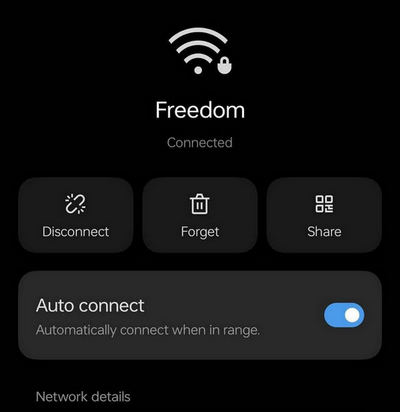
- Откройте «Настройки» -> «Сеть и интернет» -> «Wi‑Fi». Путь может отличаться в зависимости от производителя и версии Android.
- Выберите нужную сеть и включите опцию Auto‑connect (Автоподключение). Отключите автоподключение для остальных сетей.
Если встроенной сортировки нет — забудьте ненужные сети:
- Нажмите на название сети и выберите «Забыть». Телефон больше не будет подключаться автоматически.
Сторонние приложения для управления порядком сетей:
- Приложения вроде Wi‑Fi Prioritizer позволяют перетаскивать сохранённые сети в нужном порядке. Установите, дайте разрешения и настройте порядок.
- Замечание по безопасности: многие такие приложения распространяются в виде APK. Перед установкой проверьте подпись и просканируйте файл антивирусом.
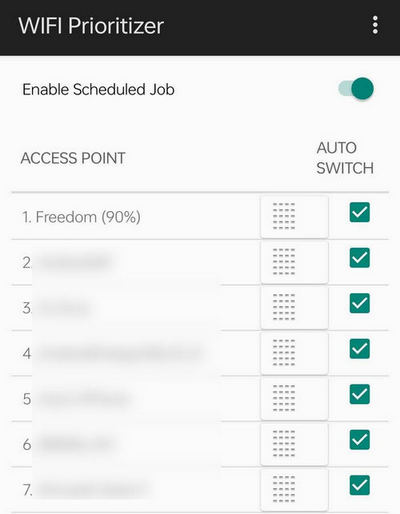
- Практический порядок приоритетов:
- Домашняя сеть → Рабочая сеть → Публичные сети (кафе, авто) → Тестовые/второстепенные сети.
Важное: если вы оставите в списке несколько сетей с одинаковым именем (SSID), телефон может переключаться между ними в зависимости от уровня сигнала.
Как настроить приоритет Bluetooth на Android
Bluetooth‑приоритет формируется проще: Android обычно отдаёт предпочтение устройству, с которым вы подключались совсем недавно. Есть несколько подходов.
- «Забыть» ненужные устройства:
- Настройки -> Подключённые устройства -> Bluetooth. Нажмите на устройство и выберите «Забыть» или «Разорвать сопряжение».
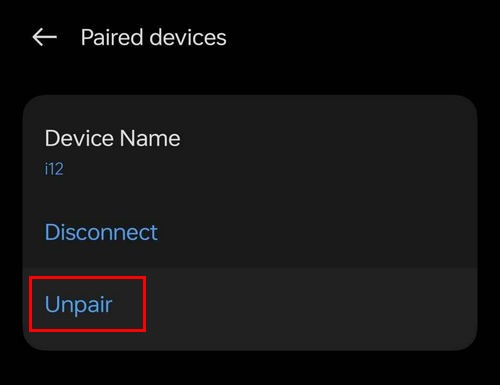
Подключаться вручную в нужном порядке:
- Если вы хотите, чтобы автомобиль подключался раньше наушников — сначала вручную подключите автомобиль.
Автоматизация:
- Используйте приложения‑автоматизаторы (Automate, Tasker, MacroDroid) для правил, которые подключают нужное устройство в нужный момент.
- Пример с Automate (коротко): создайте новый flow, добавьте блок Connectivity -> Bluetooth device connected?, выберите устройство, затем подключающий блок Bluetooth device connect и свяжите блоки. Сохраните и запустите flow.
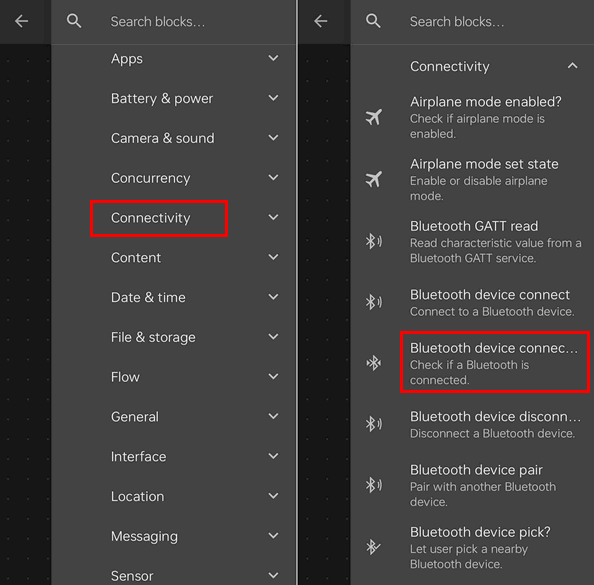
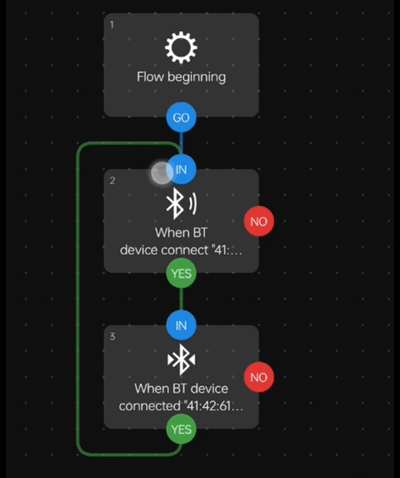
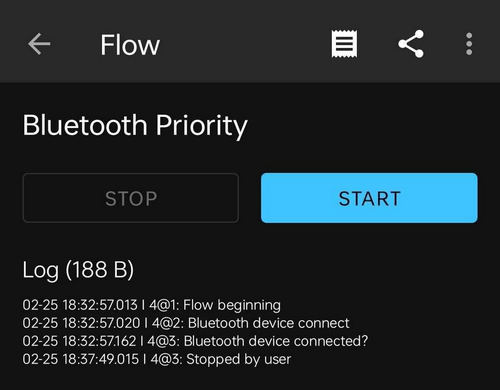
Автоматизация особенно полезна, если вы хотите: подключаться к магнитоле при запуске двигателя, включать наушники при открытии приложения для музыки или переключаться на Bluetooth‑гарнитуру при входящем звонке.
Чеклист: быстрая настройка для обычного пользователя
- Проверьте Auto‑connect для нужной Wi‑Fi сети.
- Задайте «Забыть» для сетей, которые мешают.
- Подключитесь вручную к нужному Bluetooth‑устройству первым разом.
- Если требуется точный порядок сетей — установите менеджер приоритета или используйте автоматизацию.
- Отключите оптимизацию батареи для приложений автоматизации, чтобы они могли работать в фоне.
Альтернативные подходы
- Управление через роутер: задайте разные SSID и уникальные имена сетей для приоритетного подключения (например, Home‑5GHz и Home‑2.4GHz), чтобы исключить путаницу.
- Используйте гостевые сети и отдельно включайте автоподключение только для основных SSID.
- Если вы администратор сети, настройте DHCP/политику доступа, чтобы клиентам была доступна только одна предпочтительная сеть в конкретной зоне.
Модель принятия решения (flowchart)
flowchart TD
  A[Поддерживает ли устройство Auto‑connect?] -->|Да| B[Включить Auto‑connect для нужной сети]
  A -->|Нет| C[Забыть ненужные сети]
  C --> D{Нужен детальный порядок?}
  D -->|Да| E[Установить Wi‑Fi Prioritizer или аналог]
  D -->|Нет| F[Подключаться вручную]
  B --> G[Проверить поведение и при необходимости использовать Forget]
  E --> G
  F --> G
Роль‑ориентированные чеклисты
Домашний пользователь:
- Включить автоподключение для домашней сети.
- Забыть общие кафе‑сети.
- Подключать автомобиль вручную 1‑й раз.
Путешественник/коммьютер:
- Создать правило автоматизации для подключения к автомобильной гарнитуре при движении.
- Отключить автоподключение к открытым публичным сетям.
IT‑администратор:
- Использовать уникальные SSID и политики аутентификации.
- Документировать список одобренных точек доступа.
- Мониторить устройства, использующие сторонние APK.
Критерии приёмки
- Телефон автоматически подключается к заданной сети Wi‑Fi в течение 15–30 секунд после появления сети.
- Приоритетное Bluetooth‑устройство подключается первым при включении телефона/приближении.
- Автоматизация запускается и выполняется в фоне без частых ручных перезапусков.
Инцидентный план и откат
Проблема: автоматизация не запускается.
- Шаг 1: Проверьте разрешения и отключение оптимизации батареи для приложения‑автоматизатора.
- Шаг 2: Перезапустите приложение и телефон.
- Шаг 3: Временно отключите flow и вручную подключайтесь.
Проблема: телефон подключается к нежелательной Wi‑Fi сети.
- Шаг 1: Забудьте сеть в настройках.
- Шаг 2: Перезагрузите модуль Wi‑Fi (вкл/выкл) или включите/выключите режим полёта.
- Шаг 3: Если сеть продолжает мешать — удалите профиль и смените пароль на вашем роутере.
Откат автоматизации:
- Отключите flow в Automate/Tasker.
- Верните приложения к стандартной памяти (удалите и установите заново при необходимости).
Частые проблемы и решения
- Телефон соединяется с более слабой сетью:
- Забудьте старую сеть, уменьшите её приоритет или отключите автоподключение.
- Bluetooth не подключается после обновления:
- Перезагрузите оба устройства и повторно выполните сопряжение.
- Частые разрывы связи:
- Проверьте расстояние и препятствия (стены, другие источники радиопомех).
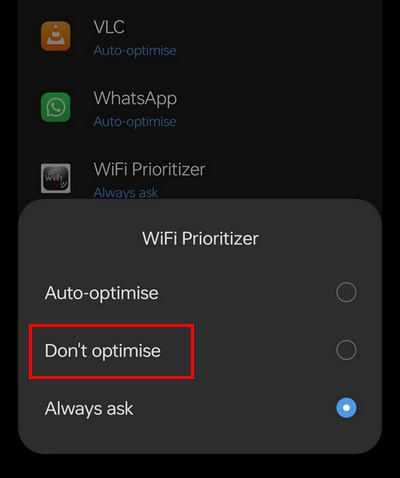
- Стороннее приложение закрывается системой из‑за оптимизации батареи:
- Настройки -> Батарея -> Параметры приложений -> Выберите приложение -> Не оптимизировать.
Советы по безопасности и приватности
- Скачивайте сторонние приложения только из официальных магазинов (Google Play). Если используете APK — проверьте подпись и просканируйте файл.
- Отдавайте минимально необходимые разрешения автоматизаторам и приложениям управления сетью.
- Не сохраняйте пароли в общих или публичных сетях.
Шаблон‑чеклист для внедрения (SOP)
1. Определить приоритетные сети и устройства (список).
2. На каждом устройстве:
   a. Включить Auto‑connect для приоритетных сетей.
   b. Забыть все нежелательные сети.
   c. Проверить Bluetooth‑пары, оставить только нужные.
3. Если требуется — развернуть автоматизацию и отключить оптимизацию батареи.
4. Тестировать поведение 24–48 часов и задокументировать отклонения.
5. При проблемах — выполнить инцидентный план.
Короткая справка: термины
- Auto‑connect — функция автоподключения к сохранённой Wi‑Fi сети.
- Forget/Забыть — удаление сохранённых параметров сети из телефона.
- Flow — последовательность действий в приложении‑автоматизаторе.
Когда это не сработает
- Если устройство получает приоритет на уровне оператора/поставщика ПО (редко, но может быть у модифицированных прошивок).
- Если в зоне есть несколько сетей с одинаковым SSID — телефон может перепрыгивать между ними.
- Если стороннее приложение блокируется системой энергосбережения или политиками устройства.
Факто‑бокс
- Простые решения: включить Auto‑connect, «Забыть» сети, вручную подключиться — занимают 1–5 минут.
- Если нужен детальный порядок — установка менеджера приоритетов и автоматизации займёт 10–30 минут.
Часто задаваемые вопросы
Как быстро заставить телефон переключиться на нужную сеть?
Забыть нежелательную сеть или включить/выключить режим полёта. Либо вручную подключиться к нужной сети.
Нужно ли удалять все другие сети?
Не обязательно. Достаточно отключить автоподключение для тех, которые мешают, либо «забыть» несколько ключевых сетей.
Опасно ли давать автоматизатору доступ к Bluetooth?
Это зависит от приложения. Давайте разрешения только проверенным приложениям и следите за тем, какие действия они выполняют.
Итог
Настроить приоритет Wi‑Fi и Bluetooth на Android можно быстро: используйте встроенные опции, «забывайте» лишние сети и, при необходимости, применяйте сторонние утилиты или автоматизацию. Обязательно контролируйте разрешения приложений и оптимизацию батареи, чтобы автоматизация работала стабильно.
Изображения: все скриншоты и иллюстрации оставлены как в источнике.
Image credit: DALL‑E 3. Все скриншоты — Zainab Falak.

Похожие материалы

Несколько аккаунтов Skype: Multi Skype Launcher

Журнал для работы: повысить продуктивность

Персональные звуки уведомлений на Android

Скачивание шоу Hulu для офлайн‑просмотра

Microsoft Start: персонализированная новостная лента
