
Слушайте Netflix как аудиокнигу с помощью Audio Description
Вы можете превратить многие фильмы и сериалы Netflix в «аудиокнигу», включив функцию Audio Description (аудиоописание). Это короткие, человеко‑читаемые описания действий и сцен, которые дополняют диалоги и музыку. Инструкция ниже объясняет, как найти и включить Audio Description на разных устройствах, какие есть ограничения и как получить лучший опыт прослушивания.
Что такое Audio Description и зачем она нужна
Audio Description — это синхронизированная словесная озвучка визуальной информации: действия, жесты, изменения сцены и другие важные детали, которые не слышны в диалогах. Изначально функция предназначалась для людей с нарушениями зрения. Но она идеальна также тогда, когда вы не можете смотреть экран — готовите еду, тренируетесь, работаете или гуляете.
Определение в одну строку: Audio Description — это профессиональная голосовая дорожка, которая описывает визуальные события на экране так, чтобы вы могли «видеть» картину на слух.
Важно
- Описание создают люди — это не синтезированный голос. Оно адаптируется под тон и жанр контента.
- Диалоги остаются нетронутыми. Аудиоописание вставляется между репликами.
Что умеет Audio Description
- Описывает действия, мимику, переходы сцен и важные визуальные детали.
- Сохраняет атмосферу: темп и интонация обычно соответствуют жанру.
- Доступна для многих оригиналов Netflix и ряда лицензированных фильмов и сериалов.
Пример: описание к «Шерлоку» будет лаконичным и детализированным в плане улик, а к «Stranger Things» — более атмосферным и эмоциональным.
Ограничения и когда это не сработает
- Не для всех шоу и фильмов есть аудиоописание. Это зависит от наличия модели аудиоописания у контента.
- Иногда аудиоописание доступно только на некоторых языках.
- На старых моделях телевизоров или на сторонних приставках поддержка дорожек может быть ограничена.
Когда не сработает
- Если в списке жанров нет раздела «Audio Description», значит у сервиса нет готовых материалов для выбранных позиций.
- Если устройство не отображает опции аудио, проверьте версию приложения и прошивки.
Устройства и совместимость
Audio Description поддерживается на большинстве платформ, где доступен Netflix: смарт‑ТВ, мобильные приложения, веб‑версия, игровые приставки и медиаплееры. Но реализация интерфейса может отличаться, поэтому в разделе «Устранение неполадок» ниже есть советы для каждой группы устройств.
Краткая справка
- Веб‑браузер: опции аудио в меню воспроизведения.
- Смарт‑ТВ и приставки: меню звука/аудио или «Аудио и субтитры».
- Мобильные приложения: значок «Аудио и субтитры» при воспроизведении.
Практическая инструкция: шаг за шагом
Ниже — адаптированная и расширенная пошаговая инструкция. На некоторых устройствах пункты выглядят немного иначе, но логика одинаковая.
Шаг 1: Войдите в учётную запись
Зайдите в свой аккаунт Netflix. Если у вас его нет, зарегистрируйтесь и при необходимости используйте бесплатный пробный период там, где он доступен.
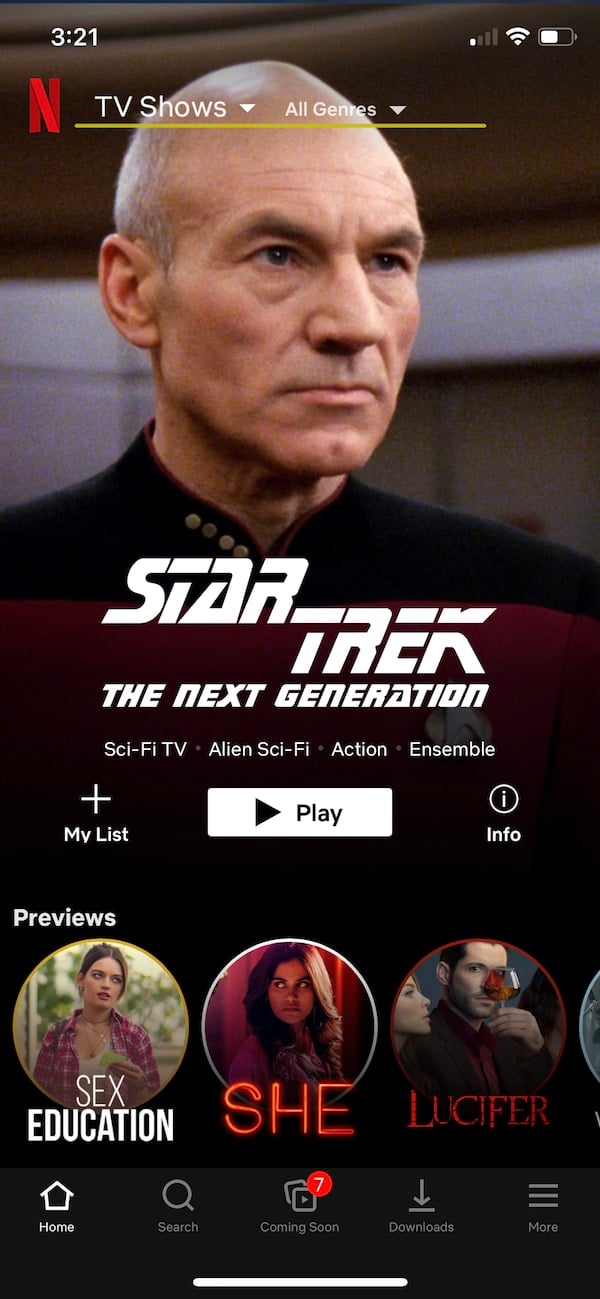
Шаг 2: Выберите TV Shows или Movies
В верхней части экрана рядом с логотипом Netflix обычно находятся разделы «TV Shows» и «Movies». Выберите тот, чей контент вы хотите слушать.
Шаг 3: Откройте All Genres
Нажмите «All Genres» в списке категорий. На некоторых локализованных интерфейсах этот пункт называется «Все жанры».
Описание изображения: интерфейс Netflix с открытым списком жанров и прокруткой вниз к пункту «Audio Description».
Шаг 4: Выберите жанр Audio Description
Прокрутите список жанров до конца. Там есть пункт «Audio Description». Выберите его, чтобы увидеть весь доступный контент с аудиоописанием.
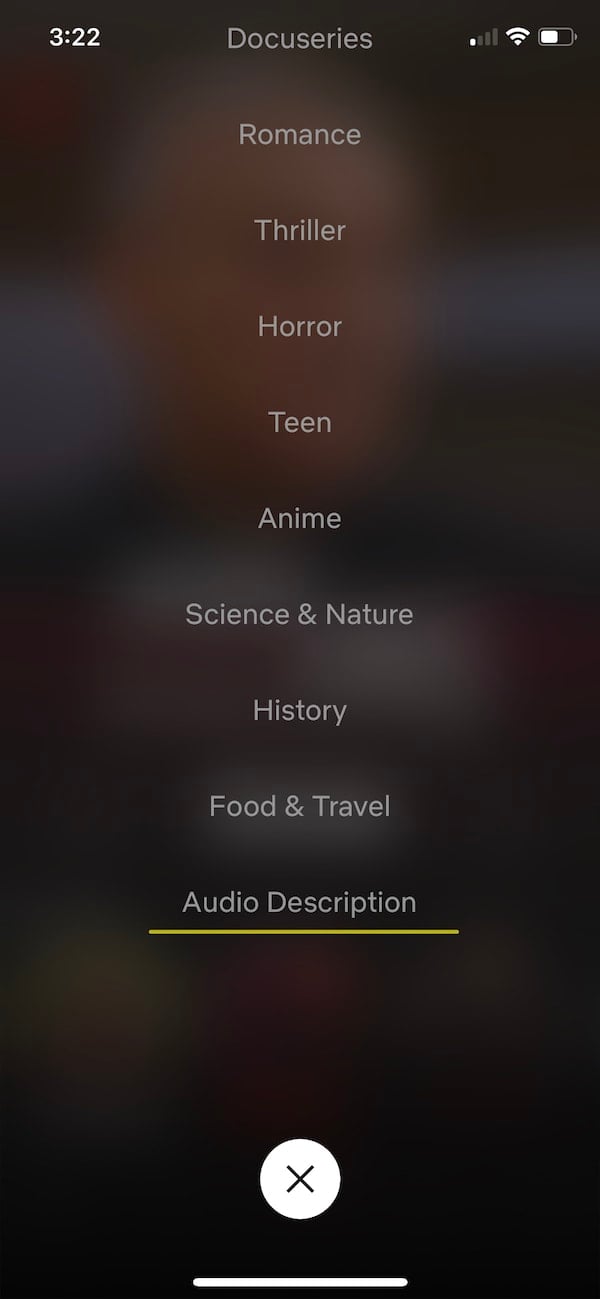
Описание изображения: меню жанров Netflix с выделенным пунктом «Audio Description», показывающим подборку материалов с аудиоописанием.
Шаг 5: Запустите выбранный фильм или сериал и откройте меню аудио
Выберите программу и начните воспроизведение. Коснитесь экрана или наведите курсор, чтобы появились элементы управления. Нажмите «Audio and Subtitles» (в локализованных версиях — «Аудио и субтитры»).
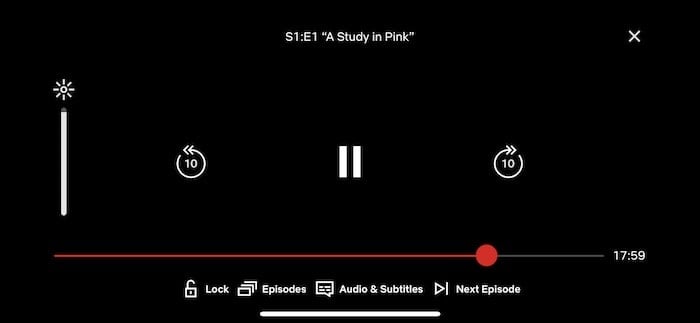
Описание изображения: панель управления плеера Netflix с подсвеченной кнопкой «Аудио и субтитры».
Шаг 6: Выберите Audio Description
В открывшемся окне переключитесь в раздел «Audio» и выберите дорожку «Audio Description» (обычно третья в списке). Если таких дорожек несколько, выберите язык, который вам удобен.
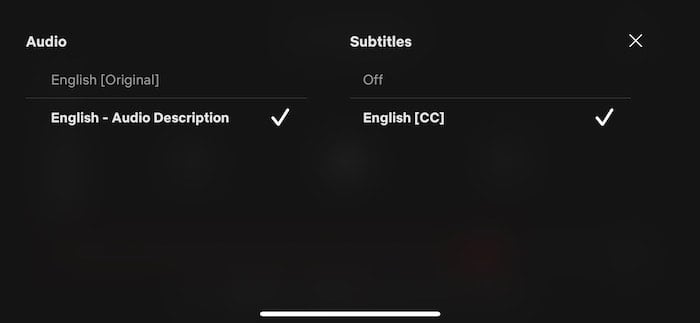
Описание изображения: окно выбора аудиодорожек и субтитров с отмеченной опцией «Audio Description».
После выбора воспроизведение продолжится с включённой аудио‑дорожкой описания.
Устранение неполадок
Если вы не видите Audio Description:
- Проверьте, доступна ли эта опция для выбранного титула через поиск по жанру «Audio Description». Если в подборке нет нужного фильма, значит у него нет аудиоописания.
- Обновите приложение Netflix до последней версии.
- Перезагрузите устройство.
- На некоторых ТВ убедитесь, что в настройках звука нет принудительного выбора стерео/моно, который скрывает дополнительные дорожки.
- Попробуйте другой профиль — иногда пользовательские настройки профиля влияют на доступность языков и субтитров.
Специфичные советы для платформ
- Веб: убедитесь, что используете поддерживаемый браузер и что расширения не блокируют аудио.
- Смарт‑ТВ: проверьте обновление прошивки и приложения.
- Мобильные устройства: проверьте доступность дорожек в офлайн‑режиме — некоторые скачанные файлы не содержат всех аудиодорожек.
Важно
Если вы скачали эпизод или фильм для офлайна, аудиодорожка с описанием может не включаться автоматически. Проверьте свойства скачивания или загрузите повторно с нужными параметрами языка.
Альтернативные подходы
- Использовать сторонние приложения для чтения с экрана (screen reader), которые могут читать названия и описания, но не создают полноценного аудиоописания сцены.
- Если в Netflix нет аудиоописания, ищите официальные подкасты или аудио‑описания, выпущенные студией отдельно.
- Для фильмов без AD можно включать субтитры и воспользоваться функцией чтения вслух в мобильном TTS, но это сильно уступает по качеству профессиональной озвучке.
Понимание, когда Audio Description лучше обычного просмотра
- Вы заняты физически (готовите, тренируетесь, занимаетесь мелкой ручной работой).
- Вы в общественном месте и не хотите смотреть экран.
- У вас временно нет доступа к экрану высокой чёткости.
Когда смотреть лучше, чем слушать
- Когда важны визуальные детали, цвета и композиция кадра — например, художественная фотография или визуальные эффекты.
- При сложной визуальной повествовательной структуре, где краткие описания могут не передать все смысловые нюансы.
Контрольный список перед прослушиванием
- Убедиться, что выбран нужный титул из подборки «Audio Description».
- Обновить приложение до последней версии.
- Подключить наушники для лучшей оценки качества дорожки.
- Проверить язык аудиоописания.
- Для офлайна убедиться, что дорожка включена в скачанный файл.
Ментальные модели и простые эвристики
- Правило одной дорожки: если на экране доступно более двух дорожек, ищите «Audio Description». Это чаще всего отдельная, дополненная дорожка.
- Эвристика «если есть оригинал — есть AD»: Netflix в первую очередь делает AD для своих оригиналов, но не гарантирует её для всех лицензированных материалов.
Практические сценарии использования (роли)
Для людей с нарушениями зрения
- Проверить профиль на предмет специальных возможностей.
- Использовать наушники и внешние звуковые устройства для лучшей четкости.
Для тех, кто многозадачен
- Включать AD при занятиях, требующих рук, но не полного внимания.
- Использовать паузу/перемотку, если пропустили описанную деталь.
Для родителей и семей
- Проверить возрастные ограничения и привести детей к контенту с учётом описаний.
Мини‑методика проверки качества Audio Description (быстрый тест)
- Выберите два жанра: драма и фантастика.
- Найдите один оригинал Netflix в каждом жанре с AD.
- Прослушайте первые 10 минут и оцените:
- Соответствие тона контенту.
- Наличие пауз между репликами для описаний.
- Понятность и точность описаний.
- Запишите впечатления. Если описание мешает восприятию диалогов, попробуйте другой язык или отключите AD.
Критерии приёмки
- Описание не заглушает человеческие реплики.
- Описание воспроизводится синхронно с действием.
- Интонация и темп соответствуют жанру.
Примеры и когда это лучше одного закадрового рассказчика
Профессиональная аудио‑дорожка Netflix обычно интегрирует описания аккуратно. В отличие от автоматического преобразования субтитров в речь, AD использует паузы и интонацию, что делает её ближе к аудиопостановке.
Часто задаваемые вопросы
Доступно ли Audio Description на всех языках?
Нет. Доступность языков варьируется. Для многих оригиналов есть английская дорожка AD и иногда локализованные версии.
Работает ли это при офлайн‑загрузке?
Не всегда. Проверьте параметры загрузки: некоторые офлайн‑копии не включают дополнительные дорожки.
Как быстро найти все фильмы с Audio Description?
Через жанр «Audio Description» в разделе «All Genres». На мобильных устройствах используйте поиск по ключевым словам “Audio Description” или «аудиоописание».
Риск‑матрица и простые меры
- Риск: отсутствует нужная дорожка. Мера: поискать альтернативную локализацию или выбрать другой титул.
- Риск: плохое качество звука. Мера: сменить наушники или проверить настройки звука устройства.
Mermaid: быстрый decision tree для включения AD
flowchart TD
  A[Запущен Netflix] --> B{Выбран фильм или сериал}
  B --> C[Прокрутить All Genres]
  C --> D{Найден пункт Audio Description?}
  D -- Да --> E[Выбрать титул из подборки]
  D -- Нет --> F[Попробовать другой титул или обновить приложение]
  E --> G[Запустить воспроизведение]
  G --> H[Открыть «Аудио и субтитры»]
  H --> I{В списке есть Audio Description?}
  I -- Да --> J[Выбрать дорожку и слушать]
  I -- Нет --> F
Глоссарий в одну строку
- Audio Description: аудиодорожка со словесными описаниями визуальных событий.
- AD: сокращение от Audio Description.
- Офлайн‑загрузка: локальное сохранение контента на устройстве.
Итог и рекомендации
Audio Description — практичный инструмент, если вы хотите слушать Netflix как аудиокнигу. Начните с оригиналов Netflix — там вероятность найти AD выше. Проверяйте настройки устройства и скачиваемого контента, чтобы не потерять дорожку при офлайн‑просмотре. Если качество не устраивает, попробуйте другой язык описания или используйте наушники.
Короткий чеклист перед началом прослушивания
- Убедиться, что титул находится в подборке «Audio Description».
- Проверить язык и качество звука.
- При офлайн‑прослушивании убедиться, что дорожка включена в скачанный файл.
Спасибо за внимание — теперь вы можете не только binge‑watch, но и binge‑listen.

Похожие материалы

Несколько аккаунтов Skype: Multi Skype Launcher

Журнал для работы: повысить продуктивность

Персональные звуки уведомлений на Android

Скачивание шоу Hulu для офлайн‑просмотра

Microsoft Start: персонализированная новостная лента
