
Всплывающая шпаргалка для приложения с помощью Stickies
Быстрые ссылки
- Создание первой шпаргалки
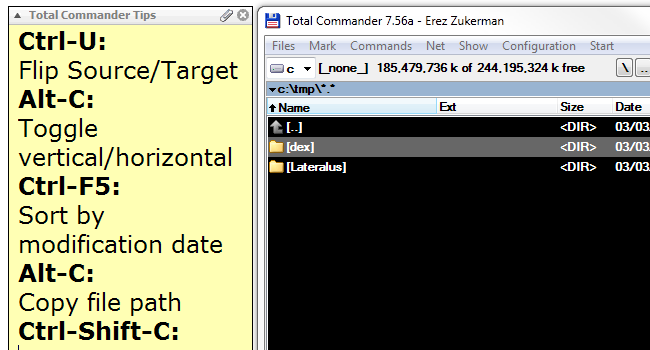
Некоторые программы содержат множество сочетаний клавиш. Они ускоряют работу, но тяжело запоминаются, особенно после кастомизации. Небольшая прикреплённая заметка поможет всегда иметь подсказку под рукой. Ниже — как это сделать с помощью бесплатной программы Stickies.
Что нужно заранее
- Установленная программа Stickies. Скачайте и установите с официальной страницы Stickies, если ещё не установили.
- Запускаем приложение, к которому хотим прикрепить шпаргалку.
Создание первой шпаргалки
- Запустите Stickies.
- Нажмите Win+S. Появится пустая заметка.
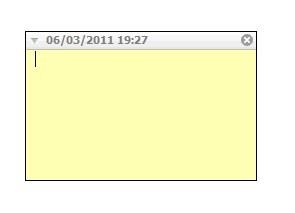
Заметка может показывать дату и время в подписи — это опция. Для создания шпаргалки она не обязательна.
Установка заголовка заметки
Кликните по подписи заметки и нажмите Ctrl+Shift+T, чтобы задать заголовок. Можно также щёлкнуть правой кнопкой по подписи и выбрать пункт «Set Title» (Задать заголовок).
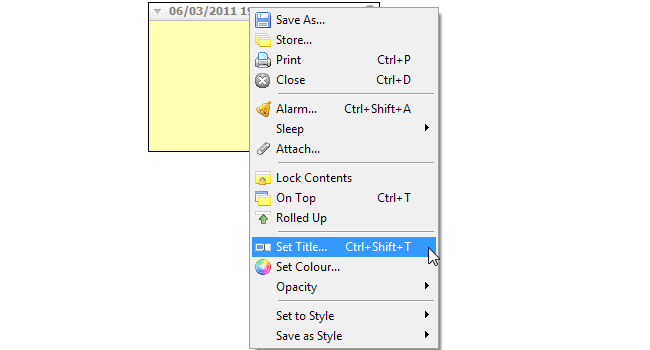
Пример: «Подсказки Total Commander».
Добавление текста и форматирование
Заполните заметку нужной информацией: сочетания клавиш, короткие инструкции, команды. Полезные сочетания форматирования:
- Ctrl+ и Ctrl- — увеличить/уменьшить шрифт
- Ctrl+B — жирный
- Ctrl+I — курсив
Выделяйте подзаголовки и важные строки, чтобы текст был легче читать.
Прикрепление заметки к окну приложения
- Убедитесь, что целевое приложение запущено и его окно видно.
- Щёлкните правой кнопкой по подписи заметки и выберите Attach.
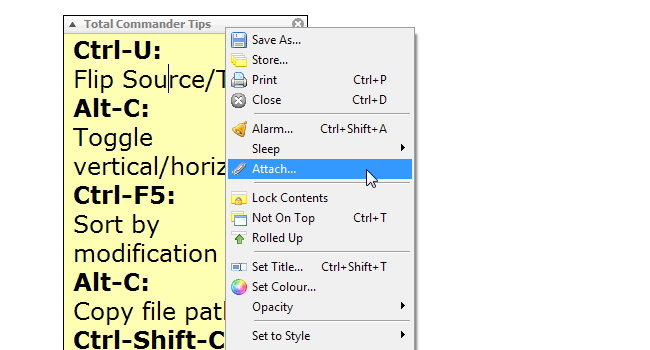
- В окне Attach Sticky найдите приложение в списке и нажмите на него.
- При желании включите опцию «Только если окно видно» (Only if visible), чтобы заметка показывалась только когда окно не свернуто.
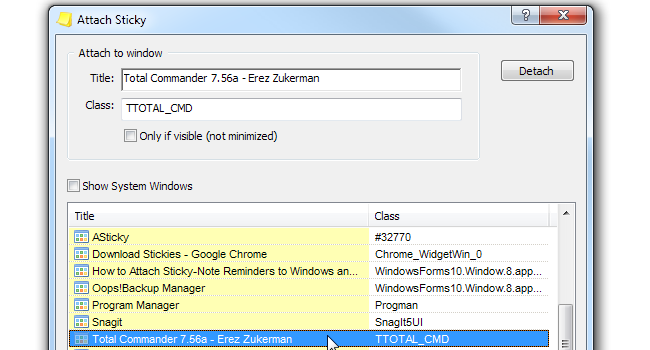
Затем заметка будет появляться при запуске выбранного приложения и скрываться при его закрытии.
Делать заметку всегда поверх
Чтобы заметка всегда оставалась поверх других окон, кликните по ней и нажмите Ctrl+T. Это удобно для постоянного доступа к подсказкам.
Важно: если заметка всегда сверху, она может перекрывать элементы интерфейса приложения. Используйте опцию только для небольших подсказок.
Советы по оформлению шпаргалки
- Ограничьте длину: 5–10 самых важных сочетаний.
- Используйте короткие подзаголовки и маркеры.
- Цвет текста или фона помогает быстро находить нужную информацию.
- Для часто меняющихся команд создавайте отдельные заметки по разделам.
Шаблон шпаргалки (быстрый)
Заголовок: Название приложения
- Ctrl+X — действие 1
- Ctrl+Y — действие 2
- Alt+F4 — закрыть
Можно сохранить как шаблон и копировать для других приложений.
Альтернативные подходы
- Другие программы для заметок: Sticky Notes (Windows), Notezilla, Simple Sticky Notes. Они имеют похожую функциональность, но могут отличаться в способе прикрепления.
- Используйте встроенные подсказки приложения или плагин, если есть.
- Для командной работы храните шпаргалки в общих документах (Confluence, Google Docs) и передавайте ссылку в заметке.
Когда это может не сработать
- Программа запускается как администратор, а Stickies — нет; прикрепление может не работать. Решение: запустите Stickies с повышенными правами.
- Окно приложения нестандартного типа (игры, приложения с аппаратным рендерингом) может блокировать отображение накладываемых окон.
- Конфликт с менеджером окон или виртуальными рабочими столами.
Чек-лист по ролям
Для начинающего пользователя:
- Установить Stickies
- Создать заметку и задать заголовок
- Прикрепить к одному приложению
Для продвинутого пользователя / администратора:
- Настроить шаблоны для разных приложений
- Проверить права запуска (если нужно — запуск от администратора)
- Протестировать поведение при смене рабочих столов
Для команды поддержки:
- Хранить стандартные шпаргалки в общем репозитории
- Версионировать изменения и уведомлять команду
Короткое объявление (100–200 слов)
Если вы устаёте искать сочетания клавиш или часто забываете команды в приложениях, вы можете создать прикрепляемую шпаргалку с помощью бесплатной программы Stickies. Создайте новую заметку (Win+S), задайте заголовок, заполните её важными сочетаниями и прикрепите к нужной программе через меню Attach. Отдельная опция позволяет показывать заметку только когда окно приложения активно. Это простой и надёжный способ держать важные команды под рукой, не погружаясь в длинные справочники. Для командной работы используйте шаблоны и хранилище с централизованными заметками.
Краткий словарь
- Stickies — приложение для прикреплённых заметок, которое позволяет создавать заметки и прикреплять их к окнам других приложений.
Критерии приёмки
- Заметка появляется при запуске целевого приложения.
- Заметка скрывается при закрытии приложения или когда опция «Только если окно видно» не позволяет показывать её.
- При необходимости заметка остаётся поверх другими окнами после Ctrl+T.
Итог
Прикрепляемая шпаргалка — простое и эффективное решение для запоминания сочетаний клавиш и коротких подсказок. Stickies даёт быстрый способ создать такие заметки и привязать их к конкретным приложениям. Используйте шаблоны, следите за правами запуска и тестируйте поведение в вашем рабочем окружении.

Похожие материалы

Несколько аккаунтов Skype: Multi Skype Launcher

Журнал для работы: повысить продуктивность

Персональные звуки уведомлений на Android

Скачивание шоу Hulu для офлайн‑просмотра

Microsoft Start: персонализированная новостная лента
