
Как назначать задачи другим в Google Workspace
Когда стоит использовать какую модель назначения задач
Кратко:
- Нужны явные задачи и синхронизация с личным списком Google Tasks — используйте Google Chat Spaces. Это подходит для командных задач, которые должны отображаться в списке «Мои задачи» у исполнителя.
- Задача связана с фрагментом документа (правка, комментарий, согласование) — используйте комментарии и функцию назначения в Docs, Sheets или Slides. Такие задачи привязаны к файлу и не синхронизируются с Google Tasks.
- Вы хотите управлять задачами из почты — откройте Spaces в Gmail и работайте через ту же модель, что и в Chat.
Важно: возможности назначения ограничены интерфейсами Google — в Spaces можно назначать только одному человеку на задачу, а комментарии в документах видны всем, у кого есть доступ к файлу.
Быстрый обзор процессов
- Создать общую рабочую область: Spaces в Google Chat.
- Добавить участников и открыть вкладку Tasks в пространстве.
- Создать задачу, заполнить детали и назначить ответственному.
- Для документных задач использовать комментарии и упоминание через @, затем отметить “Assign to”.
Как назначать задачи в Google Chat
Google Chat позволяет создавать Spaces — групповые чаты для команды. Внутри Spaces есть вкладка Tasks, которая расширяет функциональность Google Tasks: задачи из Spaces появляются в приложении Google Tasks у назначенного пользователя.
Шаги по созданию и назначению задачи в Google Chat:
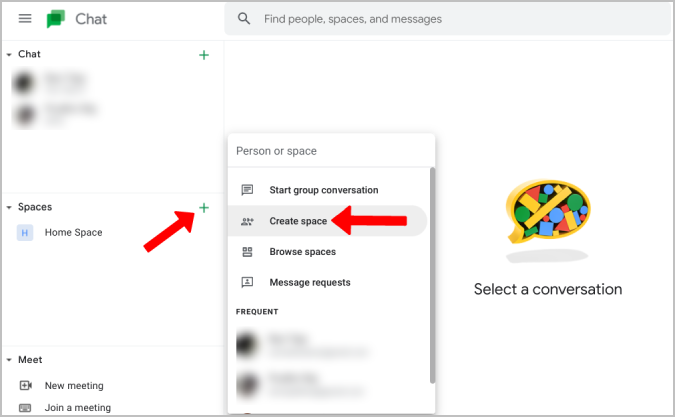
- Откройте Google Chat и выберите существующее пространство (Space) или создайте новое. Убедитесь, что человек, которого вы хотите назначить, добавлен в это пространство. Чтобы создать пространство, нажмите плюс рядом со списком Spaces и выберите Create space, задайте имя и добавьте участников.
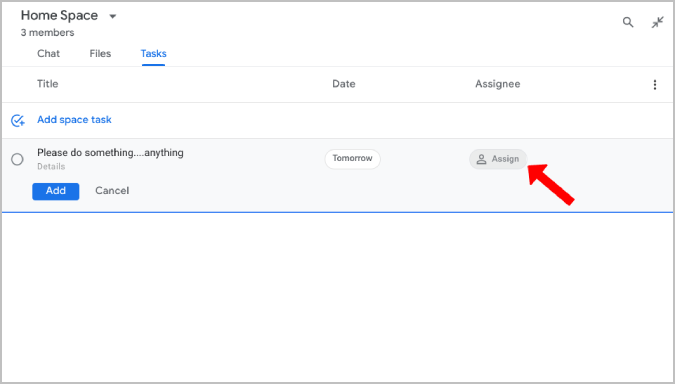
В выбранном пространстве перейдите на вкладку Tasks.
Нажмите Add space task, чтобы начать создание новой задачи.

Укажите название задачи, подробное описание, срок исполнения и при необходимости дату повторения.
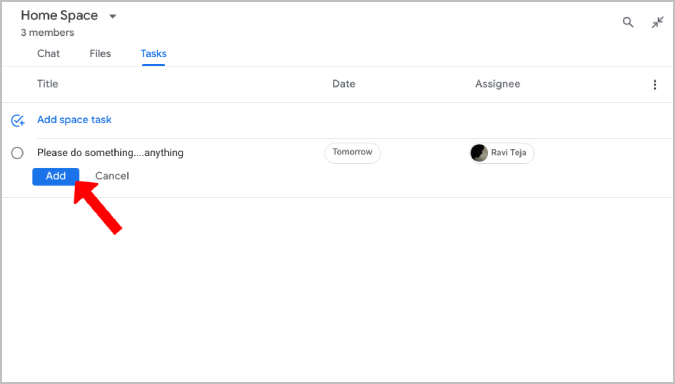
Нажмите Assign и выберите человека, которому назначаете задачу. На текущий момент задача может быть назначена только одному исполнителю.
- Нажмите Add, чтобы сохранить и отправить уведомление назначенному.
Советы по работе с задачами в Google Chat
- Любую задачу можно отредактировать: название, срок, описание и назначение — прямо из вкладки Tasks в пространстве.
- Задачи, назначенные в Spaces, доступны в приложении Google Tasks в списке “Мои задачи” у человека, на которого они назначены.

- Сортировка по исполнителю помогает вывести назначенные задачи первыми в алфавитном порядке; сортировка по назначившему инвертирует порядок.

- Удаление задачи: наведите курсор на задачу, нажмите иконку удаления и подтвердите.
- Завершение задачи: клик по кружку слева пометит задачу как выполненную; её можно вернуть, сняв отметку.

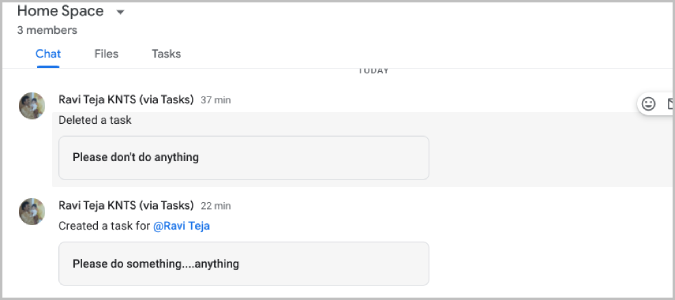
- Все изменения по задачам фиксируются в активности чата — это история создания, редактирования, отметок и удаления.
Как назначать задачи в Gmail
Gmail сам по себе не имеет отдельной функции задач, но в веб-интерфейсе Gmail встроен Google Chat. Поэтому вы можете работать со Spaces прямо из Gmail и назначать задачи, не переключаясь между приложениями.
- Откройте Gmail и в левой боковой панели выберите Spaces, затем откройте нужное пространство.

- Перейдите на вкладку Tasks в пространстве и создайте/назначьте задачи так же, как в Google Chat.

Если вы не видите Google Chat в Gmail:
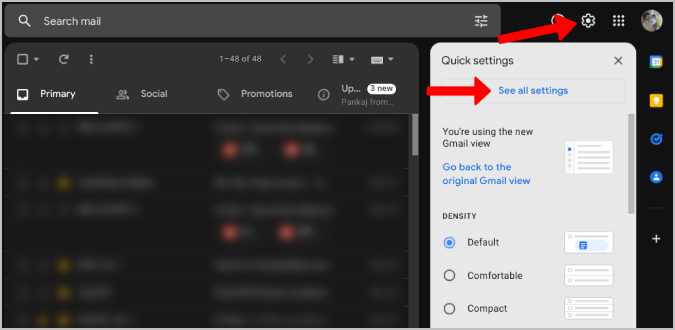
- Нажмите значок шестерёнки (Cog) в правом верхнем углу и выберите See all settings.
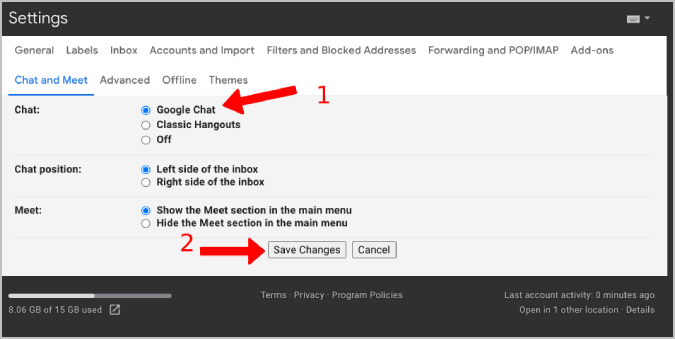
- Перейдите на вкладку Chat and Meet и включите Google Chat в опциях. Нажмите Save Changes, чтобы вкладка Spaces появилась в интерфейсе Gmail.
Как назначать задачи в Google Docs, Sheets и Slides
Для задач, которые относятся непосредственно к содержимому файла (исправить абзац, обновить таблицу, подготовить слайд), используйте систему комментариев — она поддерживает назначение ответственных.
Шаги для назначения через комментарии:
Откройте документ (Docs), таблицу (Sheets) или презентацию (Slides) и выделите место, к которому относится задача.
Щёлкните правой кнопкой and выберите Comment или нажмите Ctrl+Alt+M, чтобы открыть окно комментария.

- В поле комментария опишите, что нужно сделать. Укажите исполнителя через @ и начните вводить имя или адрес электронной почты. Появится опция Assign to.
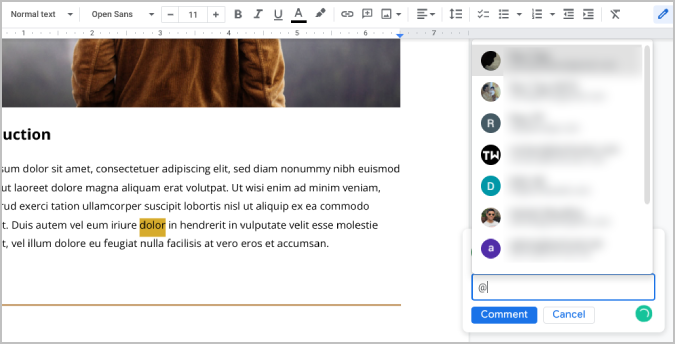
- Установите флажок Assign to и нажмите Assign, чтобы отправить уведомление ответственному.

После этого человек получит уведомление по почте и сможет открыть документ, увидеть комментарий и выполнить задачу.
Советы по управлению задачами в документах
- Комментарии видны всем, у кого есть доступ к документу. Это облегчает совместную работу, но снижает приватность задач.

- В Google Sheets назначенные комментарии отображаются как жёлтая пометка в ячейке; при наведении увидите содержимое комментария.

- Через меню с тремя точками у комментария можно редактировать его, удалить или получить прямую ссылку (если вы автор комментария). Другие пользователи могут только скопировать ссылку.

- При добавлении ответа в комментарии вы можете упомянуть другого человека и выбрать Reassign to, чтобы передать ответственное задание.
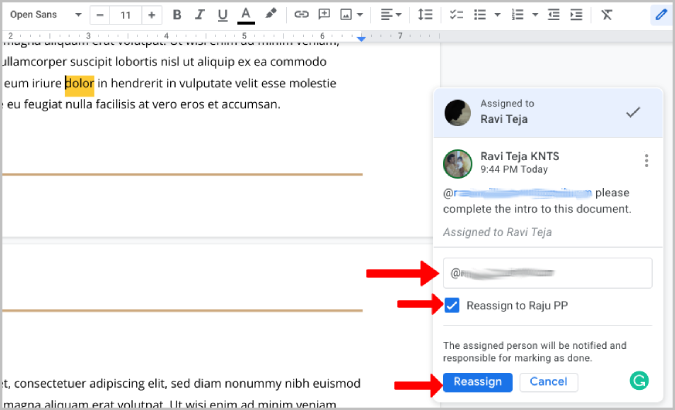
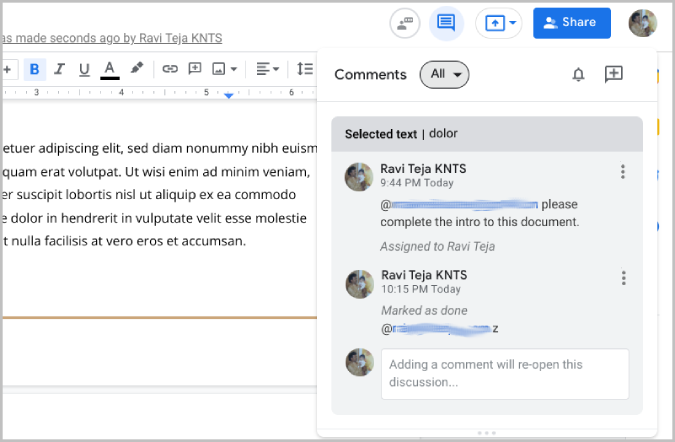
- Завершение задачи выполняется кликом по галочке в верхней части окна комментария — это закроет комментарий и пометит задачу как выполненную.

- В верхней панели можно открыть историю комментариев и просмотреть ход обсуждения, статусы выполнения и даты.
Когда какой способ не подойдёт
- Нужно отслеживать прогресс задач централизованно за пределами конкретного пространства или документа (например, с метриками и SLA): Google Chat / Docs не заменят полноценный таск-трекер (Asana, Jira, Trello).
- Требуется назначать одну задачу нескольким исполнителям одновременно с индивидуальным трекингом — Spaces позволяет назначать только одному человеку на задачу.
- Нужен приватный чеклист внутри документа, который не виден всем участникам — комментарии видны всем, у кого доступ.
Альтернативные подходы
- Интеграции и автозапуски: используйте Google Workspace Marketplace или сторонние интеграторы (например, Zapier, Make) для создания задач в внешних трекерах на основе событий в Google Chat или Docs.
- Использовать Google Tasks для личных напоминаний, а для командных — централизованный трекер с синхронизацией через API.
- Для сложных рабочих процессов — формализовать бизнес-процесс в виде шаблона в Google Sheets и автоматизировать уведомления через Apps Script.
Мини-методология для регулярного назначения задач в команде
- Определите тип задачи: документная, оперативная, проектная.
- Если задача документная — комментируйте и назначайте через Docs/Sheets/Slides.
- Если задача оперативная и должна попасть в Google Tasks у исполнителя — создавайте её в Spaces → Tasks.
- Обозначьте SLA/срок и ожидаемый результат в описании задачи.
- Отслеживайте прогресс через активность в Space или историю комментариев в документе.
- Закрывайте задачу только после подтверждения результата и, при необходимости, оставляйте финальный комментарий.
Чек-листы по ролям
Чек-лист для назначающего (менеджер, руководитель):
- Выбрать правильный инструмент (Space или комментарий в файле).
- Чётко сформулировать задачу и ожидаемый результат.
- Установить реальный срок и приоритет.
- Убедиться, что исполнитель добавлен в пространство или имеет доступ к файлу.
- Назначить задачу и проверить, что пришло уведомление.
- Отслеживать ответы и статус через активность.
Чек-лист для исполнителя:
- Проверить уведомления о назначенных задачах (email, Chat, Google Tasks).
- Подтвердить получение задачи или запросить уточнение.
- Выполнить задачу и отметить её как завершённую (галочкой или ответом в комментарии).
- Сообщить о завершении и прикрепить результат.
Чек-лист для администратора Google Workspace:
- Убедиться, что в настройках домена включён Google Chat, если это требуется.
- Настроить правила доступа и группы для удобного создания Spaces.
- Документировать рекомендуемые рабочие процессы и обучить команды.
Пример стандартной операционной процедуры (SOP)
- Назначение задач через Space:
- Открыть Space → Tasks → Add space task.
- Заполнить поля: заголовок, описание, срок.
- Assign → выбрать исполнителя → Add.
- В чате опубликовать краткое уведомление об назначении.
- Назначение задач в документе:
- Выделить фрагмент → Comment → написать задачу и упомянуть через @.
- Поставить Assign to → Assign.
- Отправить параллельное уведомление в Space, если задача критична.
- Завершение задачи:
- Исполнитель отмечает задачу как выполненную (галочка).
- Назначающий проверяет результат и закрывает обсуждение.
Схема принятия решения (Mermaid)
flowchart TD
  A[Есть ли задача, связанная с документом?] -->|Да| B[Использовать комментарии в Docs/Sheets/Slides]
  A -->|Нет| C[Нужно, чтобы задача отобразилась в Google Tasks?]
  C -->|Да| D[Создать Space и Add space task]
  C -->|Нет| E[Рассмотреть внешний трекер или простую заметку]
  B --> F[Назначить через @ и Assign to]
  D --> G[Assign в Space, уведомление у исполнителя]
  F --> H[Задача привязана к файлу, видна всем с доступом]
  G --> I[Задача синхронизируется с Google Tasks исполнителя]
Критерии приёмки
- Задача в Space: исполнитель видит задачу в Google Tasks и/или в вкладке Tasks этого Space; срок указан.
- Задача в документе: комментарий виден, назначение подтверждено, исполнитель получил email-уведомление.
- При выполнении — задача помечена как завершённая, а назначающий подтвердил результат.
Риски и способы их смягчения
- Риск: назначенная задача оставлена без внимания. Смягчение: в описании укажите контакт, срок и добавьте напоминание в календарь.
- Риск: неправильные права доступа к документу. Смягчение: перед назначением проверьте, что у исполнителя есть хотя бы доступ для комментирования.
- Риск: дублирование задач между Tools. Смягчение: договоритесь в команде об одном основном источнике правды (Space для оперативных задач, трекер для проектов).
Приватность и соответствие требованиям
- Комментарии в документах видны всем, у кого есть доступ к файлу. Не используйте их для конфиденциальных задач с ограниченным кругом исполнителей.
- Уведомления об назначениях приходят по электронной почте — убедитесь, что адреса корректны и политики домена соответствуют требованиям безопасности.
- Администраторы имеют возможность управлять видимостью и доступом на уровне домена.
Быстрые советы и трюки
- Если вам нужно назначить одну задачу нескольким людям, создайте одну задачу на каждого или используйте внешний трекер с поддержкой множественных исполнителей.
- Для регулярных задач используйте повторение в Space Tasks.
- Используйте короткие, однозначные заголовки задач и добавляйте чек-лист в описание для простого контроля.
Заключение
Google Workspace не предоставляет единый «билдер» ролей и задач внутри Google Tasks, но комбинация Google Chat (Spaces) и комментариев в Docs/Sheets/Slides даёт гибкую базовую структуру для назначения и контроля исполнения. Выберите подходящий инструмент в зависимости от типа задачи: документ-ориентированная задача — комментарий в файле; оперативная задача с нуждой в синхронизации — Space и вкладка Tasks.
Короткие рекомендации:
- Для командной работы используйте Spaces; это даёт синхронизацию с Google Tasks у исполнителя.
- Для правок в файлах используйте комментарии и назначение через @.
- При необходимости масштабировать — подключите интеграции или переносите процессы в специализированный таск-трекер.
В конце напоминание: регулярное согласование командных правил по назначению задач сокращает риск потери задач и дублирования работы.

Похожие материалы

Несколько аккаунтов Skype: Multi Skype Launcher

Журнал для работы: повысить продуктивность

Персональные звуки уведомлений на Android

Скачивание шоу Hulu для офлайн‑просмотра

Microsoft Start: персонализированная новостная лента
