
Делегирование задач в Google Docs: чеклисты и назначение ответственных

Важно: если вы назначаете задачу человеку, с которым ещё не поделились документом, система предложит предоставить доступ при назначении.
Быстрые ссылки
- Создать чеклист в Google Docs
- Назначить элементы чеклиста
- Что видит назначенный пользователь
- Редактировать или удалить назначенную задачу
Краткое определение
Чеклист — это список задач в Google Docs, где каждая строка имеет флажок (checkbox). Пункт можно назначить как задачу конкретному пользователю и при необходимости добавить срок.
Когда это полезно
- Координация командной работы над документами (спецификации, планы, совещания).
- Делегирование рутинных задач прямо в документе без внешних инструментов.
- Отслеживание статуса задач и получение уведомлений о завершении.
Создать чеклист в Google Docs
Чеклист работает аналогично нумерованным или маркированным спискам и создаётся теми же инструментами.
Чтобы начать чеклист:
- В панели инструментов выберите кнопку Checklist или в меню: Формат > Маркированные и нумерованные списки > Чеклист.

- Появится первый флажок. Напишите элемент списка и нажмите Enter, чтобы добавить следующий.
Альтернатива: если у вас уже есть текстовый список, выделите нужные строки и примените формат «Чеклист» через ту же кнопку или меню.
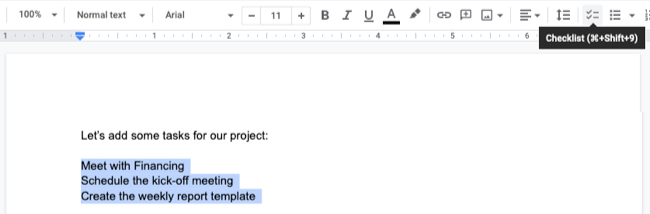
После создания чеклиста вы можете сразу назначать пункты задач другим участникам.
Назначить элементы чеклиста
После создания чеклиста назначение элементов выполняется в несколько кликов:
- Поместите курсор на строку с нужным элементом или наведите курсор слева от флажка.
- Нажмите появившийся значок Assign as a Task (Назначить как задачу).
- В поле «Assignee» выберите контакт из списка. Если документ ещё не общий с этим человеком — система предложит дать доступ.
- При желании установите срок через поле «Date» и календарь.
- Нажмите «Assign as a Task» для подтверждения.
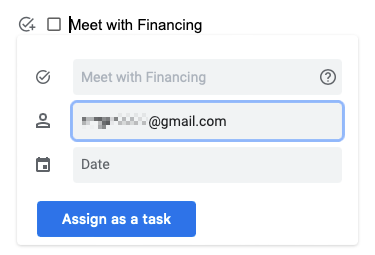
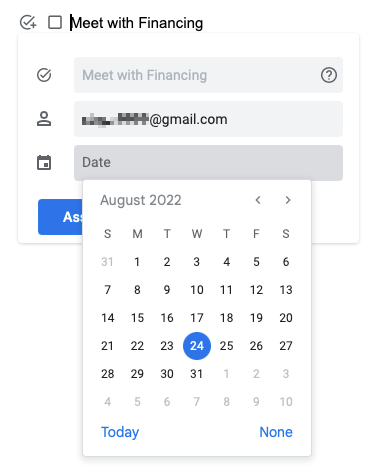

После назначения рядом с пунктом чеклиста появится аватарка пользователя или его инициал.
Что видит назначенный пользователь
Если в домене включён Google Tasks, назначенные чеклист-элементы появятся в его списке задач (Tasks).
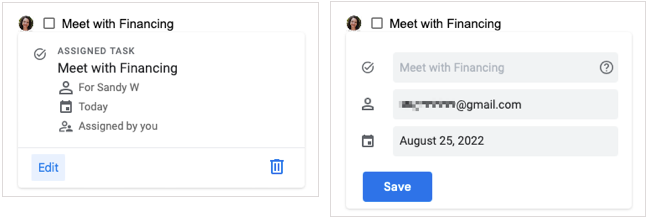
При просмотре документа назначенный пользователь может навести курсор на элемент и увидеть детали назначения.
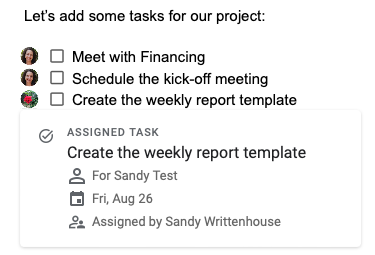
Когда исполнитель выполняет пункт, он ставит галочку — текст перечёркивается и затемняется, показывая статус «выполнено». Владелец документа получает уведомление по электронной почте о завершении пункта.
Редактировать или удалить назначенную задачу
Чтобы изменить назначение или срок, наведите курсор на аватарку исполнителя и выберите «Edit». Измените исполнителя или дату и нажмите «Save». Чтобы удалить назначение, выберите значок корзины (Delete).
- Изменить: выберите Edit, внесите правки, нажмите Save.
- Удалить: выберите значок Delete (корзина).
Частые ситуации и рекомендации
Когда это не сработает
- Личные аккаунты Google: функция недоступна для обычных личных аккаунтов — требуется Google Workspace или поддерживаемые тарифы G Suite.
- Оффлайн-режим: назначение задач требует синхронизации с аккаунтом Google; при отсутствии интернета изменения не отправятся до восстановления соединения.
- Внешние пользователи: если вы назначаете задачу пользователю, не имеющему доступа, система попросит предоставить доступ — задача не будет работать без этого шага.
Альтернативные подходы
- Комментарии + пометки: если не нужно уведомление в Tasks, используйте комментарии и отметьте пользователя через @, чтобы оставить контекст прямо в документе.
- Google Keep / Google Tasks интерфейс: для долгосрочного трекинга задач можно использовать специальное приложение Tasks или Keep.
- Внешние трекеры (Asana, Trello): для сложных процессов с зависимостями и SLA лучше использовать системы управления задачами.
Мини‑методика внедрения (SOP) для команды
- Создание: автор документа добавляет чеклист и базовые пункты.
- Назначение: распределить владельцев и указать сроки. Убедиться, что у всех есть доступ к документу.
- Мониторинг: ответственные отмечают выполнение; инициатор отслеживает уведомления.
- Завершение: при финальном утверждении владелец документа удаляет или архивирует выполненные пункты.
Роли и контрольные списки
Для ясности ролей используйте простую схему:
- Владелец документа: создаёт чеклист, назначает ответственных, контролирует прогресс.
- Исполнитель: принимает задачу, выполняет и отмечает завершённой.
- Ревьюер: проверяет выполненные пункты и закрывает этапы.
Пример чеклиста роли «Владелец»: составить список, назначить ответственных, указать крайние сроки, отправить напоминание через комментарий.
Критерии приёмки
- Каждый пункт имеет назначенного исполнителя или явно помечен как общая задача.
- Для ключевых пунктов указан срок исполнения.
- Все назначенные пользователи имеют доступ к документу.
- По завершении пункта видно уведомление и перечёркнутый текст в документе.
Отладка и советы по эффективности
- Проверьте доступы: если назначение не работает, убедитесь, что у исполнителя есть доступ к документу.
- Стандартизируйте имена задач: короткие описательные фразы (глагол + объект) легче находить и выполнять.
- Используйте сроки умеренно: ставьте реалистичные дедлайны и избегайте перегрузки.
- Интеграция с Tasks: включите Google Tasks в интерфейсе, чтобы у исполнителей список был виден в одном месте.
Примеры ошибок и как их избежать
- Ошибка: назначили задачу человеку без доступа — система не сможет связать задачу с аккаунтом. Решение: дать доступ до назначения.
- Ошибка: путаница с идентичными названиями задач — используйте префиксы (например: «Маркетинг — Подготовить лендинг»).
- Ошибка: дедлайны без контекста — всегда указывайте, что ожидается по результату, и при возможности оставляйте ссылку на критерии приёмки.
Диаграмма принятия решения
flowchart TD
  A[Есть чеклист в документе?] -->|Нет| B[Создать чеклист через меню]
  A -->|Да| C[Выбрать элемент]
  C --> D{Нужно назначить?}
  D -->|Да| E[Назначить как задачу]
  D -->|Нет| F[Оставить как заметку]
  E --> G{Исполнитель в доступе?}
  G -->|Да| H[Установить срок и сохранить]
  G -->|Нет| I[Предоставить доступ -> Назначить]
Короткий глоссарий
- Чеклист — список задач с флажками внутри документа.
- Assign as a Task — действие, которое связывает элемент чеклиста с аккаунтом исполнителя и (опционально) сроком.
- Google Tasks — встроенный список задач Google, который может синхронизироваться с назначениями.
Итог и рекомендации
Назначение задач в чеклистах Google Docs — быстрый и удобный способ делегировать работу прямо в документе. Он упрощает коммуникацию и делает ответственность видимой. Для масштабных или сложных процессов сочетайте чеклисты с внешними трекерами и регулярно проверяйте права доступа.
Короткое резюме:
- Создайте чеклист через панель инструментов или меню Формат > Чеклист.
- Назначьте элемент, выбрав исполнителя и при необходимости установив срок.
- Контролируйте выполнение через перечёркивание элементов и уведомления по почте.
Заметка: если вам нужна инструкция по назначению задач в Google Drive или других приложениях Google, используйте встроенную справку Google или централизованный процесс в вашей команде.

Похожие материалы

Несколько аккаунтов Skype: Multi Skype Launcher

Журнал для работы: повысить продуктивность

Персональные звуки уведомлений на Android

Скачивание шоу Hulu для офлайн‑просмотра

Microsoft Start: персонализированная новостная лента
