
Назначить главный экран на Android
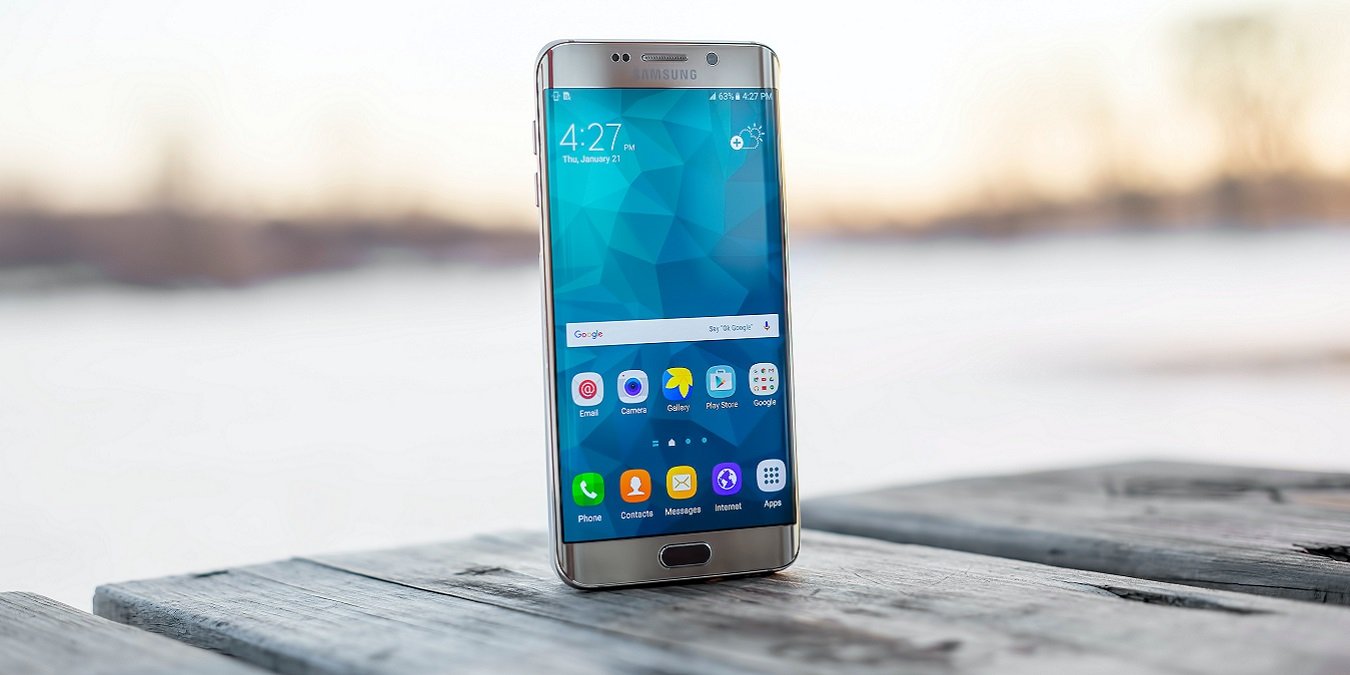
Домашний (главный) экран — это тот экран, на который вы попадаете при нажатии кнопки «Домой». На многих устройствах по умолчанию это первый экран, но Android позволяет назначать главным любой созданный экран. Это полезно, если вы случайно сменили главный экран или после обновления системы он изменился.
Важно: интерфейсы разных производителей и лаунчеров отличаются. В статье описаны универсальные шаги и обходные пути для популярных оболочек.
Быстрый способ назначить главный экран
- Откройте экран, на котором хотите сделать главный.
- Зажмите пустую область рабочего стола или выполните «сжатие» (pinch) двумя пальцами, как при уменьшении масштаба. На многих лаунчерах это открывает режим редактирования рабочего стола.
- Экран сожмётся, и вверху появится значок домашнего экрана в виде домика. Текущий главный экран подсвечен заполненным значком.

- Проведите влево или вправо до экрана, который хотите назначить главным.
- Нажмите значок домика, чтобы назначить экран. Это автоматически снимет выделение с предыдущего главного экрана.
- Коснитесь пустой области, чтобы выйти из режима редактирования, и проверьте, что при нажатии кнопки «Домой» открывается выбранный экран.

Совет: если метод с удержанием не сработал — попробуйте другой (pinch ↔ долгое нажатие). На некоторых устройствах есть отдельный пункт в настройках «Главный экран».
Удаление левого домашнего экрана
Если вы видите новый экран слева, которого не создавали (например, новости или предложения), это может быть «левый домашний экран». Он встречается в стандартных лаунчерах, оболочках производителей и у операторов (например, AppFlash у некоторых операторов).
Обычно проводят влево от основного экрана, чтобы открыть такой экран. Иногда он мог случайно установиться как главный.
Чтобы убрать его:
- Откройте «Настройки» и выберите «Экран» или «Дисплей». В разных прошивках пункт может называться «Дисплей» или «Оформление».

- Найдите раздел «Главный экран» или «Главный экран и стиль».

- Откройте параметр, связанный с левым экраном. В моём примере это «Google Feed».

- Выберите «Отключить», «Нет» или «None», если доступно, затем подтвердите нажатием «OK» или «Применить».
Если в настройках есть опция «Loop Home Screen» или «Зациклить главный экран», включите её, чтобы обходить левый экран и зацикливать рабочие столы при пролистывании.
Важно: названия пунктов зависят от лаунчера. В некоторых кастомных лаунчерах (например, Nova, Microsoft Launcher) управление левым экраном выполняется через настройки лаунчера, а не системные.
Формат главного экрана изменился после обновления
После обновления Android или лаунчера сетка рабочего стола, размер иконок или раскладка могли измениться. Если иконки исчезли, стали меньше или места стало меньше, выполните следующее:
- Откройте «Настройки» → «Дисплей» → «Главный экран».
- Нажмите «Выбрать главный» или «Select Home», если версия показывает английский текст.

- Выберите доступный тип оформления: «Home», «Home с отдельным списком приложений», «EasyHome» и т. п.

- Нажмите «Применить».
Пояснения по типам:
- Home — стандартный рабочий стол с иконками и виджетами.
- Home с отдельным списком приложений — отдельное окно со списком приложений (App drawer). Домашний экран очищается.
- EasyHome — упрощённый интерфейс с крупными значками и шрифтом; полезен пожилым пользователям или при плохом зрении.
Если доступна настройка сетки рабочего стола (Grid), измените количество строк и столбцов, чтобы вернуть прежнюю плотность иконок.

После смены формата возможно придётся вручную переставить ярлыки и виджеты.
Когда этот способ не сработает
- Пользовательский лаунчер имеет собственные жесты и настройки: например, Nova Launcher или Action Launcher могут требовать открытия настроек самого лаунчера.
- Защитные профили и политики MDM (корпоративные устройства) могут блокировать изменение оформления.
- Если главный экран был заменён системным приложением оператора, отключение может потребовать удаления или отключения этого приложения через «Приложения» в настройках.
Альтернативные подходы и советы по лаунчерам
- Nova Launcher: Откройте Nova Settings → Desktop → Advanced → Set as Home (Задать по умолчанию). Можно быстро экспортировать текущую раскладку, чтобы восстановить её позже.
- Microsoft Launcher: Настройки → Главный экран → Опции главного экрана.
- Samsung One UI: Долго нажмите на пустое место → Настройки главного экрана → Выбор главного экрана.
- Если вы используете сторонний лаунчер и хотите вернуть стандартный, зайдите в «Приложения» → три точки → Приложение по умолчанию → Домашнее приложение → выберите системный лаунчер.
Если лаунчер пропал или ведёт себя неправильно, попробуйте:
- Перезапустить устройство.
- Очистить кеш лаунчера (Настройки → Приложения → [название лаунчера] → Память → Очистить кеш).
- Удалить обновления лаунчера или отключить его, затем включить снова.
Примеры ролей: чеклисты
Чеклист для обычного пользователя:
- Удержите пустую область рабочего стола.
- Найдите значок домика и выберите нужный экран.
- Выход и проверка кнопкой «Домой».
- Если появился левый экран, отключите его в настройках Дисплей → Главный экран.
Чеклист для IT-админа:
- Проверьте, не установлены ли политики MDM, блокирующие смену лаунчера.
- Если нужен стандартный лаунчер на всех устройствах — оформите профиль с нужными настройками.
- Подготовьте инструкцию для пользователей с нужным скриншотом и маршрутом по меню.
Диагностика и матрица проблем
- Симптом: при нажатии «Домой» открывается неожиданный экран.
- Возможная причина: выбран другой главный экран. Решение: удержать пустую область и нажать значок домика.
- Симптом: на экране появились новости слева и их нельзя убрать.
- Возможная причина: активирован Google Feed / AppFlash. Решение: в настройках Главный экран отключить левый экран.
- Симптом: иконки исчезли или изменился размер.
- Возможная причина: смена формата или сетки. Решение: настройки → Главный экран → Выбрать формат или Сетка.
Визуальная инструкция принятия решения
flowchart TD
  A[Проблема с главным экраном?] --> B{Вы используете стандартный лаунчер?}
  B -- Да --> C[Удержать пустую область]
  C --> D{Появился значок домика?}
  D -- Да --> E[Выбрать экран и нажать домик]
  D -- Нет --> F[Открыть Настройки → Дисплей → Главный экран]
  B -- Нет --> G[Открыть настройки вашего лаунчера]
  G --> H[Назначить главный экран в лаунчере]
  F --> E
Часто задаваемые вопросы
1. Почему левый экран всё ещё показывается, даже после выключения?
В некоторых версиях Android остаётся «пустой» или неинициализированный левый экран. Решение: включите опцию «Зациклить главный экран» (Loop Home Screen), тогда при пролистывании вы будете возвращаться к рабочему столу и обходить левый экран.
Шаги:
- Настройки → Дисплей → Главный экран.
- Включите «Зациклить главный экран».
2. Почему при свайпе вверх/вниз появляется поисковая строка?
Некоторые версии Android добавляют интегрённый поиск на жесты свайпа. Он ищет по приложениям, файлам и настройкам с одного места.
Если не хотите эту функцию:
- Настройки → Дисплей → Главный экран.
- Найдите опции «Свайп вниз на главном экране» и «Свайп вверх на главном экране» и выберите «Нет» или «None».
Вы также можете переназначить жест на открытие панели уведомлений.
3. Google Feed заменил левый домашний экран?
На устройствах с Android 10 и выше левый экран часто заменён Google Feed (лента новостей). Feed использует активность аккаунта для выбора контента. Если лента обновляется редко или вам не нравится персонализация, отключите её в настройках главного экрана.
Альтернатива: используйте RSS‑читалку (Feedly, Flipboard, FeedMe) или сторонние виджеты для новостей.
4. Изменится ли расположение моих иконок после смены главного экрана?
Нет: сами приложения и ярлыки остаются на тех же рабочих столах. Меняется только то, какой экран отображается при нажатии «Домой». Если вы меняете тип домашнего экрана (например, на EasyHome), раскладка и размеры иконок могут измениться и потребовать ручной перестановки.
Краткий глоссарий
- Лаунчер — приложение, которое управляет рабочим столом и меню приложений.
- Левый домашний экран — дополнительный экран слева от основного, часто содержит новости или рекомендации.
- Сетка (Grid) — число строк и столбцов иконок на рабочем столе.
Критерии приёмки
- При нажатии кнопки «Домой» открывается выбранный экран.
- Левый экран отключён, если пользователь этого требовал.
- Раскладка иконок читаема и не скрывает важные ярлыки.
Полезные советы и безопасность
- Перед глобальной сменой лаунчера сделайте экспорт текущей раскладки (если лаунчер это поддерживает). Это поможет быстро восстановить прежний вид.
- На корпоративных устройствах сверяйте изменение лаунчера с политиками безопасности. Иногда MDM запрещает смену домашнего экрана.
- Если стороннее приложение отвечает за левый экран, проверьте разрешения и возможность его отключения в разделе «Приложения». Не удаляйте системные приложения без уверенности в последствиях.
Резюме
Назначить главный экран на Android просто: войдите в режим редактирования рабочего стола (удержание или pinch), выберите экран и нажмите значок домика. Если появился неожиданный левый экран, отключите его через Настройки → Дисплей → Главный экран. При проблемах проверьте настройки лаунчера, установленные политики и опцию сетки.
Изображение: Mohi Syed via Pexels

Похожие материалы

Несколько аккаунтов Skype: Multi Skype Launcher

Журнал для работы: повысить продуктивность

Персональные звуки уведомлений на Android

Скачивание шоу Hulu для офлайн‑просмотра

Microsoft Start: персонализированная новостная лента
