
Как группировать ярлыки на панели Быстрый запуск в Windows 7
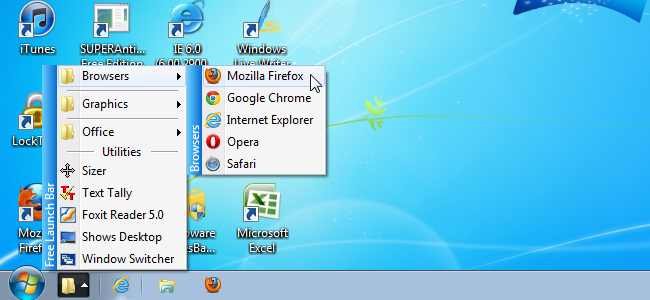
Зачем группировать ярлыки на Быстром запуске
Панель Быстрый запуск удобна для быстрого запуска программ, но при большом количестве ярлыков она превращается в беспорядок. Free Launch Bar расширяет возможности стандартной панели: вы можете создавать папки-меню, добавлять заголовки и разделители, назначать горячие клавиши, управлять подсказками и уровнем вложенности. Это особенно полезно, если вы хотите держать рабочий стол и панель задач аккуратными и логично организованными.
Важно: Free Launch Bar использует ту же папку ярлыков, что и стандартный Quick Launch, поэтому совместимость и переносимость сохраняются.
Подготовка и требования
- Совместимость: Windows 7 (32- и 64-битные версии).
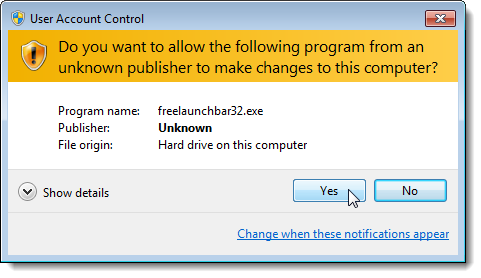
- Права: для установки могут потребоваться права администратора (диалог контроля учётных записей может появиться).
- Резервная копия: перед массовыми изменениями удобно сохранить копию папки Quick Launch (путь зависит от профиля пользователя).
Установка Free Launch Bar — пошагово
- Скачайте архив с сайта разработчика (см. ссылка внизу статьи). Распакуйте .zip.
- Запустите исполняемый файл, соответствующий версии Windows (32‑ или 64‑бит).
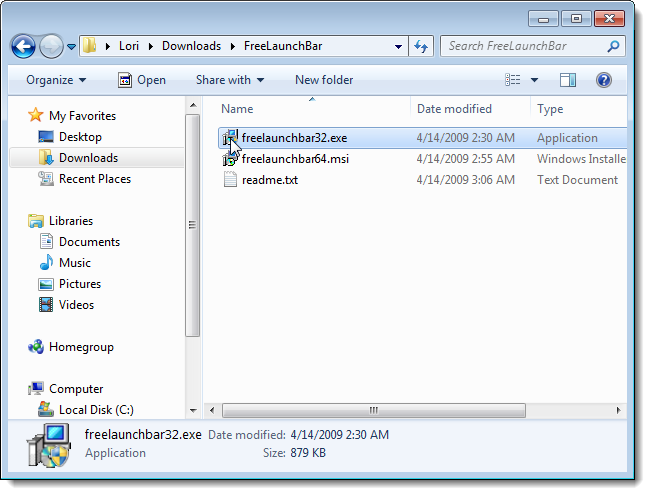
- Если появится диалог контроля учётных записей, нажмите Да, чтобы продолжить.
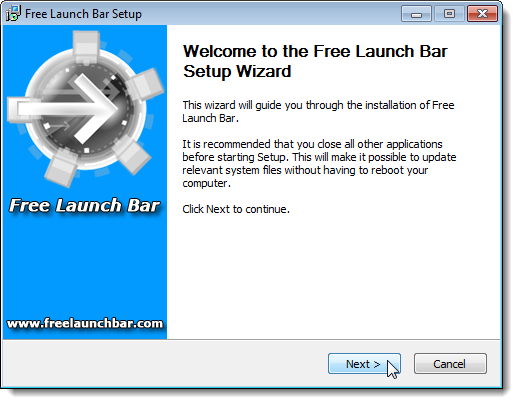
- Следуйте мастеру установки: на экране приветствия нажмите Далее.
- Примите лицензионное соглашение и продолжите.
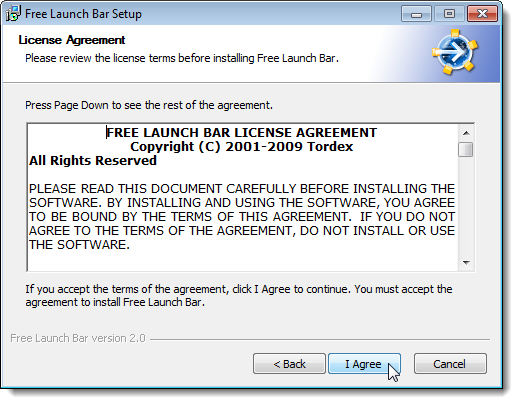
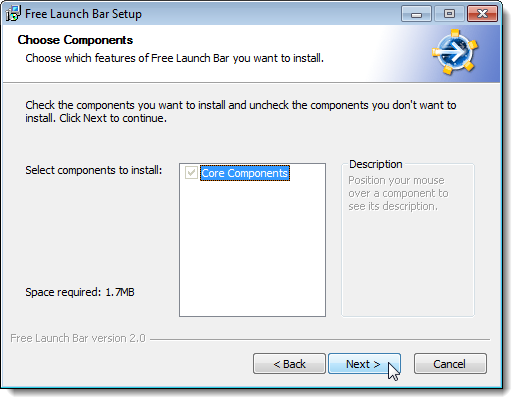
- На выборе компонентов ничего менять не нужно — нажмите Далее.
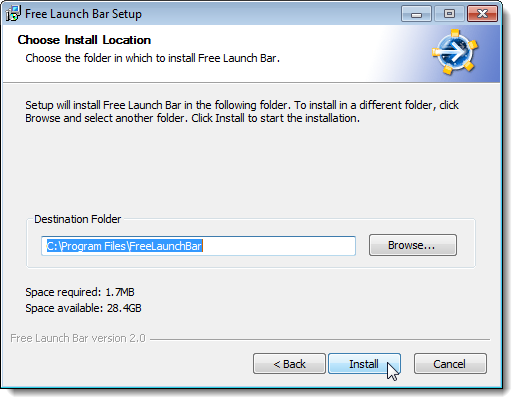
- Укажите путь установки или оставьте путь по умолчанию, затем нажмите Установить.
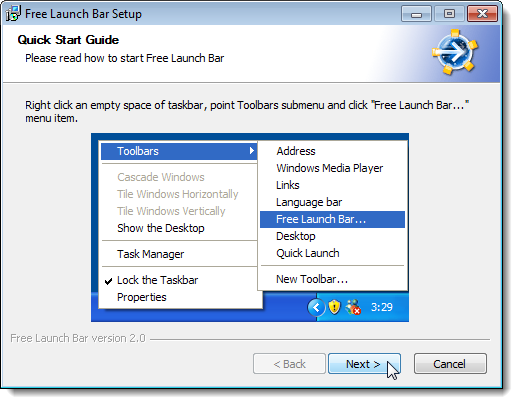
- Дождитесь завершения установки и пройдите краткое руководство (Quick Start Guide).
- Нажмите Готово для выхода из мастера.
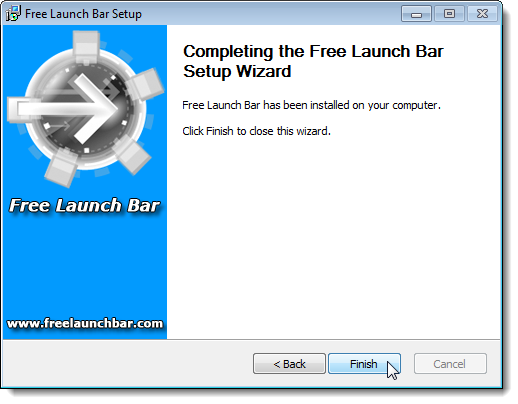
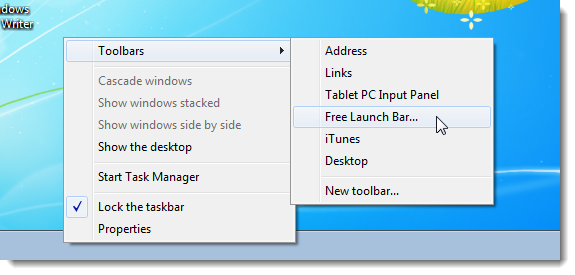
Как запустить и включить панель Free Launch Bar
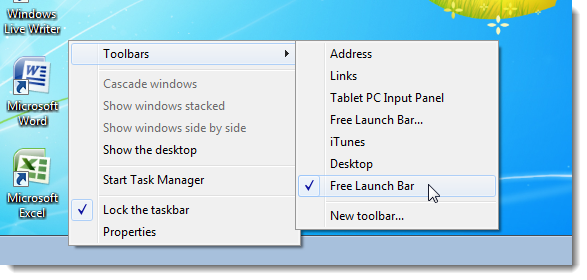
Правый клик по панели задач → Панели инструментов → Free Launch Bar.
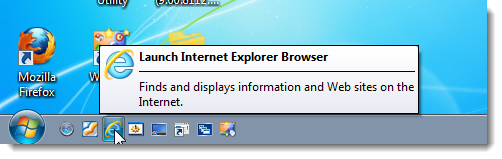
По умолчанию панель отображается как обычная панель инструментов на панели задач.
Создание групп и меню ярлыков
- Чтобы создать новую группу (меню), щёлкните правой кнопкой мыши по панели и выберите Новое → Меню.
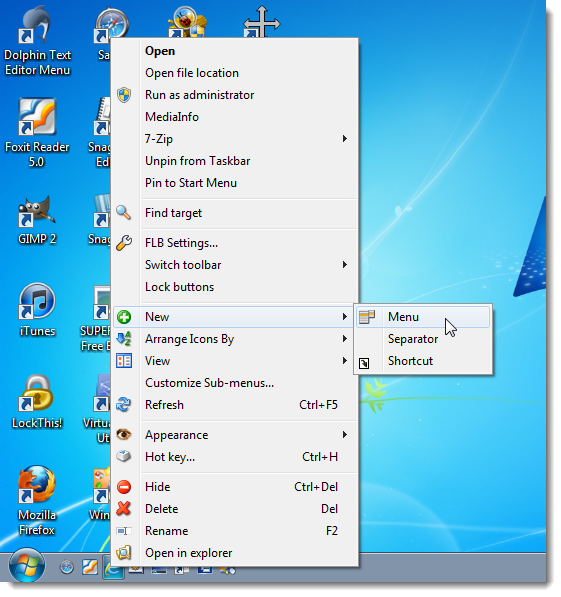
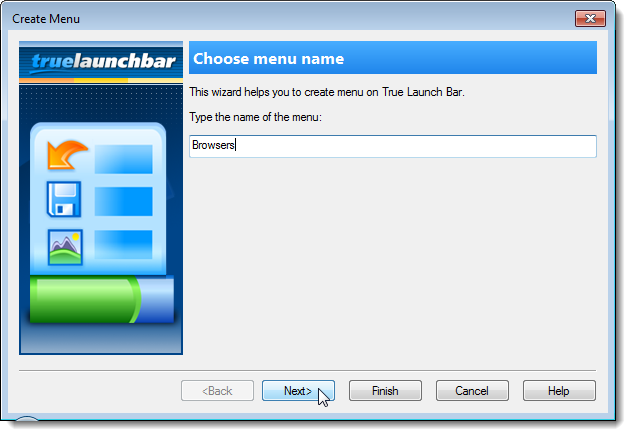
- Введите имя меню; можно принять настройки по умолчанию или нажать Далее для тонкой настройки.
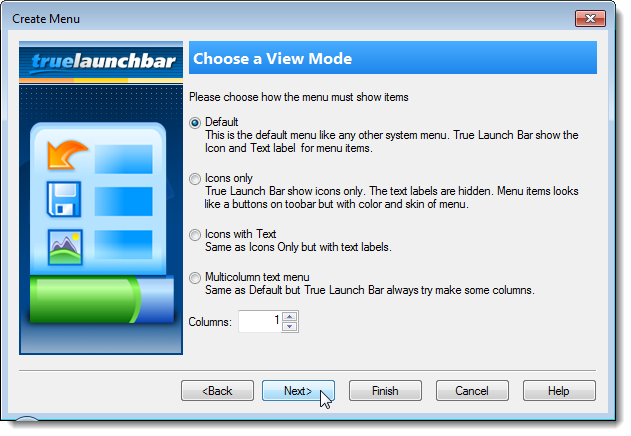
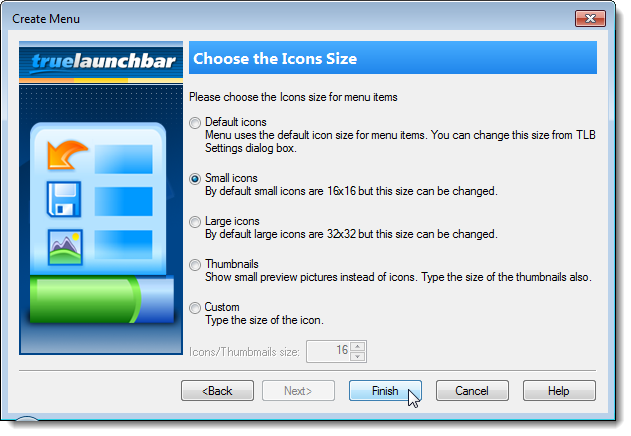
- Выберите режим просмотра меню (по умолчанию) и размер значков — например, маленькие значки.
- Меню изначально пустое — добавьте ярлыки методом перетаскивания с панели Быстрый запуск или с рабочего стола. Чтобы скопировать ярлык, удерживайте Ctrl при перетаскивании.
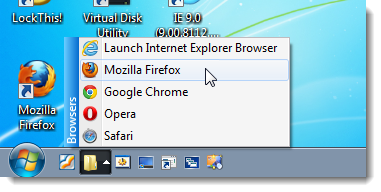
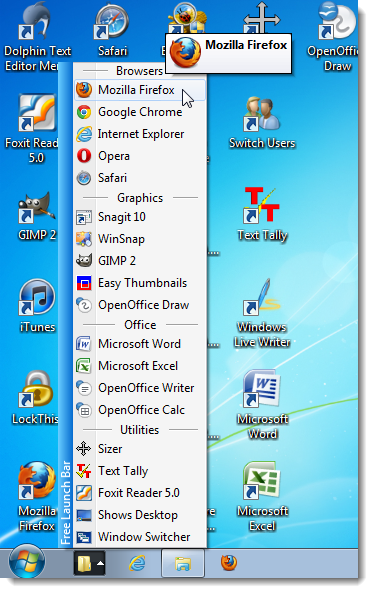
Пример группы «Браузеры» в нашем случае.
Переименование ярлыков и создание заголовков
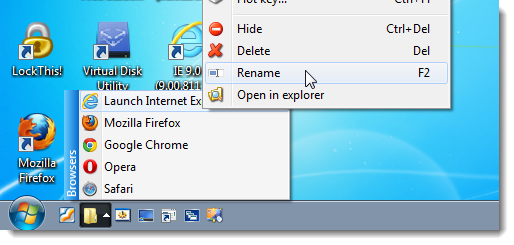
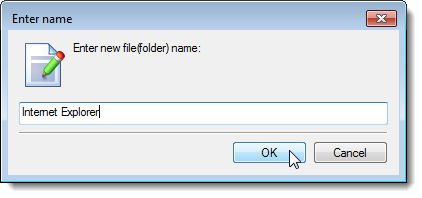
- Чтобы переименовать ярлык или папку, правый клик → Переименовать. Введите новое имя и нажмите ОК.
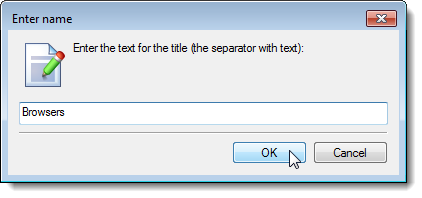
- Для добавления заголовка (текстового разделителя) выберите правый клик над нужным ярлыком → Новое → Заголовок. Введите текст заголовка.
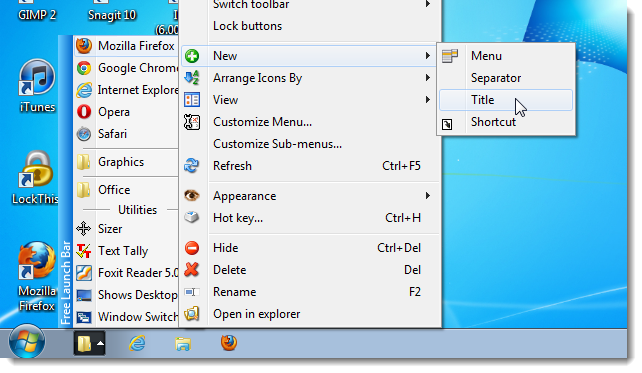
Пример меню с заголовками и разделителями:
Настройки, подсказки и горячие клавиши
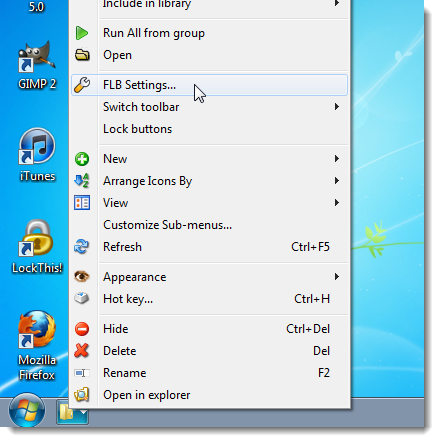
- Откройте настройки: правый клик → FLB Settings.
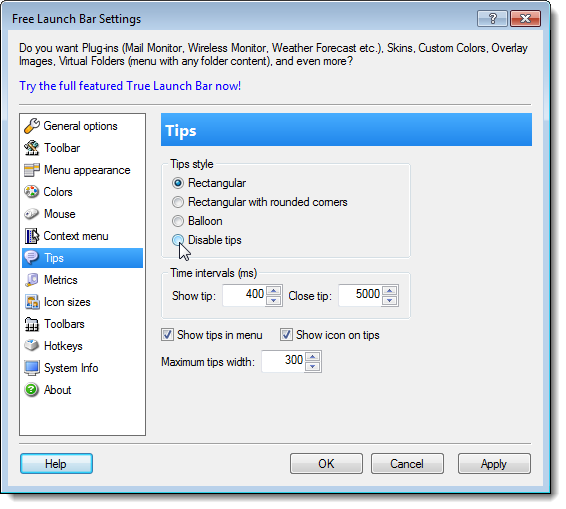
- В разделе Tips можно отключить подсказки или выбрать стиль (например, баллонные подсказки).
- Чтобы назначить горячую клавишу, правый клик по ярлыку → Горячая клавиша. В поле Button key введите сочетание и подтвердите.
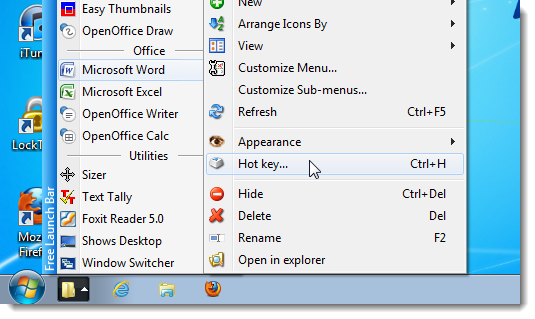
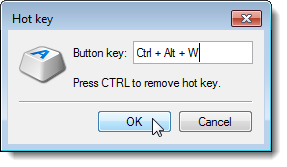
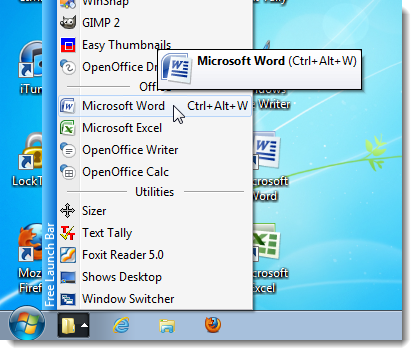
После установки горячая клавиша отображается рядом с ярлыком и в подсказках (если включены).
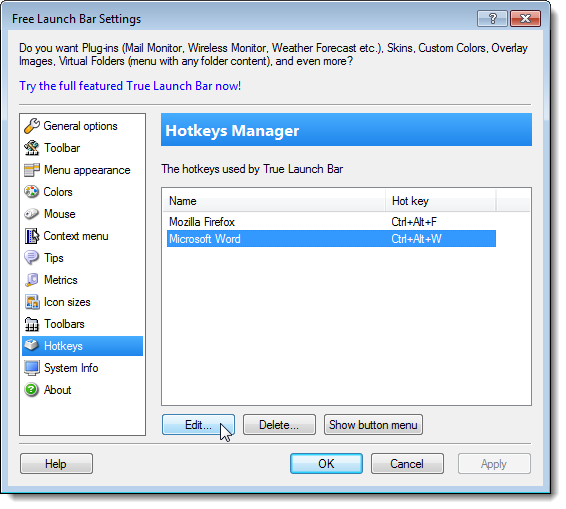
- Менеджер горячих клавиш позволяет просматривать и изменять все назначенные сочетания.
Включение и выключение Free Launch Bar
Чтобы временно скрыть панель: правый клик по панели задач → Панели инструментов → Free Launch Bar (без троеточия). Чтобы вернуть — выберите Free Launch Bar с троеточием. Ваши меню и группы сохранятся.
Скачать и платные альтернативы
Скачать Free Launch Bar: http://www.freelaunchbar.com/
Существует платная версия True Launch Bar с дополнительными функциями: плагины, скины, виртуальные папки. Для большинства задач группировки и создания вложенных меню бесплатной версии достаточно.
Альтернативные подходы и когда Free Launch Bar не подходит
- Если вы работаете в корпоративной среде с жёсткими политиками безопасности, установка сторонних утилит может быть запрещена. В этом случае используйте встроенные панели инструментов Windows или запросите одобрение ИТ.
- Если цель — полная синхронизация настроек между несколькими компьютерами, Free Launch Bar не предоставляет облачной синхронизации; придётся вручную копировать папку ярлыков.
- Для пользователей Windows 10/11 есть встроенные возможности и другие лаунчеры (например, RocketDock, ObjectDock), которые могут лучше интегрироваться с современным интерфейсом.
Методология организации быстрых запусков — мини‑практика
- Определите рабочие сценарии: какие программы вы запускаете ежедневно, редко, для проектов.
- Создайте группы по функциональности: «Браузеры», «Офис», «Инструменты разработки», «Мультимедиа».
- Внутри групп добавьте заголовки для подкатегорий: «Редакторы», «Терминалы», «Браузеры для теста».
- Назначьте горячие клавиши для самых важных ярлыков.
- Проверьте удобство: сможете ли вы открыть нужную программу за 2–3 действия?
- Поддерживайте чистоту: раз в месяц удаляйте неиспользуемые ярлыки.
Контроль качества и критерии приёмки
- Все группы открываются и содержат ожидаемые ярлыки.
- Назначенные горячие клавиши работают и не конфликтуют с системными сочетаниями.
- После перезагрузки Windows структура меню сохраняется.
- При отключении и повторном включении панели все элементы отображаются корректно.
Чеклист для разных ролей
- Администратор:
- Проверить совместимость с политиками безопасности.
- Предоставить установочные файлы и инструкции пользователям.
- Настроить резервное копирование папки Quick Launch.
- Конечный пользователь:
- Создать логичные группы и присвоить горячие клавиши.
- Тестировать удобство в течение недели и внести изменения.
- Поддержка:
- Документировать стандартные наборы групп и шаблоны для команды.
Простая схема принятия решения
flowchart TD
  A[Нужна организация ярлыков?] -->|Да| B{У вас права на установку ПО?}
  B -->|Да| C[Установить Free Launch Bar]
  B -->|Нет| D[Использовать встроенные панели или запросить ИТ]
  C --> E{Нужны платные доп. возможности?}
  E -->|Да| F[Рассмотреть True Launch Bar]
  E -->|Нет| G[Настроить группы, заголовки, горячие клавиши]
Отладка и распространённые проблемы
- Проблема: меню пустое после установки — проверьте, что Free Launch Bar использует правильную папку Quick Launch (путь профиля пользователя).
- Проблема: горячие клавиши не работают — убедитесь, что сочетание не занято системой и что окно программы запущено.
- Проблема: панель не отображается — проверьте, включена ли она в правом клике по панели задач → Панели инструментов.
Советы по локализации и удобству для русскоязычных пользователей
- Используйте краткие и понятные русские имена для меню, чтобы одна строка содержала максимум 20–25 символов и не обрезалась.
- Для категорий, которые используются в корпоративной среде, согласуйте названия с внутренней терминологией команды.
Резюме
Free Launch Bar — простое и лёгкое решение для организации панели Быстрый запуск в Windows 7. Программа сохраняет совместимость с системной папкой Quick Launch, даёт гибкие настройки меню, заголовков и горячих клавиш, а также позволяет создавать многоуровневые подменю. Если установка стороннего ПО разрешена, Free Launch Bar быстро решит проблему беспорядка на панели задач.
Важно: в корпоративных средах сначала согласуйте установку с ИТ‑отделом.
OG превью и краткое объявление
Короткое объявление для рассылки (100–200 слов): Free Launch Bar — бесплатная утилита для Windows 7, которая расширяет стандартную панель Быстрый запуск. Она позволяет создавать группы, заголовки и подменю, назначать горячие клавиши и настраивать подсказки. Установка занимает несколько минут: распакуйте архив, запустите инсталлятор (32/64‑бит), включите панель через правый клик по панели задач и приступайте к организации ярлыков. Если вам нужны дополнительные функции — рассмотрите платную версию True Launch Bar.
Короткая метаинформация для соцсетей OG Title: Группировка ярлыков в Quick Launch для Windows 7 OG Description: Быстрая инструкция по установке и использованию Free Launch Bar для создания групп, заголовков и горячих клавиш на панели Быстрый запуск.
Ссылка на скачивание: http://www.freelaunchbar.com/

Похожие материалы

Несколько аккаунтов Skype: Multi Skype Launcher

Журнал для работы: повысить продуктивность

Персональные звуки уведомлений на Android

Скачивание шоу Hulu для офлайн‑просмотра

Microsoft Start: персонализированная новостная лента
