
Автоматическое включение и отключение охраны Abode по геозоне
Кому это нужно
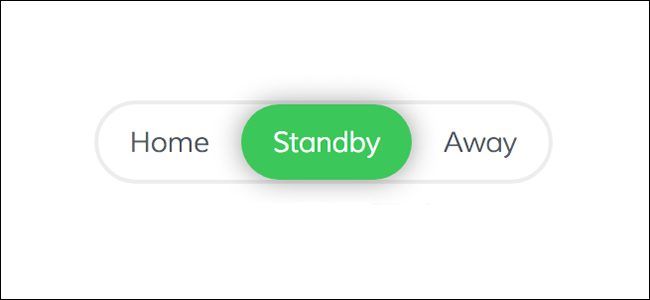
К каждому владельцу Abode, кто хочет, чтобы система сама переходила в режим «Дома» или «Вдали» без ручного управления. Удобно для семей, у кого несколько телефонов, или для тех, кто часто забывает ставить/снимать охрану.
Короткая терминология
Home Zone — геозона вокруг дома, которой Abode пользуется для обнаружения входа/выхода устройства; Auto Away/Auto Home — автоматические правила для постановки/снятия охраны.
Шаг 1 — Войдите в веб‑интерфейс Abode
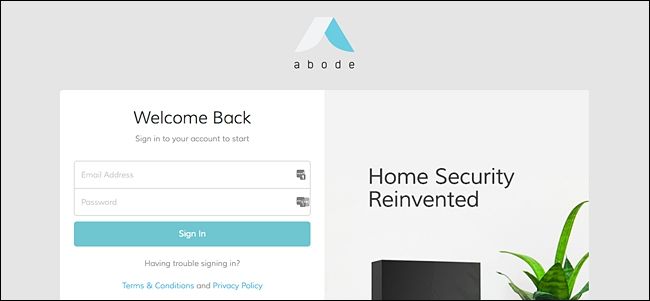
Мобильное приложение не поддерживает настройку автоматической смены режимов. Перейдите в веб‑интерфейс Abode и выполните вход под своей учётной записью.
Шаг 2 — Откройте раздел «Automation»
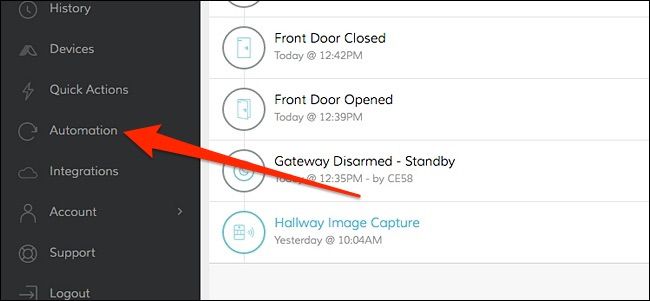
В левой боковой панели нажмите «Automation», чтобы перейти к настройкам автоматизаций.
Шаг 3 — Настройте Home Zone (геозону)
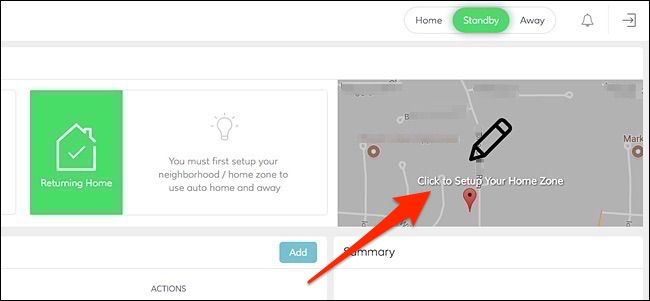
Перед автопереходами нужно задать Home Zone — область вокруг вашего дома, внутри которой система будет считать, что вы дома.
- Нажмите «Click to Set Up Your Home Zone» в правом верхнем углу окна Automation.
- Сдвиньте ползунок внизу всплывающего окна, чтобы изменить радиус синей геозоны. Сделайте зону достаточно большой, чтобы смартфон успевал переключиться с домашнего Wi‑Fi на сотовую сеть.
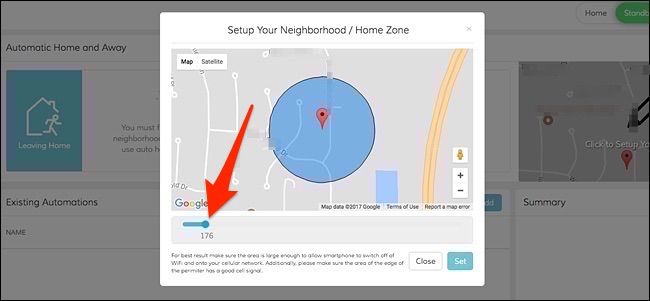
- Когда радиус выбран — нажмите «Set».
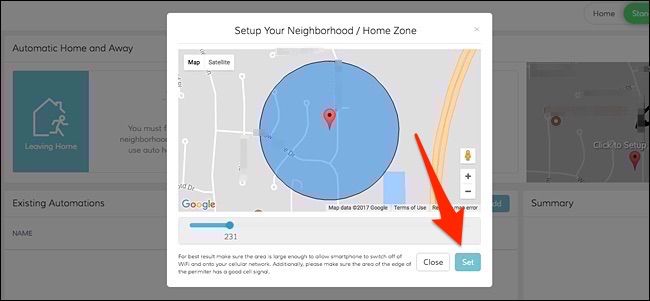
Важно: если зона слишком маленькая, телефон может не успеть зарегистрировать выход/вход и правило не сработает.
Шаг 4 — Настройте Auto Away (автопостановка на охрану)
- Нажмите «Set Auto Away».
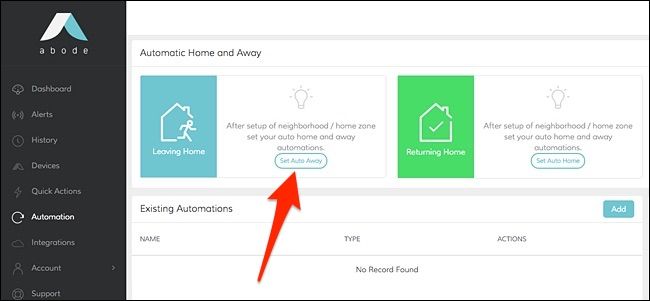
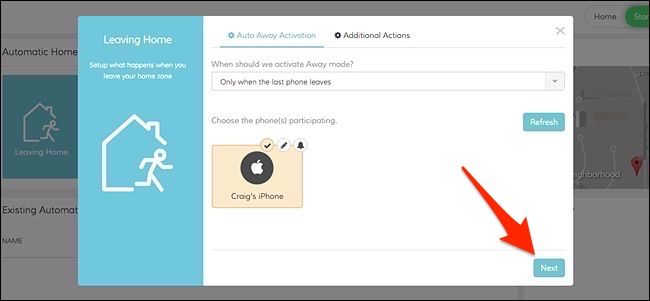
- В появившемся окне выбираете, когда активировать Away:
- когда все телефоны покинут дом, или
- когда любой из телефонов покинет дом.
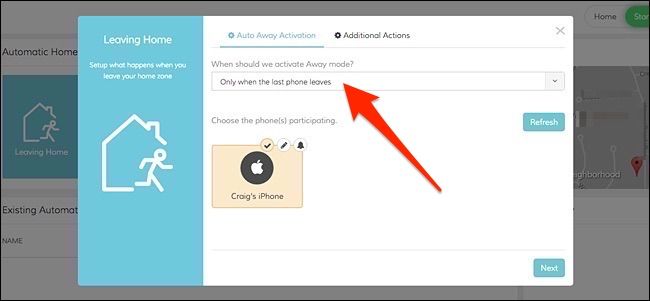
- Отметьте телефоны, которые должны участвовать, и нажмите «Next».
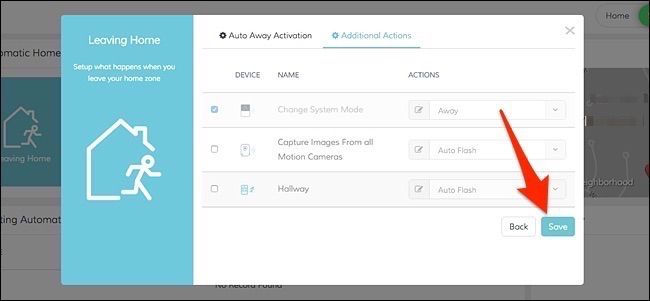
- На экране действий при уходе по умолчанию будет выбран режим Away. При желании включите снятие фото с камер движения или другие доступные опции. Нажмите «Save».
Шаг 5 — Настройте Auto Home (автоснятие с охраны)
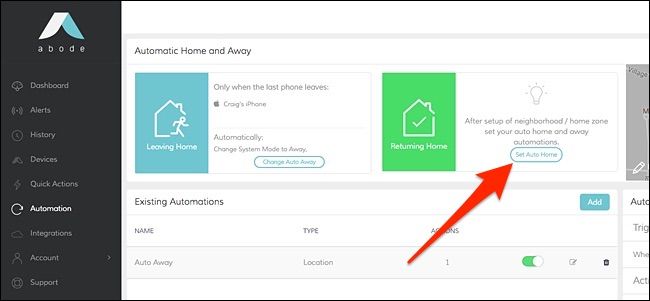
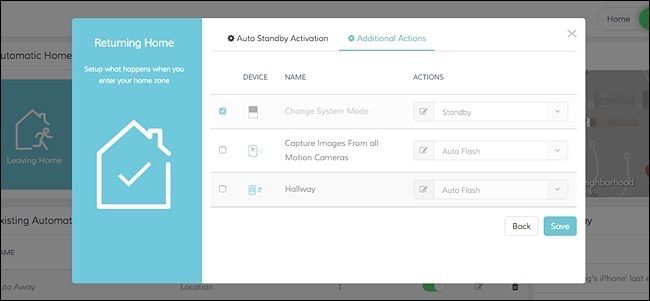
- Нажмите «Set Auto Home».
- Аналогично автопостановке, выберите правило — по всем телефонам или по любому из них — и отметьте участвующие устройства. Нажмите «Next».
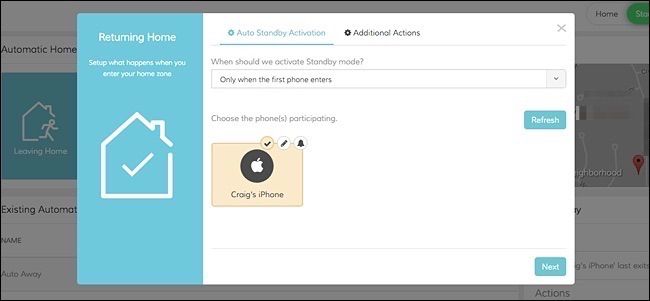
- Выберите дополнительные действия при возвращении (например отключение сигналов, включение света и т.д., если такие интеграции настроены). Нажмите «Save».
Шаг 6 — Управление и редактирование автоматизаций
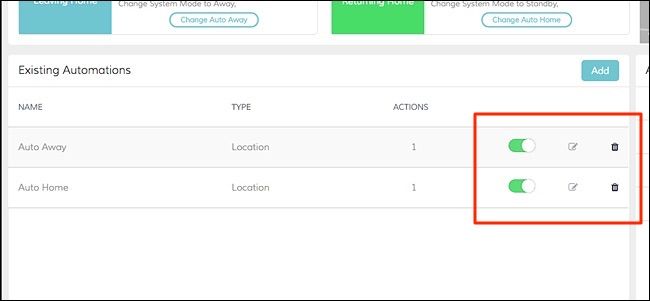
Новые правила появятся в списке Automation. Здесь вы можете быстро включать/выключать каждую автоматизацию, редактировать параметры или удалять её.
Когда автоматизация может не сработать — типичные причины
- Телефон не отправляет корректную геолокацию (GPS отключён или экономия заряда ограничивает геосервисы).
- Слабая сотовая связь в зоне перехода или телефон остаётся на домашнем Wi‑Fi дольше, чем рассчитана геозона.
- Неправильно выбранный радиус Home Zone (слишком мал или слишком велик).
- Устройство пользователя не добавлено в список участвующих телефонов.
Что делать, если срабатывания нет — пошаговая проверка
- Проверьте, что на телефоне включены службы геолокации для приложения Abode.
- Убедитесь, что телефон отмечен в настройках Auto Home/Auto Away.
- Увеличьте радиус Home Zone и протестируйте выход/вход пешком.
- Перезагрузите приложение Abode и, при необходимости, сам телефон.
- Если проблема сохраняется, временно переключитесь на вариант «any phone» (любой телефон) для отладки.
- Проверьте логи веб‑интерфейса Abode для записей о срабатываниях.
Важно: изменение настроек Home Zone может занять несколько минут, пока система обновит геопозицию устройств.
Альтернативы и дополнения
- Можно использовать сторонние автоматизации (через IFTTT или домашний хаб), если нужна более сложная логика, но это добавит задержку и сложность.
- Если в доме много пользователей, рассмотрите комбинированный подход: ставить Auto Away по всем телефонам, а Auto Home — по любому устройству с доверенной геолокацией.
Приватность и безопасность
- Геоданные используются для определения входа/выхода и обычно не публикуются. Проверьте политику конфиденциальности Abode для деталей хранения и периоды хранения локаций.
- Разрешайте доступ к локации только для нужных приложений и выбирайте режим работы геосервисов (постоянный или при использовании приложения) с учётом удобства и приватности.
Чек‑лист перед запуском
- Веб‑вход под администратором выполнен
- Home Zone установлен и радиус протестирован
- Все участвующие телефоны добавлены и имеют включённую геолокацию
- Auto Away и Auto Home сохранены и активированы
- Выполнено тестирование входа/выхода для проверки срабатываний
Роли и обязанности
- Владелец/администратор: настраивает геозону, добавляет телефоны, управляет автоматизациями.
- Пользователи (члены семьи): убеждаются, что на их телефонах включены службы геолокации и есть доступ к аккаунту.
Критерии приёмки
- Система ставит охрану при выходе всех/любого телефона в зависимости от выбранного варианта.
- Система снимает охрану при входе всех/любого телефона по настройке.
- Автоматизации видны в списке и могут быть отключены/удалены через веб‑интерфейс.
Мини‑методология тестирования
- Выберите телефон участника A и покиньте территорию Home Zone пешком или на машине. Проверьте, сработала ли Auto Away.
- Вернитесь и проверьте Auto Home. Запишите задержку между фактическим входом и срабатыванием.
- Повторите для разных телефонов и сценариев (пешеход/авто) для оценки устойчивости.
Краткое руководство по устранению неполадок (runbook)
- Проблема: Auto Away не срабатывает.
- Шаг 1: Проверьте статус геолокации в настройках телефона.
- Шаг 2: Увеличьте радиус Home Zone на 50–100 м и повторите тест.
- Шаг 3: Временно выберите опцию «any phone» в Auto Away для проверки.
- Проблема: Auto Home не снимает охрану.
- Шаг 1: Проверьте, что телефон включён в список участников Auto Home.
- Шаг 2: Убедитесь, что в системе нет активных тревог или требований к вводу PIN.
Однострочный глоссарий
- Геозона: радиус вокруг дома, определяемый для автопереходов.
- Auto Away / Auto Home: автоматические действия системы при уходе/возвращении.
Часто задаваемые вопросы
Q: Какой оптимальный размер Home Zone?
A: Зависит от вашей скорости ухода и качества сотовой сети. Начните с 100–300 метров и отрегулируйте по результатам теста.
Q: Можно ли использовать только Wi‑Fi для определения выхода/входа?
A: Рекомендуется комбинировать GPS и переключение между Wi‑Fi/сотовой сетью — только Wi‑Fi может давать ложные срабатывания, если телефон остаётся подключён к домашнему Wi‑Fi вне зоны.
Краткое резюме
- Настройте Home Zone в веб‑интерфейсе Abode.
- Включите Auto Away и Auto Home, выбрав телефоны и правила срабатывания.
- Протестируйте и при необходимости откорректируйте радиус зоны и список устройств.
Если требуется, помогу подготовить пошаговый чек‑лист для вашей семьи или проверить настройки по скриншотам.

Похожие материалы

Несколько аккаунтов Skype: Multi Skype Launcher

Журнал для работы: повысить продуктивность

Персональные звуки уведомлений на Android

Скачивание шоу Hulu для офлайн‑просмотра

Microsoft Start: персонализированная новостная лента
