
Автоматическое включение и отключение SmartThings по местоположению и расписанию
Быстрые ссылки
Включение и выключение по местоположению
Включение и выключение по расписанию
Если устали каждый раз открывать приложение SmartThings для переключения состояния охраны при выходе и возвращении домой, этот пошаговый материал покажет, как автоматизировать процесс и не прикасаться к телефону.
Связано: Как добавить дополнительные датчики и устройства в конфигурацию SmartThings
SmartThings удобно управляет умными устройствами и автоматизацией, а датчики SmartThings подходят и для базовой системы охраны дома. Вы будете получать уведомления при открытии двери или окна, а при необходимости можно добавить сирены и камеры.
Важно понимать три состояния Smart Home Monitor:
- Армирование (Away): используется, когда вас нет дома и в доме никого нет.
- Армирование (Stay): используется, когда вы дома, но хотите, чтобы часть датчиков оставалась включённой (например, ночью).
- Снято с охраны (Disarm): когда вы дома и вам не нужны уведомления при срабатывании датчиков.
Вы можете переключать состояния вручную или настроить автоматизацию — ниже два основных подхода.
Включение и выключение по местоположению (геозона)
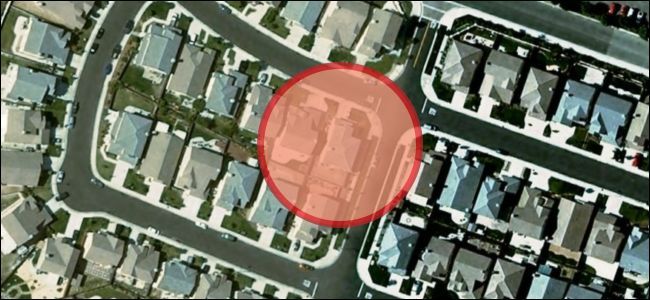
Геозона — один из самых надёжных способов автоматизации. Устройство создаёт невидимый радиус вокруг вашего дома: при пересечении границы SmartThings может автоматически менять состояние охраны.
Принцип работы простой: вы покидаете радиус — система автоматически выставляет режим «Армирование (Away)», вы возвращаетесь — система автоматически снимается с охраны.
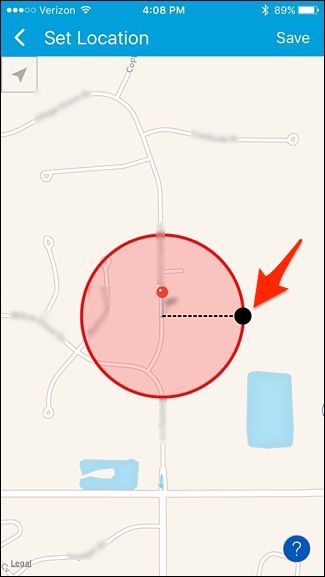
Минимальный радиус геозоны в приложении — 500 футов (~152,4 метра). При необходимости можно увеличить радиус, чтобы охватить подъезд, гараж или ближайшую улицу.
Пошаговая настройка геозоны
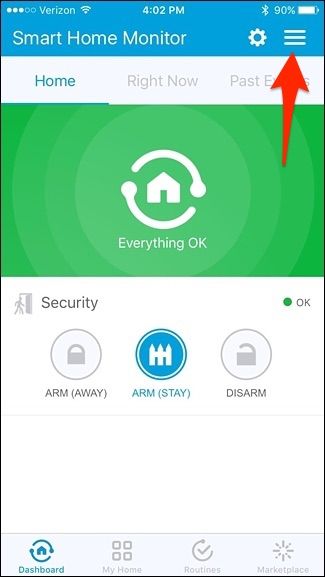
Откройте приложение SmartThings на телефоне и нажмите кнопку бокового меню в правом верхнем углу экрана.
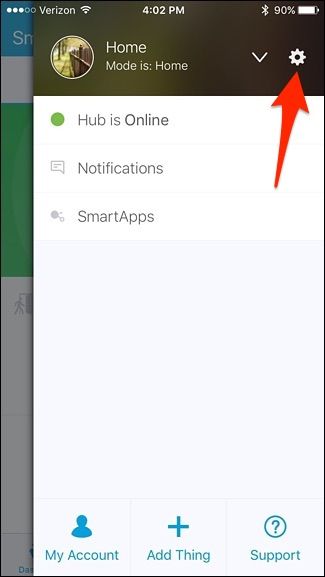
Нажмите значок настроек (шестерёнка) в правом верхнем углу.
Прокрутите до карты и нажмите в любом месте карты, чтобы открыть редактирование геозоны.
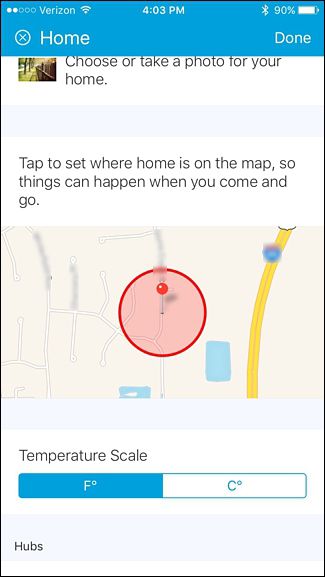
Нажмите и удерживайте чёрную точку, перетащите её, чтобы изменить радиус. Помните о минимуме 152 м. Когда радиус выбран, нажмите «Сохранить».
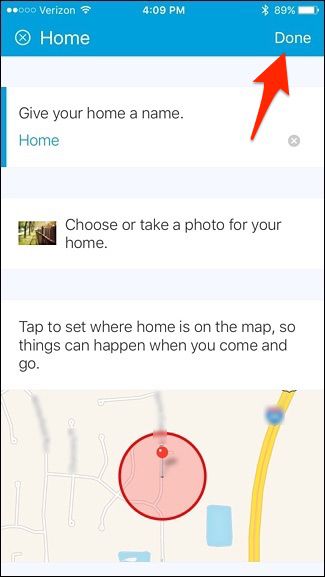
Нажмите «Готово» в правом верхнем углу, чтобы выйти из редактора.
Разрешения для определения местоположения
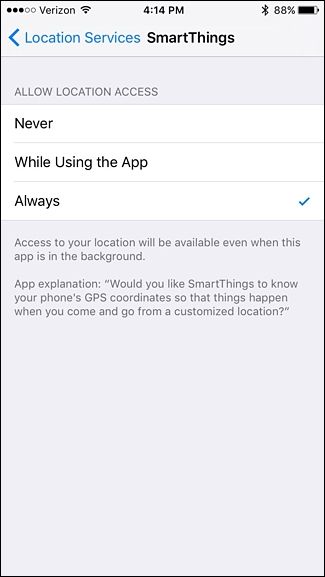
Чтобы геозона работала корректно, приложению нужно разрешение на доступ к местоположению.
На iOS: Откройте Системные настройки > Конфиденциальность > Службы геолокации > SmartThings и выберите «Всегда» (Always).
На Android: как правило, доступ к местоположению уже активирован при установке, но проверьте в настройках приложений.
Создание рутины для автоматизации (связываем геозону с состоянием монитора)
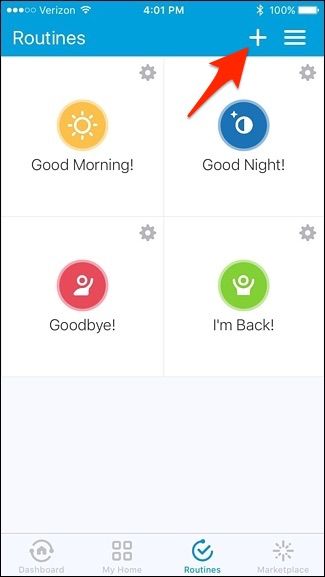
Перейдите на вкладку Рутины внизу приложения.
Нажмите плюс в правом верхнем углу, чтобы создать новую рутину.
Нажмите на поле «Что вы хотите сделать», задайте имя рутины и нажмите «Далее».
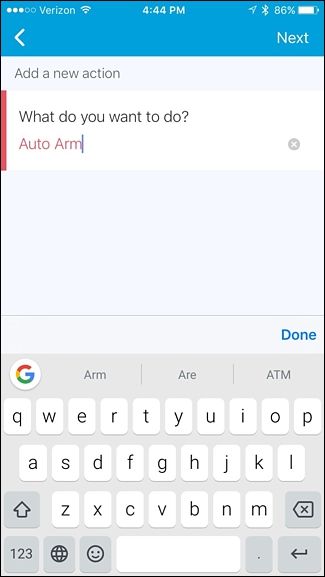
Выберите пункт «Установить Smart Home Monitor» и укажите нужный режим (Армирование Away / Stay / Disarm).
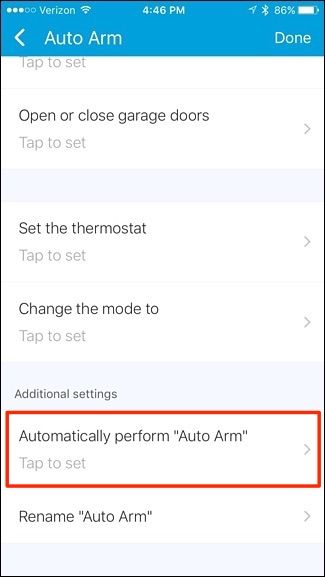
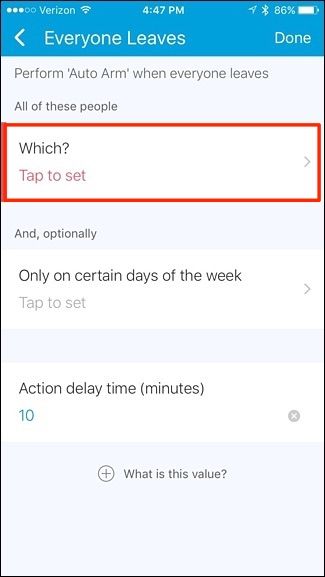
Выберите действие «Автоматически выполнять [имя рутины]», затем вариант «Все уходят» или «Кто-то уходит / возвращается» в зависимости от сценария.
Выберите, какие телефоны учитывать (ваш телефон или все в списке пользователей) и нажмите «Готово».
При желании укажите задержку. По умолчанию 10 минут; оставьте пустым для мгновенного срабатывания.
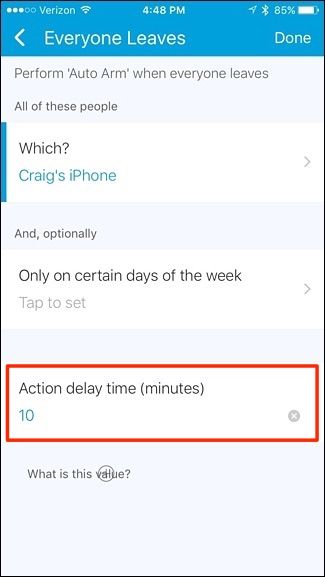
Сохраните рутину. Она появится в списке рутин и будет срабатывать при пересечении геозоны.
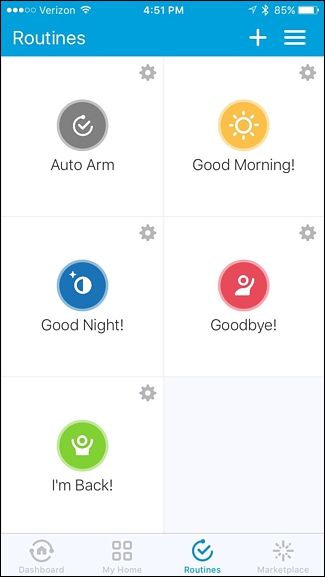
Создайте по одной рутине для каждой смены состояния: уход — армирование, возвращение — снятие с охраны, ночной режим — армирование Stay и т.д.
Включение и выключение по расписанию
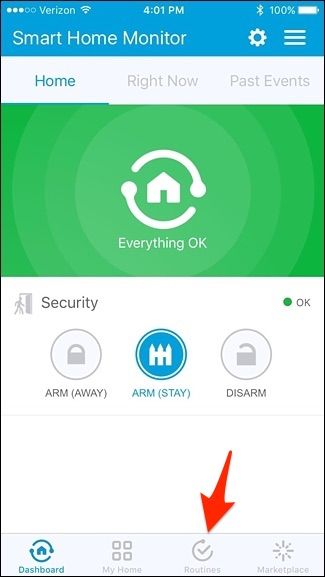
Если вы предпочитаете, чтобы система переходила в охрану по времени (например, автоматически включалась в 8:00 при уходе на работу), настройте рутину с триггером по времени.
Пошаговая настройка расписания
На вкладке Рутины нажмите плюс.
Назовите рутину и нажмите «Далее».
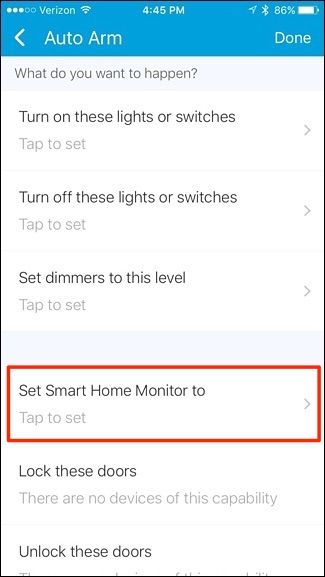
Выберите «Установить Smart Home Monitor» и нужный режим.
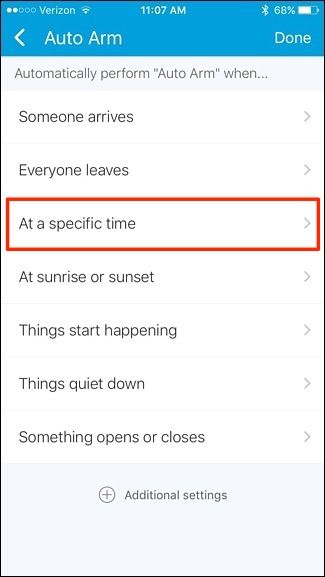
В разделе Автоматическое выполнение выберите «В определённое время» → «Время суток».
Укажите время и, при необходимости, выберите только определённые дни недели.
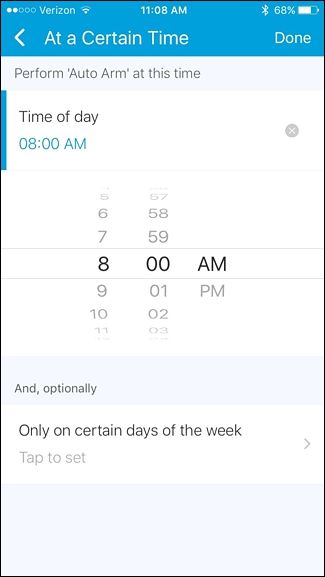
Сохраните рутину. Создайте вторую рутину для обратного действия (например, снятие с охраны вечером).
Когда автоматизация может не сработать (проблемы и причины)
- Нет доступа к местоположению: iOS или Android могут ограничивать фоновые обновления. Проверьте, что приложение имеет разрешение «Всегда» и опцию фоновой активности.
- Плохой GPS-сигнал: в зданиях, парковках и между высотными домами геолокация может быть неточной.
- Неправильный радиус геозоны: слишком большой радиус может срабатывать раньше, чем вы въезжаете во двора; слишком маленький — не срабатывать при подъезде.
- Несинхронизированные аккаунты: если в доме несколько пользователей, все телефоны должны быть добавлены и настроены корректно.
- Устройства в офлайн: если хаб или контроллер недоступен, рутину выполнить нельзя.
Совет: протестируйте каждую рутину вручную и в реальных условиях в течение нескольких дней, чтобы выявить ложные срабатывания.
Альтернативные подходы и интеграции
- IFTTT: можно связать события SmartThings с внешними сервисами и триггерами, если нужен особый сценарий.
- WebCore: сообщество предлагает расширенные сценарии и логические цепочки (потребуются дополнительные настройки и понимание терминов).
- Сторонние хабы и Home Assistant: если требуется более гибкая логика или локальное управление, рассмотрите интеграцию через Home Assistant.
Важно: сторонние интеграции могут потребовать создания учётной записи и передачи части данных сервису — проверьте политику конфиденциальности.
Мини‑методология для безопасного развёртывания автоматизации
- Настройте геозону и одну простую рутину для ухода (армирование Away).
- Протестируйте в течение 48 часов, отслеживая ложные срабатывания и задержки.
- Настройте рутину для возвращения (disarm) и снова тестируйте.
- Добавьте сценарии Stay и ночные режимы.
- Документируйте, кто и какие телефоны учитываются в автоматизациях.
Критерии приёмки
- Рутины срабатывают при выходе и входе не реже 95% тестовых случаев (вручную протестировано в течение недели).
- Нет неоправданных уведомлений для пользователей, находящихся в доме.
- Система корректно реагирует при недоступности интернета (локальные устройства остаются в штатном режиме).
Контрольный список установки (для владельца дома)
- Установлен и обновлён SmartThings Hub
- Все используемые датчики и сирены добавлены и протестированы
- Приложение SmartThings имеет разрешение на местоположение «Всегда» на iOS и фоновые разрешения на Android
- Настроены отдельные рутины для каждого перехода состояния
- Выполнено тестирование в рабочие и нерабочие часы
Чек‑лист для отладки
- Проверить статус хаба на вкладке «Устройства»
- Перезапустить приложение и устройство при проблемах с геолокацией
- Сравнить логи событий в приложении с ожиданиями
- Временно отключить задержку и снова проверить
Факто‑бокс: ключевые числа
- Минимальный радиус геозоны: 500 футов ≈ 152,4 метра
- Задержка по умолчанию при уходе: 10 минут (можно оставить пустой для мгновенного действия)
- Количество основных состояний Smart Home Monitor: 3
Риски и смягчения
- Ложное срабатывание при входе/выходе: уменьшить радиус геозоны или использовать задержку
- Разряд батареи у телефона из‑за фонового определения местоположения: включать энергосберегающие режимы и проверять настройки GPS
- Утечка данных о местоположении: проверять разрешения приложений и политику приватности
Пример сценариев для домашних ролей
- Владелец: проверяет и подтверждает, что все рутины работают; назначает ответственного контакта в случае срабатывания
- Пользователь (житель): добавляет свой телефон в список устройств для триггеров; проверяет уведомления
- Техник/установщик: проверяет покрытие сети и доступность хаба, тестирует датчики и камеры
Пример дерева решений (выбор между геозоной и расписанием)
graph TD
  A{Нужно ли учитывать местоположение} -->|Да| B[Геозона]
  A -->|Нет| C[Расписание]
  B --> D{Есть несколько пользователей?}
  D -->|Да| E[Добавить все телефоны в триггер]
  D -->|Нет| F[Добавить только один телефон]
  C --> G{Нужно ли учитывать выходы/входы вне расписания?}
  G -->|Да| B
  G -->|Нет| H[Оставить расписание]
Короткое руководство по тестированию (SOP)
- Создайте рутину «Тест — Армирование» с минимальной задержкой.
- Оставьте дом и убедитесь, что через заданное время система перешла в режим Arm (Away).
- Вернитесь домой — проверьте, что сработала рутина Disarm.
- Проверьте уведомления и журнал событий.
- Внесите корректировки в радиус или задержку при необходимости.
Important: Перед окончательным запуском систематически тестируйте все сценарии с участием всех пользователей в течение нескольких дней.
Резюме
Автоматизация смены режимов SmartThings по геозоне или расписанию даёт удобство и снижает риск забыть поставить систему на охрану. Геозона подходит для динамичных сценариев, когда важна позиция пользователей, а расписание — для предсказуемых событий. Всегда проверяйте разрешения на доступ к геолокации, проводите тесты и создавайте отдельную рутину для каждого перехода состояния.
Ключевые действия: настройте геозону (минимум 152 м), дайте приложению доступ к местоположению, создайте рутину для ухода и для возвращения, протестируйте и отладьте.

Похожие материалы

Несколько аккаунтов Skype: Multi Skype Launcher

Журнал для работы: повысить продуктивность

Персональные звуки уведомлений на Android

Скачивание шоу Hulu для офлайн‑просмотра

Microsoft Start: персонализированная новостная лента
