
Как архивировать и удалить группу Facebook
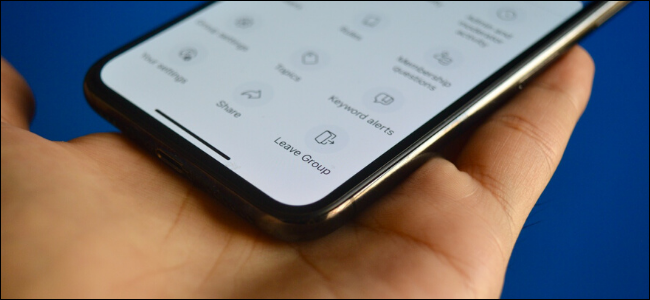
Быстрые ссылки
- Как архивировать группу Facebook
- Как удалить группу Facebook
Не устраивает активность в вашей группе Facebook? Вы можете просто выйти — но группа останется. Если нужно скрыть группу от новых участников или удалить её полностью, ниже подробные инструкции для веба и приложений iPhone/Android, плюс рекомендации и чек‑листы для администраторов.
Как архивировать группу Facebook
Архивирование отключает новые публикации, реакции и комментарии. Новых участников добавить нельзя, но существующие участники могут просматривать содержимое. В архивированном состоянии вы всегда можете восстановить группу.
Можно архивировать группу как на сайте Facebook, так и в приложении Facebook на iPhone и Android.
Важно: архивирование не удаляет историю группы. Это мягкая «заморозка» активности.
На компьютере (новый интерфейс Facebook)
- Откройте сайт Facebook в браузере и перейдите на страницу нужной группы.
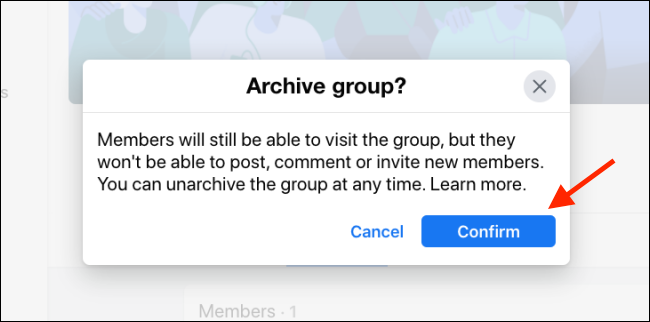
- В верхней панели нажмите кнопку “Menu” и выберите опцию “Archive”.
- В появившемся окне нажмите кнопку “Confirm”.
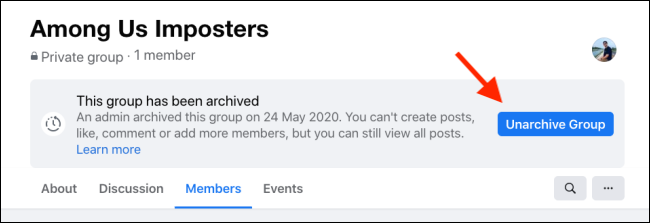
- Группа будет архивирована. Вернуться к активности можно, нажав кнопку “Unarchive Group” на странице группы.
В мобильном приложении (iPhone и Android)
- Откройте приложение Facebook и перейдите в группу.
- Нажмите значок “Tools” (административные инструменты) в правом верхнем углу.

- Выберите “Group Settings”.
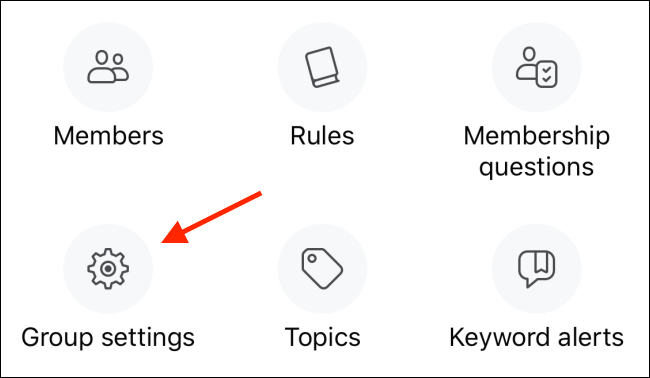
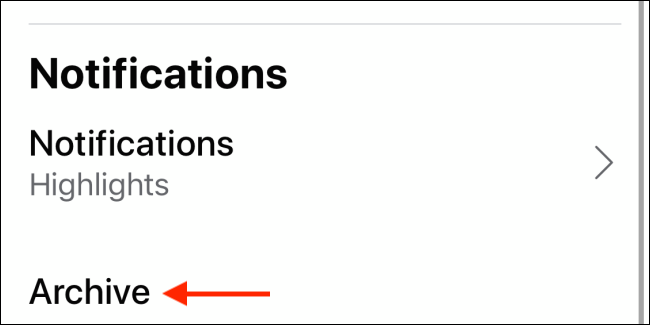
- Пролистайте в самый низ страницы и нажмите кнопку “Archive”.
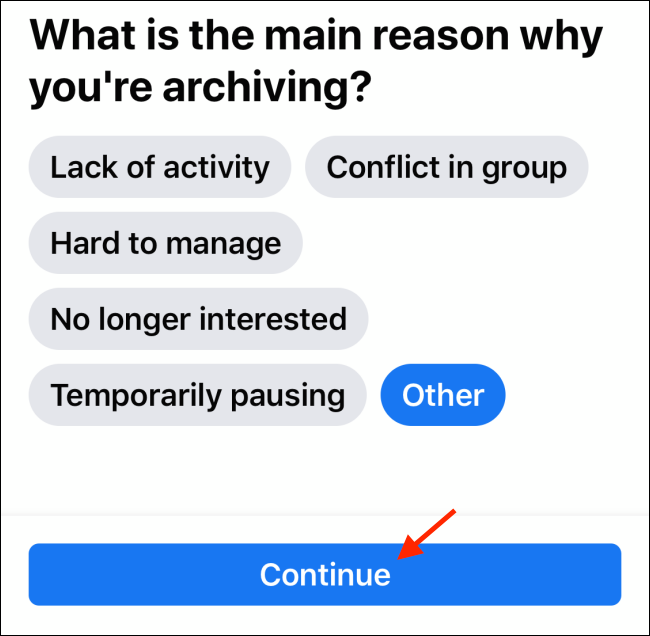
- Выберите причину архивирования и нажмите “Continue”.
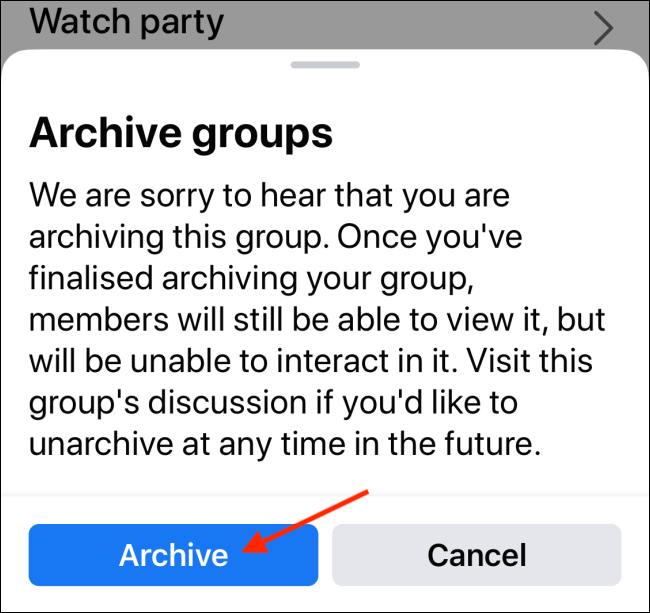
- Подтвердите действие, нажав кнопку “Archive”. Группа перейдёт в архив.
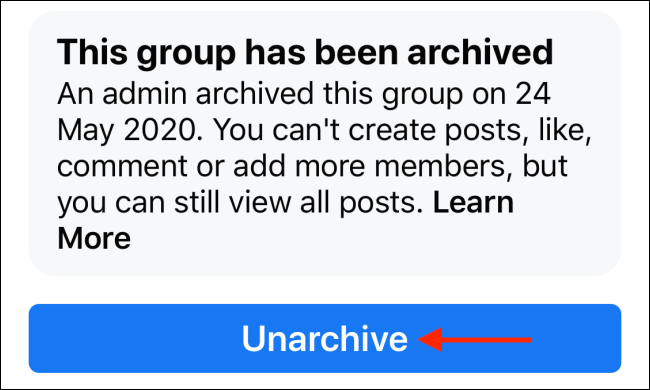
- Чтобы восстановить активность, откройте группу и нажмите “Unarchive”.
Как удалить группу Facebook
Удаление группы требует полного удаления всех участников, затем выхода создателя/последнего администратора. Только создатель группы (или админ, если создатель ушёл) может удалить группу навсегда.
Важно: удаление необратимо. Перед удалением скачайте важные данные и сохраните правила/посты, если они понадобятся.
На компьютере
- Откройте страницу группы, которую хотите удалить.
- Нажмите кнопку “Members” в верхней панели.
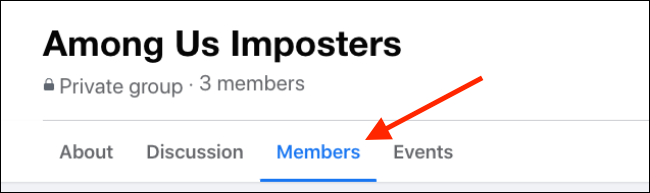
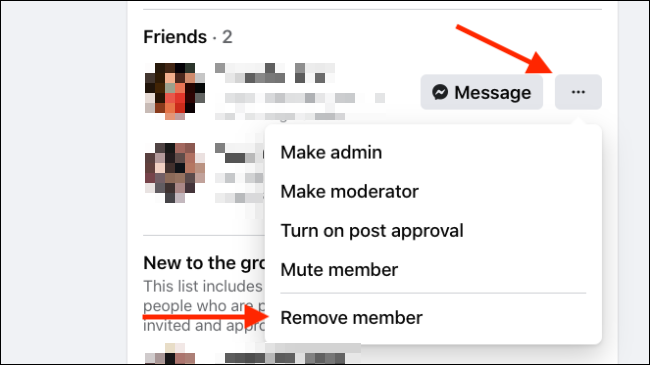
- Найдите участника, нажмите рядом с ним кнопку “Menu” и выберите “Remove Member”.
- Подтвердите удаление, нажав “Confirm”.
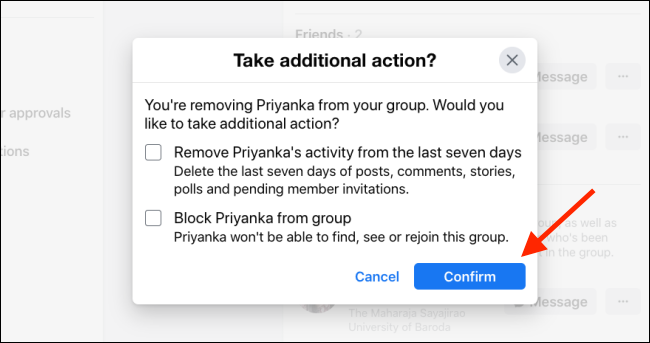
- Повторите процесс для всех участников, пока вы не останетесь единственным участником (и при этом являетесь создателем/админом).
- Нажмите кнопку “Menu” в верхней панели и выберите “Leave Group”.
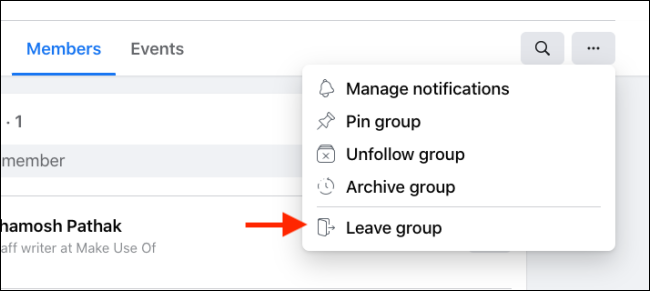
- Подтвердите выход: Facebook спросит, хотите ли вы покинуть и удалить группу. Нажмите “Leave Group”.
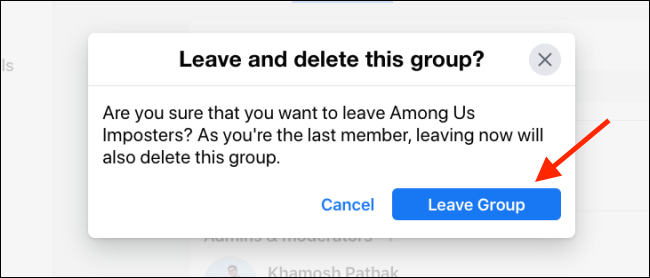
Группа будет удалена.
В мобильном приложении (iPhone и Android)
Откройте группу в приложении и нажмите значок “Tools” в правом верхнем углу.
Нажмите кнопку “Members”.
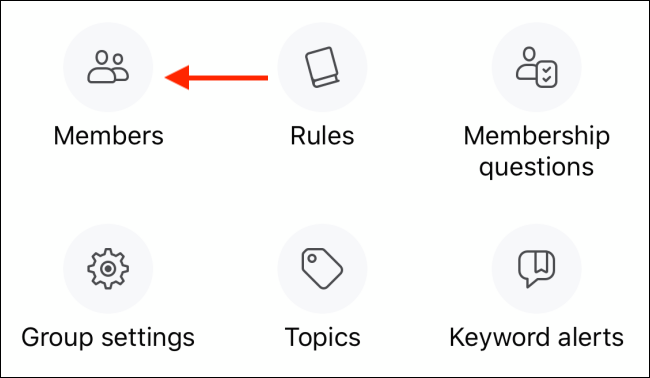
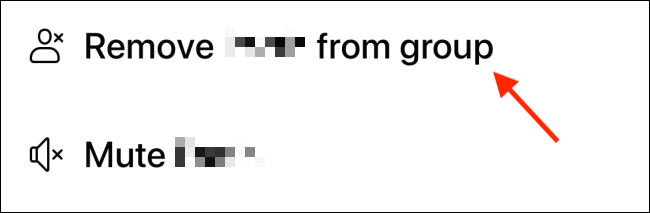
- Выберите имя участника, затем “Remove (Member) From Group”.
- Подтвердите удаление нажатием “Confirm”.
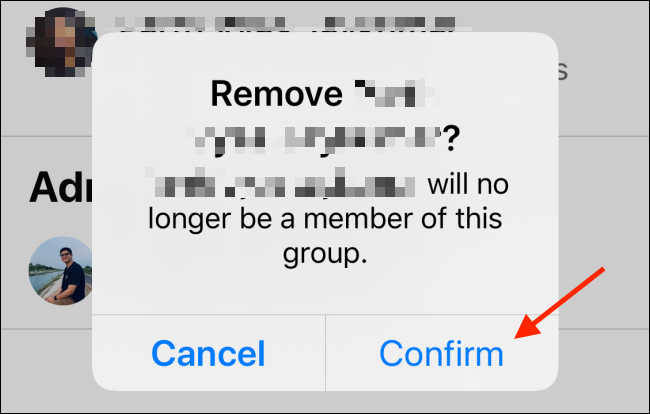
- Повторяйте, пока не останетесь единственным участником и создателем/админом.
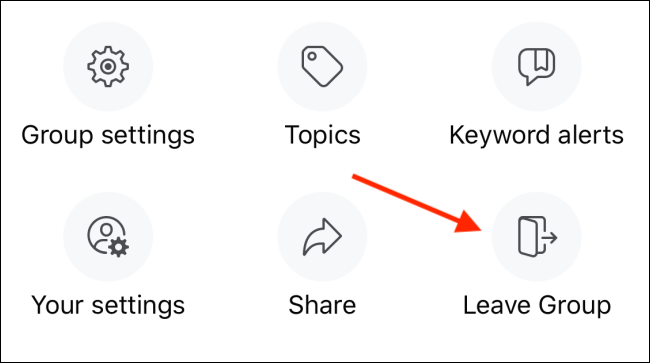
- Снова нажмите “Tools” → “Leave Group”.
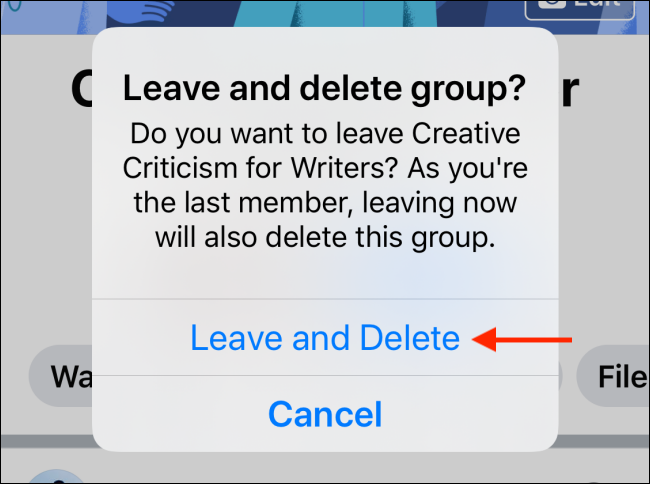
- Нажмите кнопку “Leave and Delete” чтобы удалить группу навсегда.
Чек‑лист перед удалением
- Сохраните важные посты, файлы и правила группы локально.
- Уведомьте участников об удалении и дайте время для скачивания материалов.
- Перенесите права модератора или назначьте нового владельца, если хотите передать группу.
- Проверьте, что вы действительно являетесь создателем или имеете права администратора.
Плейбук администратора: пошаговая инструкция
- Подготовка
- Сделайте резервную копию ключевых публикаций и документов.
- Опубликуйте сообщение с уведомлением и сроком удаления.
- Удаление участников
- Откройте вкладку “Members”.
- Поочерёдно удаляйте участников, фиксируя прогресс в простом списке.
- Финальный шаг
- Убедитесь, что вы единственный участник и являетесь создателем.
- Выберите “Leave Group” → подтвердите удаление.
- После удаления
- Уведомите бывших участников (если нужно) и сохраните лог действий.
Решение: архивировать или удалить? (простая схема)
flowchart TD
  A[Проблема с группой] --> B{Хотите сохранить историю?}
  B -- Да --> C[Архивировать группу]
  B -- Нет --> D{Сохранить данные?}
  D -- Да --> E[Скачать данные → Удалить]
  D -- Нет --> E2[Удалить без резервной копии]
Роли и обязанности
- Создатель: может удалить группу (если он/она всё ещё в группе). Рекомендуется сохранять данные до удаления.
- Администратор: может управлять участниками и архивированием; удаление возможно, если создатель вышел и стиль управления передан.
- Модератор: помогает модерации контента, но не всегда может удалить группу.
Когда удаление не сработает или противопоказано
- Если в группе много активных участников, удаление вызовет негатив и утрату контента.
- Если вы не являетесь создателем и у создателя остались права, вы не сможете удалить группу.
- Если группа используется для официальных сообщений организации, рассмотрите архивирование вместо удаления.
Альтернативные подходы
- Закрыть приём новых участников и сделать группу «Видимой только для участников», чтобы ограничить рост.
- Изменить правила и назначить модераторов для улучшения качества контента.
- Сделать группу секретной/закрытой, чтобы сократить приток новых пользователей.
Примечания по конфиденциальности
Архивирование не удаляет данные участников. При удалении группы контент уходит вместе с группой, но у участников по‑прежнему остаются копии их личных сообщений и материалов, опубликованных вне группы. Если вы работаете с личными данными EU‑граждан, соблюдайте локальные требования к хранению и удалению данных.
Часто задаваемые вопросы
Можно ли восстановить удалённую группу?
Нет. После удаления восстановить группу нельзя. Архивирование — безопасная альтернатива, если вы хотите временно приостановить активность.
Если создатель ушёл, кто может удалить группу?
Если создатель больше не в группе, любой оставшийся администратор может удалить группу, следуя обычной процедуре удаления всех участников и выхода.
Для чего подходит архивирование?
Архивирование лучше, если вы хотите сохранить обсуждения и материалы, но приостановить новую активность и приглашения.
Краткое руководство для объявлений (анонс удаления или архивации)
Если вы планируете уведомить участников, используйте краткое сообщение:
Мы архивируем/удаляем эту группу [дата]. Скачайте важные материалы до указанной даты. Обратитесь к администратору, если нужны копии.
Социальные и технические подсказки
- Если вы руководите паблик‑группой, заранее планируйте передачу прав владельца.
- Для больших сообществ используйте отдельный период уведомлений и опрос, чтобы оценить реакцию.
Аннотация для рассылки (100–200 слов)
Мы собираемся закрыть/архивировать нашу группу Facebook. Архивирование временно отключит публикации и новые приглашения, сохранив всю историю и материалы. Удаление удаляет группу навсегда: перед этим нужно удалить всех участников и выйти последнему администратору. Пожалуйста, скачайте важные посты и файлы до [дата], и обратитесь к администратору, если хотите перенести владельца или сохранить копию. Если вы считаете, что группа всё ещё полезна, настройте модерацию или переведите в скрытый режим вместо удаления.
Итог
- Архивируйте, если нужно приостановить активность и сохранить содержимое.
- Удаляйте только если уверены, что история не понадобится.
- Перед удалением сохраните данные и проинформируйте участников.

Похожие материалы

Несколько аккаунтов Skype: Multi Skype Launcher

Журнал для работы: повысить продуктивность

Персональные звуки уведомлений на Android

Скачивание шоу Hulu для офлайн‑просмотра

Microsoft Start: персонализированная новостная лента
