
Архивация элементов в Notion: 3 надёжных способа
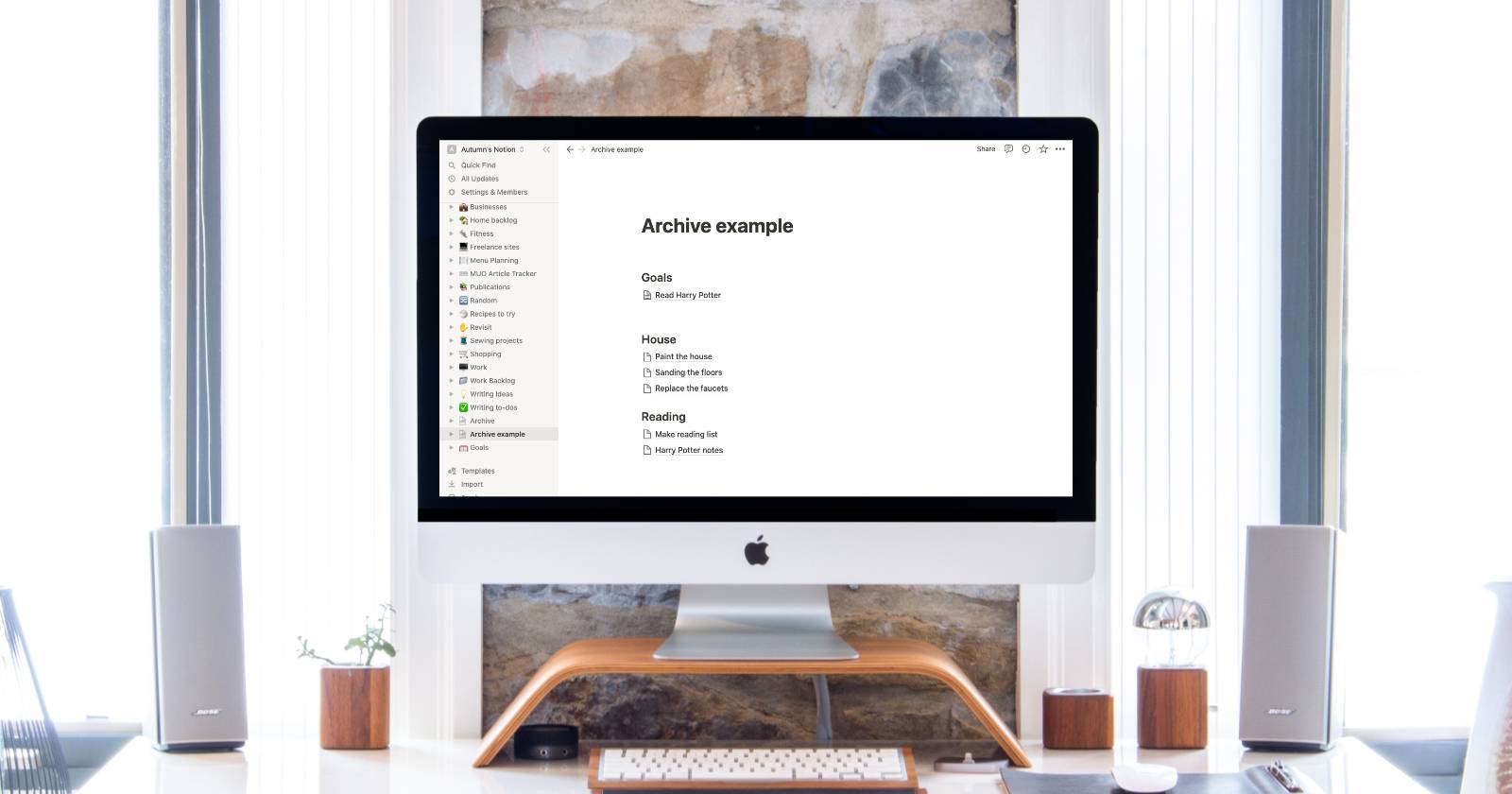

Архивация помогает убрать лишнее из вида, но сохранить доступ к прошлым проектам и данным. В Notion нет отдельной функции «Архив», однако платформа достаточно гибкая, чтобы организовать хранение вручную или полумеханически. Ниже — зачем это нужно и как настроить рабочий процесс.
Зачем архивировать элементы в Notion
Некоторые пользователи удаляют завершённые элементы без сожаления. Другие хранят всё подряд. Оба подхода допустимы, но
- чистый рабочий простор уменьшает отвлекающие факторы;
- сохранённые заметки помогают при планировании новых проектов, разборе проблем и подготовке кейс-стади;
- архив облегчает передачу контекста новым участникам команды и сохранение следа работы для отчётов.
Определение: Архивация — перемещение элементов в область «неактивных/справочных» данных, чтобы они не мешали текущим задачам, но оставались доступны.
Важно: Архив — не заменитель резервной копии. Если данные критичны, экспортируйте их в стороннее хранилище и храните резерв.
Метод 1: Архивация через удаление в корзину
Как это работает
- Удалённые страницы и элементы попадают в корзину Notion.
- В корзине их можно восстановить или окончательно удалить.
Пошагово
- Найдите страницу или элемент.
- Нажмите три точки или клик правой кнопкой → Удалить.
- Чтобы восстановить: откройте корзину через иконку в нижнем левом углу.
- В корзине используйте поиск или просмотрите список и восстановите нужные элементы.
Плюсы
- Очень быстро для одноразовых переносов;
- Работает без предварительной настройки.
Минусы
- В корзине всё смешано — сложно, если много одноимённых элементов;
- Нет структуры: нельзя сортировать или добавлять метаданные;
- Риск случайного удаления при очистке корзины (хотя Notion не массово удаляет всё одним кликом).
Когда использовать
- Если вы периодически чистите интерфейс и редко обращаетесь к старым элементам;
- Для временного скрытия задач перед принятием окончательного решения.
Метод 2: Общая страница-архив
Идея Создать одну центральную страницу, куда вы будете перемещать всё, что нужно сохранить. Эта страница служит «хранилищем ссылок» и может содержать структуру, теги и краткие описания.
Пошагово
- Нажмите «Новая страница» в левом нижнем углу и назовите её, например, «Архив проектов».
- Откройте элемент, который хотите архивировать, нажмите три точки → Переместить → выберите страницу-архив.
- На самой странице-архиве создайте заголовки (по годам, по командам, по статусам).
- Перетаскивайте ссылки на страницы под нужные заголовки или используйте базы данных в виде таблицы/карточек для автоматической сортировки.
Советы по организации
- Используйте цветовые метки для приоритетов или типов проектов.
- Добавьте свойство «Дата завершения», чтобы позже фильтровать по времени.
- Подумайте о том, чтобы хранить краткое резюме (1–2 предложения) и теги.
Преимущества
- Централизованное хранилище; проще искать и делиться ссылкой на архив;
- Полноценная структура: заголовки, таблицы, фильтры;
- Подходит для командной работы.
Когда использовать
- Для долгосрочного хранения проектных заметок;
- Если архив должен быть удобен для команды и клиентов;
- Если вы хотите стандартную структуру и возможность сортировки.
Метод 3: Архив внутри конкретной страницы
Идея Завести локальный раздел-архив внутри каждой важной страницы. Это удобно, когда вы хотите хранить связанные элементы рядом с основной страницей.
Пошагово
- Наведите курсор на название страницы в сайдбаре и нажмите плюс, чтобы добавить подпункт.
- Или на странице введите /page и создайте внутреннюю страницу «Архив».
- Перетаскивайте записи в этот подпункт. При наведении блок подсвечивается — значит элемент будет вложен.
- Организуйте внутренний архив по заголовкам, датам или тегам.
Плюсы
- Всё по теме в одном месте;
- Быстро добавить контекст к проектам и задачам;
- Удобно для личных страниц и страниц командных процессов.
Минусы
- Информация фрагментирована между страницами — сложнее делать сквозной поиск по всему архиву;
- При масштабировании может понадобиться консолидация.
Альтернативные подходы
- Использовать свойство базы данных «Статус» и значение «Архивировано». Это позволяет фильтровать представления и сохранять метаданные.
- Экспорт в PDF/Markdown/CSV для долгосрочного хранения вне Notion.
- Скопировать записи в отдельную базу «Архив» через шаблон и автоматизации (Make/Integromat, Zapier, Notion API).
- Использовать синхронизированные блоки (synced blocks) для репликации ключевых данных в архивную страницу.
Когда автоматизация полезна
- При большом объёме рутинных переносов;
- Если нужен внешний бэкап или аудит логов;
- Если вы хотите автоматически добавлять метки/теги при архивировании.
Примечание: автоматизация потребует прав доступа и настройки API, но может сэкономить время при регулярной архивации.
Как выбрать подходящий способ: простая методика
Шаги
- Оцените объём: редкие архивы → корзина; регулярные → страница-архив или статус в базе.
- Оцените поиск: нужен глобальный поиск → централизованный архив; нужен локальный контекст → локальные архивы.
- Оцените команду: если несколько людей — стандартизируйте процесс и добавьте шаблон/инструкцию.
Критерии приёмки
- Архивируемые элементы доступны через поиск;
- Метаданные (дата, автор, теги) сохраняются или добавлены вручную;
- Команда понимает, куда перемещать элементы и почему.
Риски и способы их уменьшения
Риск: потеря данных при очистке корзины
- Митигaция: регулярные экспорты или периодические проверки корзины перед удалением.
Риск: потеря контекста при переносе в общий архив
- Митигaция: добавляйте короткие резюме и теги при перемещении.
Риск: фрагментация архива по разным страницам
- Митигaция: заводите индекс-страницу с ссылками на локальные архивы.
Шаблон: таблица индекса архива (копируйте в Notion)
Название колонки | Тип | Описание — | — | — Название | Title | Заголовок проекта или страницы Статус | Select | active / archived / reference Дата завершения | Date | Дата, когда проект закрыт Теги | Multi-select | Ключевые слова Краткое резюме | Text | 1–2 предложения контекста Ссылка | URL | Ссылка на оригинал в Notion
Используйте представление таблицы для быстрой фильтрации по дате или тегам.
Рольные чек-листы
Индивидуальный пользователь
- Решить политику хранения (сколько хранить и когда удалять);
- Оформлять краткое резюме перед переносом;
- Раз в квартал экспортировать критичные страницы.
Руководитель команды
- Задать стандарты названий и тегов;
- Назначить ответственного за консолидацию архива;
- Проводить ревью архива раз в полгода.
Администратор Notion
- Настроить доступы к архивной странице;
- Настроить автоматизации для копирования данных (по необходимости);
- Контролировать резервные экспорты.
Плейбук: быстрая процедура архивации для команды
- Когда задача закрыта — смените статус в базе на “Завершено”.
- Добавьте краткое описание результата и дату завершения.
- Если проект важен для отчёта — отметьте тегом “Кейс”.
- Перенесите страницу в общую страницу «Архив проектов» или поместите в локальный архив.
- Обновите индекс-таблицу (если используется).
- Каждые 6 месяцев — экспорт критичных разделов в PDF/Markdown.
Примеры, когда архивация может не подойти
- Если проект живой и требует постоянного доступа — храните его в активных представлениях;
- Если по правилам компании данные должны храниться в отдельной системе учёта — Notion не всегда подходит для долговременного хранения;
- Для юридически значимых документов используйте специализированные хранилища.
Модель зрелости процесса архивации
Уровень 0 — Без политики: пользователи хранят всё наугад. Уровень 1 — Локальные практики: у каждого пользователя свои папки/архивы. Уровень 2 — Стандартная страница-архив: команда использует общую страницу и шаблон. Уровень 3 — Автоматизация: переносы и метаданные обрабатываются через API и интеграции.
Стремитесь к уровню, который соответствует размеру команды и требованиям соответствия.
Простая диаграмма принятия решения
flowchart TD
  A[Надо убрать элемент из вида?] --> B{Элемент важен в будущем?}
  B -- Да --> C{Нужно централизованно?}
  B -- Нет --> D[Удалить в корзину]
  C -- Да --> E[Переместить на общую страницу-архив]
  C -- Нет --> F[Создать локальный архив в странице]
  E --> G[Добавить теги и резюме]
  F --> G
  D --> H[Проверять корзину периодически]
Краткий глоссарий
- Архив: область для неактивных, но сохраняемых материалов.
- Локальный архив: архив внутри конкретной страницы.
- Централизованный архив: общая страница или база для всей команды.
- Метаданные: свойства записи (дата, теги, статус).
Краткое резюме
- Notion не имеет кнопки «Архив», но предоставляет гибкие инструменты для хранения.
- Для разовых переносов используйте корзину.
- Для командной работы лучше создать общую страницу-архив или базу с метаданными.
- Автоматизация и экспорт повышают надёжность хранения.
Важно: тестируйте выбранный рабочий процесс на нескольких примерах до масштабного применения.
Если нужно, могу подготовить готовый шаблон-страницу для вашего рабочего пространства Notion и настроить пример автоматизации экспорта.

Похожие материалы

Несколько аккаунтов Skype: Multi Skype Launcher

Журнал для работы: повысить продуктивность

Персональные звуки уведомлений на Android

Скачивание шоу Hulu для офлайн‑просмотра

Microsoft Start: персонализированная новостная лента
