
Как архивировать заказы на Amazon

Почему архивировать заказы
Архивирование полезно, если вы делитесь учётной записью, покупаете сюрприз или хотите скрыть отдельные покупки от быстрого просмотра. Архивированный заказ не виден в основном списке «Ваши заказы», но он остаётся в вашем аккаунте: данные о платеже, доставка и история сохраняются.
Внимание: архивирование не отменяет заказ и не влияет на квитанции, гарантии или возвраты. Это только визуальная фильтрация в интерфейсе.
Что такое «Архивированные заказы» — определение
Архивированные заказы — это отдельный раздел в вашей истории покупок на Amazon. Архивация перемещает выбранный заказ в этот раздел. Разархивирование возвращает его обратно в основной список.
Быстрый список: когда архивировать
- Покупаете подарок/сюрприз.
- Не хотите, чтобы сиблинги/партнёр видели отдельные покупки.
- Нужно временно убрать старую покупку из видимой истории.
Как архивировать заказ — общий алгоритм
Ниже — универсальная инструкция, действующая и на компьютере, и на смартфоне (через браузер в режиме «Версия для ПК»).
Шаги для компьютера (Windows/Mac) и для мобильного браузера
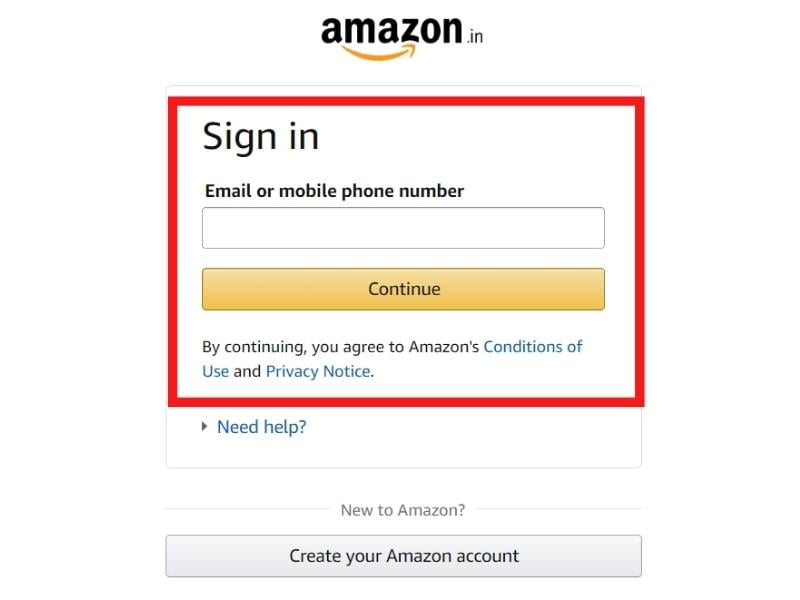
- Откройте браузер и перейдите на официальный сайт Amazon вашей страны (например, amazon.com, amazon.co.uk, amazon.de и т.д.). Войдите в аккаунт.
- Наведите курсор (или тапните в мобильном браузере правом верхнем меню) на раздел «Аккаунт и списки» или «Account & Lists» — в зависимости от локализации интерфейса.
- Выберите «Ваши заказы» / “Your Orders”.
- Найдите заказ, который хотите скрыть.
- Откройте «Детали заказа» и нажмите «Архивировать заказ» / “Archive order”.
- Подтвердите действие.
После этого заказ переместится в раздел “Архивированные заказы”.
Как архивировать на iPhone и Android (через браузер)
- Откройте браузер (Chrome, Safari или другой) на смартфоне.
- Перейдите на сайт Amazon и войдите в аккаунт.
- Включите режим “Версия для ПК” (Desktop Site) в настройках браузера.
- Используйте те же шаги, что и на компьютере: «Аккаунт и списки» → «Ваши заказы» → выбрать заказ → «Архивировать заказ».
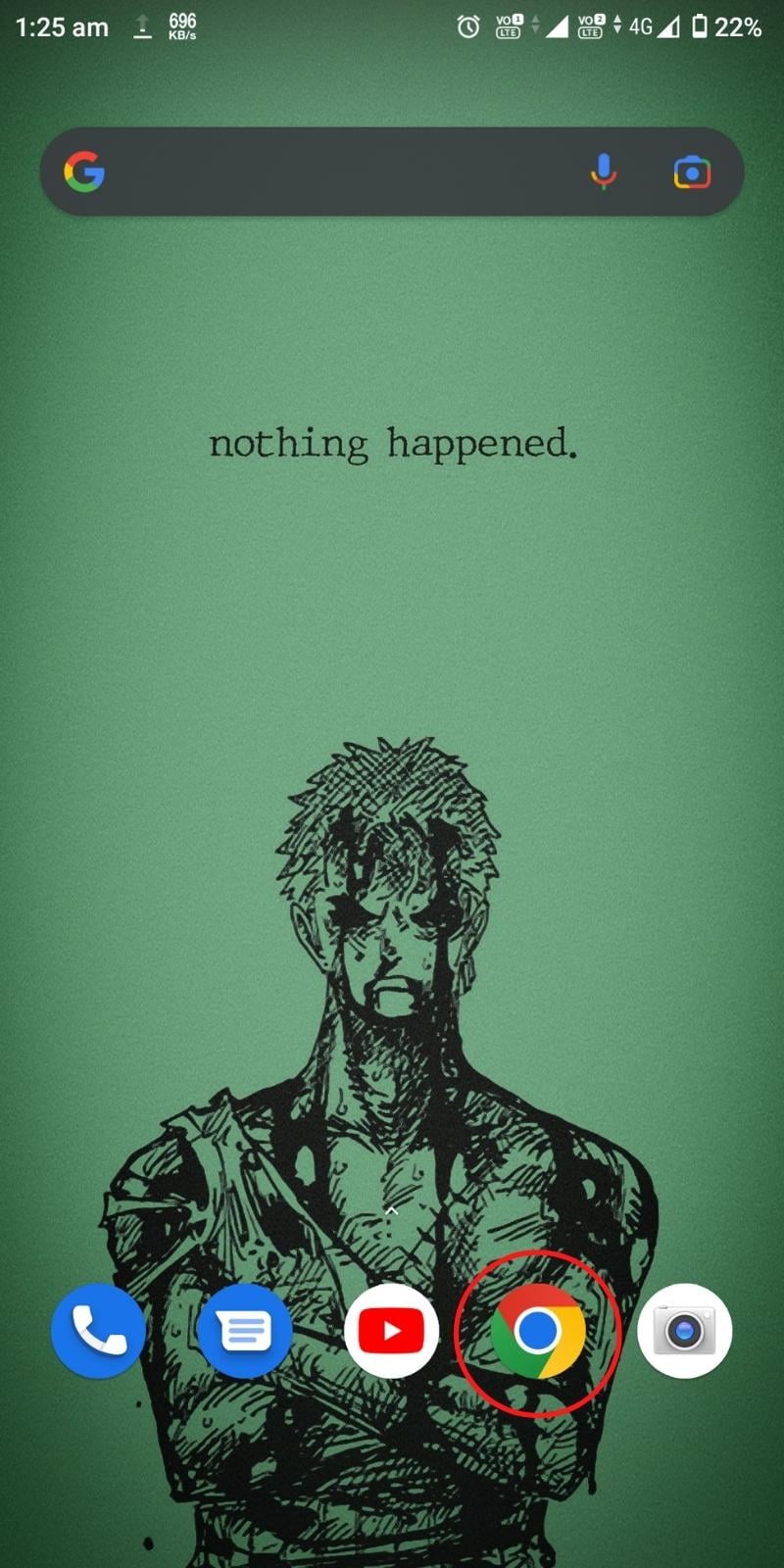
Скриншоты интерфейса (Пояснения)

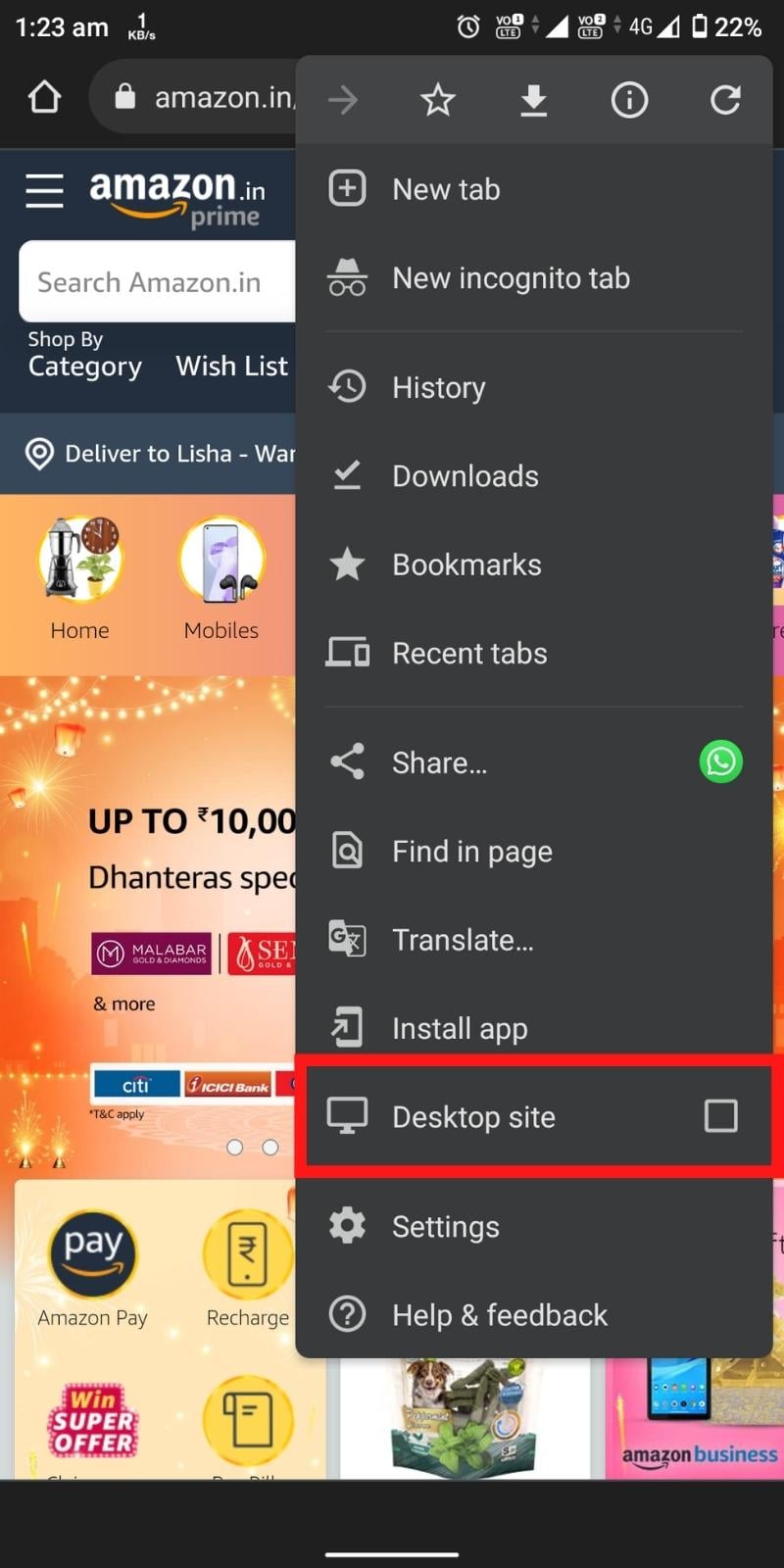
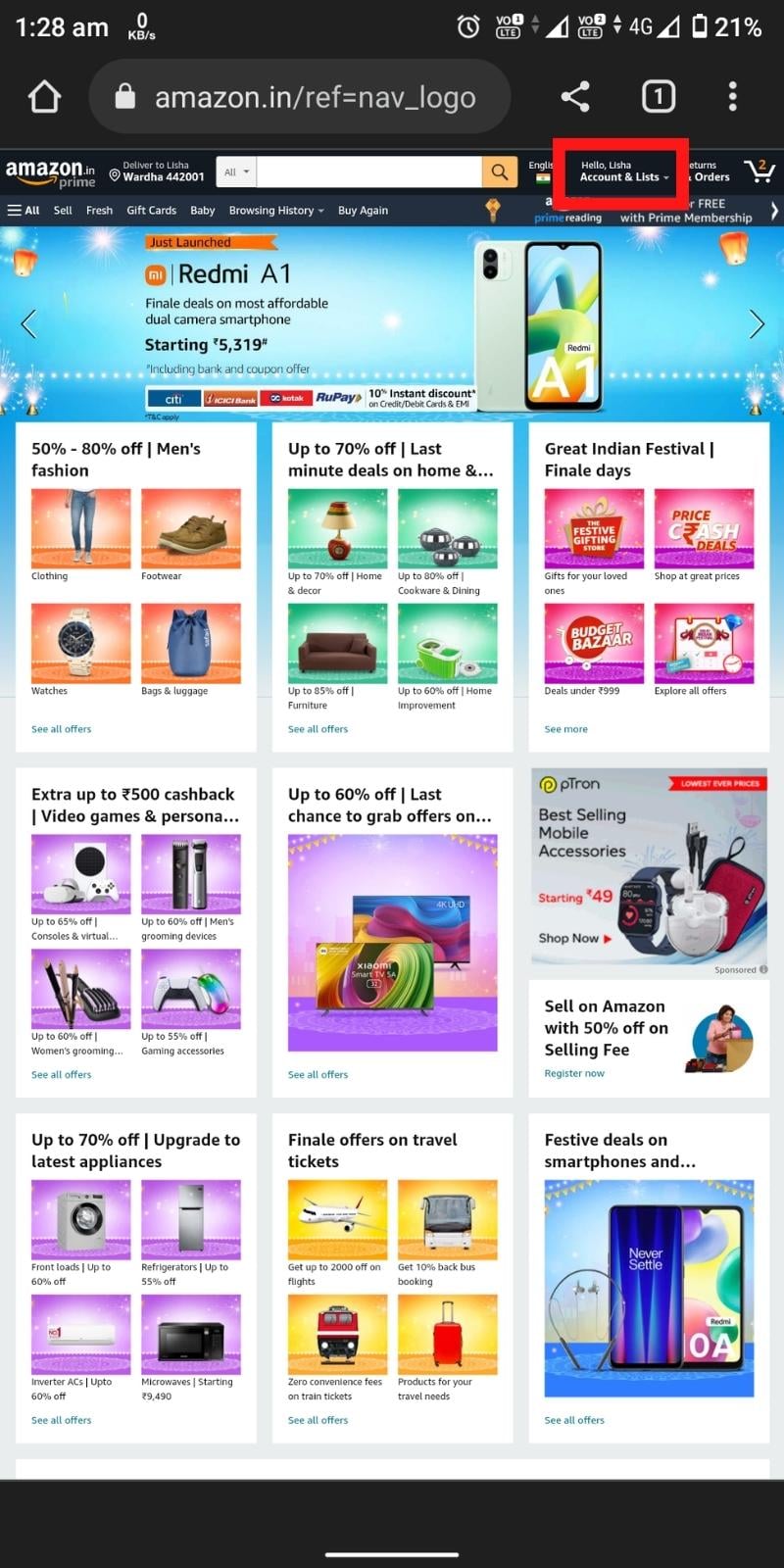
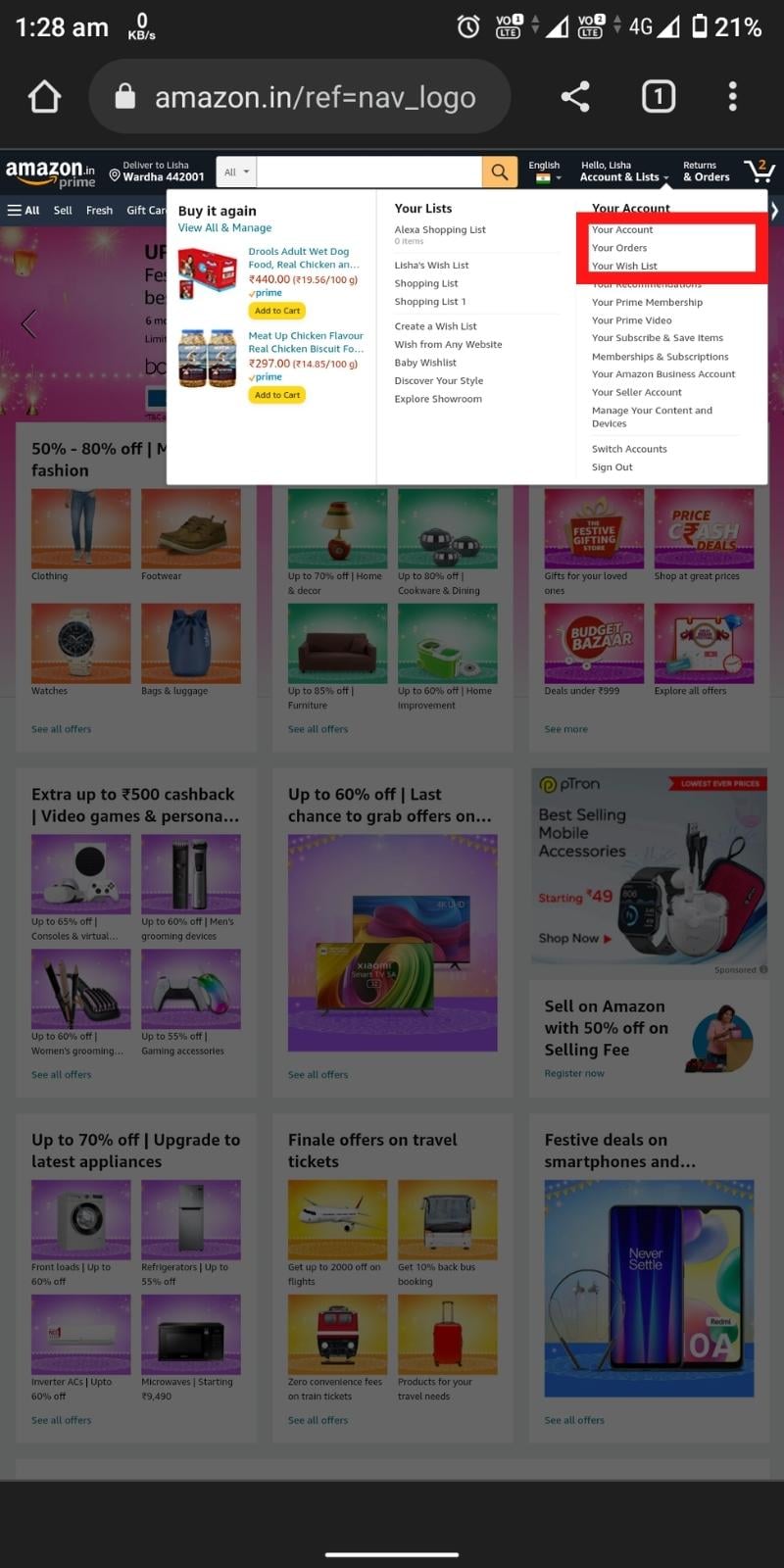
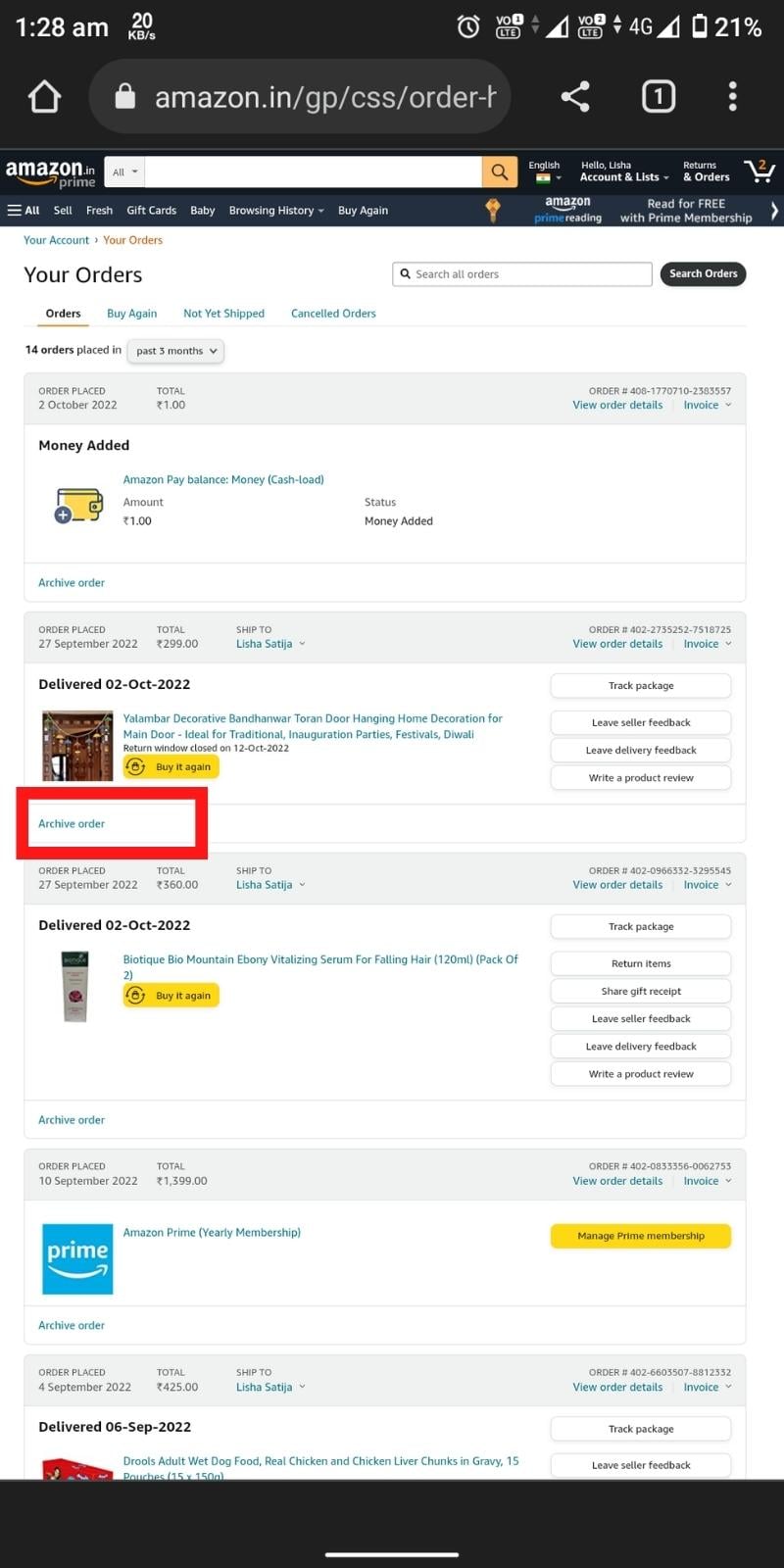
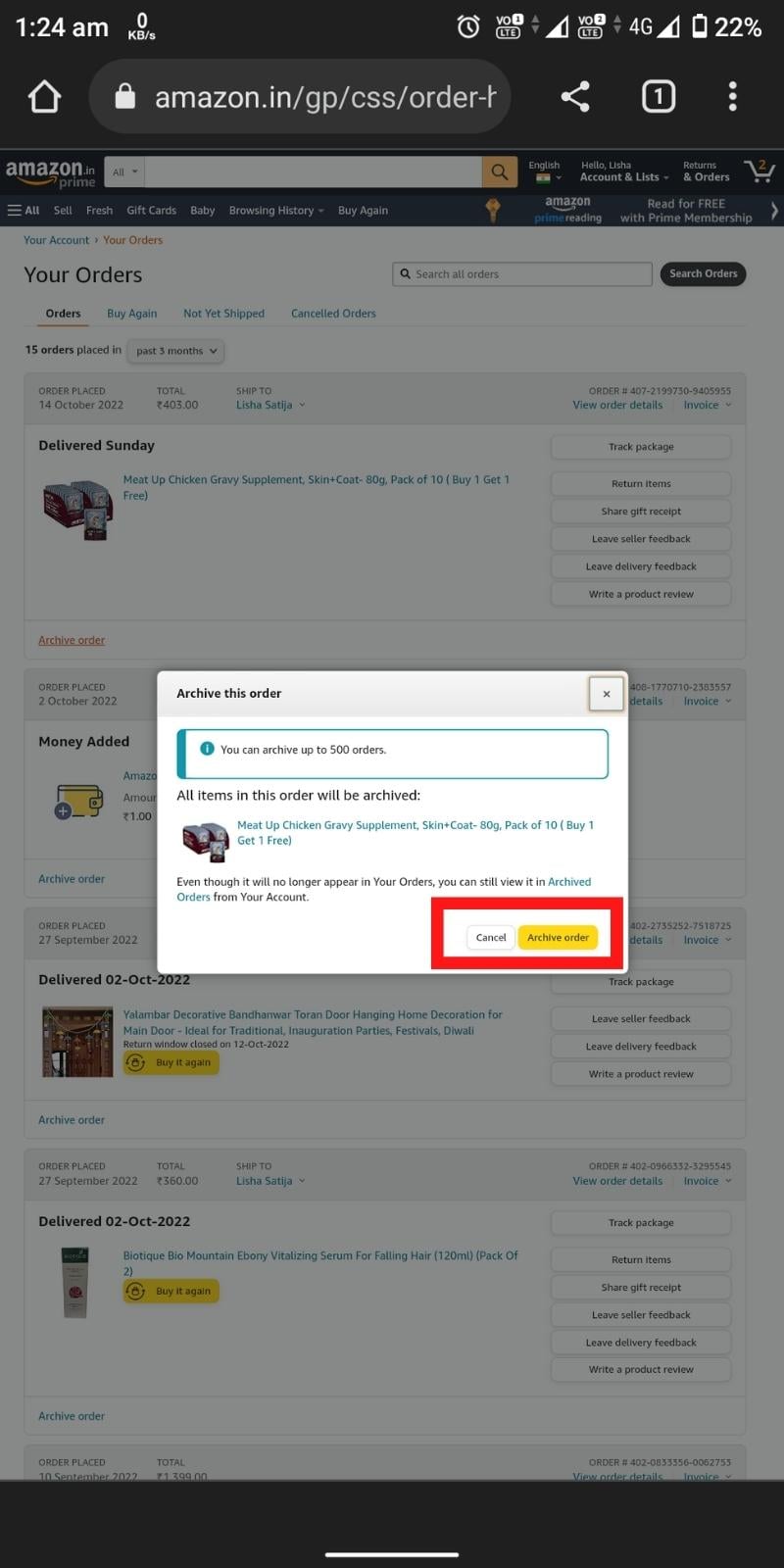
Как посмотреть архивированные заказы и разархивировать
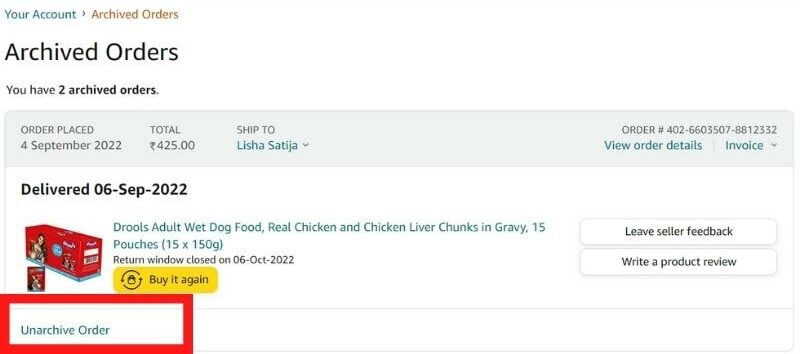
- Зайдите в «Аккаунт и списки» → «Ваши заказы».
- Вверху рядом с фильтром по периоду откройте выпадающий список (например «Прошлые 3 месяца»).
- Выберите «Архивированные заказы».
- Найдите нужный заказ и нажмите «Разархивировать заказ» / “Unarchive order”.
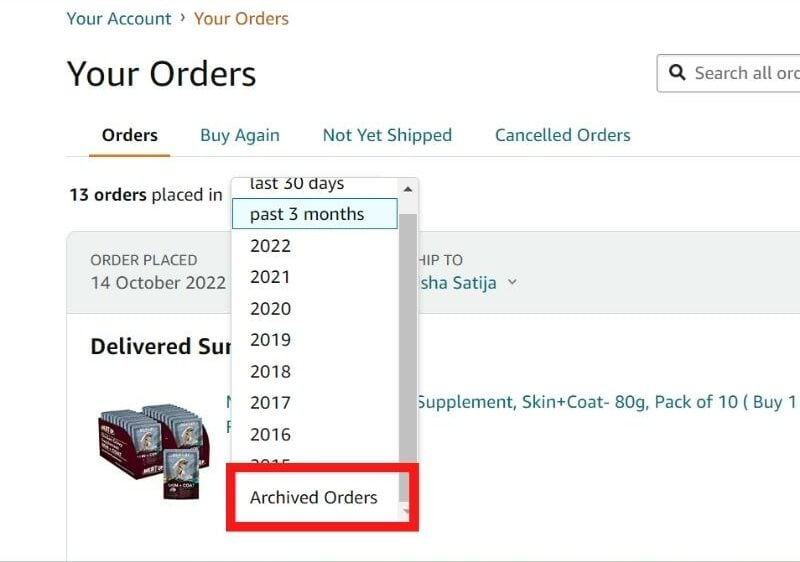
Частые ошибки и как их исправить
Проблема: вы не видите кнопку «Архивировать заказ».
Решение: убедитесь, что вы находитесь в настольной версии сайта. В мобильном приложении кнопки нет. Если вы используете мобильный браузер — включите «Версию для ПК».Проблема: после архивирования заказ всё ещё видно.
Решение: проверьте, кто именно просматривает историю. Если пользователь открывает детализацию заказа по e‑mail-уведомлению или по счётам/инвойсам, архивирование не скроет такие документы. Архивирование скрывает только основные карточки в списке «Ваши заказы».Проблема: уведомления о доставке приходят другим пользователям.
Решение: уведомления и письма на почту связаны с адресом и настройками уведомлений — архивирование их не отключает.
Когда архивирование не сработает (контрпример)
- Если вы делитесь платёжными данными или почтой, партнёр может найти информацию о покупке через выписки по карте, письма на почте или истории доставки. Архивировать заказ — значит убрать его из быстрого списка, но не стереть из системы.
Альтернативы архивации (когда лучше не архивировать)
- Создать отдельный аккаунт Amazon для личных покупок.
- Использовать Amazon Household (семейный доступ) и отдельные профили.
- Сделать доставку на другой адрес или в пункт выдачи.
- Подарочную упаковку/отправку напрямую получателю (если доступно).
Роль‑ориентированные чек‑листы
Для дарителя (покупаете подарок):
- Включите «Версия для ПК» на смартфоне или используйте компьютер.
- Архивируйте заказ сразу после оформления.
- Проверьте уведомления и почту — отключите уведомления о доставке при необходимости.
Для семьи (общая учётная запись):
- Согласуйте правила видимости покупок.
- Рассмотрите создание отдельных профилей через Amazon Household.
Для администратора (поддержка/ИТ):
- Объясните сотрудникам, что архивирование — визуальная мера, а не удаление.
- Настройте политику доступа к платёжным данным.
Мини‑методология — как безопасно скрывать покупки (5 шагов)
- Минимизируйте пересечение платёжных средств: по возможности используйте отдельную карту для личных покупок.
- Делайте доставку на адрес, где никто не увидит посылку.
- Архивируйте заказ на сайте Amazon в режиме ПК.
- Проверьте почтовые уведомления и выписки по карте.
- Разархивируйте или оставьте запись для себя в личных заметках после вручения подарка.
Критерии приёмки (как убедиться, что всё скрыто)
- Заказ исчез из основного списка «Ваши заказы» (проверьте разные периоды).
- В разделе «Архивированные заказы» заказ присутствует.
- Уведомления и письма о доставке закрыты/перенастроены при необходимости.
Диаграмма принятия решения (Mermaid)
flowchart TD
  A[Нужна ли скрытая покупка?] -->|Да| B{Покупаете с мобильного приложения?}
  B -- Да --> C[Откройте сайт в браузере и включите 'Версия для ПК']
  B -- Нет --> D[Откройте сайт на компьютере]
  C --> E[Перейдите в 'Ваши заказы']
  D --> E
  E --> F[Найдите заказ и нажмите 'Архивировать']
  F --> G[Проверьте 'Архивированные заказы']
  G --> H{Потребуются дополнительные меры?}
  H -- Да --> I[Измените адрес доставки/уведомления или используйте отдельный аккаунт]
  H -- Нет --> J[Готово]
Советы по безопасности и приватности
- Архивирование не удаляет данные с серверов Amazon.
- Любая информация о платеже остаётся в истории транзакций банка и в деталях аккаунта.
- Если нужно полное разделение — используйте отдельный аккаунт или Amazon Household с отдельными профилями.
Часто задаваемые вопросы (FAQ)
Можно ли архивировать заказы через мобильное приложение Amazon?
Нет. Официальное мобильное приложение Amazon обычно не содержит кнопки архивирования. Чтобы архивировать заказ с телефона, откройте сайт Amazon в браузере и включите “Версия для ПК”, затем выполните стандартную процедуру архивирования.
Как увидеть архивированные заказы на Amazon?
Войдите в аккаунт на сайте Amazon, откройте «Аккаунт и списки» → «Ваши заказы». В выпадающем меню периодов выберите «Архивированные заказы» и просмотрите список.
Можно ли удалить историю заказов на Amazon?
Нет — полностью удалить историю заказов нельзя. Amazon не предоставляет функцию полного удаления истории. Архивирование лишь скрывает заказы из основного списка.
Сколько заказов можно архивировать?
Amazon может иметь внутренние лимиты на число архивированных заказов. Если вы столкнётесь с ограничением, обратитесь в службу поддержки Amazon или найдите официальную справку на сайте.
Архивирование отменяет заказ?
Нет. Архивирование не отменяет и не изменяет статус заказа. Чтобы отменить заказ, используйте кнопку «Отменить заказ» в деталях заказа до начала обработки/доставки.
Как увидеть старые заказы (старше 6 месяцев)?
В разделе «Ваши заказы» откройте выпадающее меню фильтра по периоду и выберите нужный год или диапазон (например, прошлый год и т.д.).
Можно ли скрыть заказы прямо в приложении?
Как правило — нет. Используйте настольную версию сайта через браузер на ПК или мобильном устройстве.
Как архивировать несколько заказов одновременно?
Нельзя массово архивировать заказы — Amazon требует архивировать каждый заказ по отдельности.
Проверки и тесты — что проверить после архивирования
- Заказ больше не отображается в основном списке «Ваши заказы».
- Заказ виден в «Архивированных заказах».
- Никаких писем с полной детализацией покупки не доступны посторонним (проверьте почту).
Частые ошибки пользователей — короткие подсказки
- “Я архивировал, но подарок всё равно виден” → Проверьте почту и уведомления; посылку могут заметить по уведомлению о доставке.
- “Кнопки нет” → Включите «Версия для ПК».
- “Нужно скрыть сразу 10 заказов” → Архивируйте по одному или используйте отдельный аккаунт.
Резюме
Архивирование в Amazon — простой инструмент для того, чтобы убрать индивидуальные покупки из основного списка заказов. Это удобно для сохранения сюрпризов и приватности при совместном использовании аккаунта. Помните, что это не удаление: документальные следы о покупке остаются, а уведомления об отправке и выписки по карте не отключаются автоматически. При необходимости используйте альтернативы: отдельный аккаунт, Amazon Household или альтернативный адрес доставки.
Если нужна помощь с конкретным шагом или скриншотом в вашем интерфейсе, напишите модель устройства и страну Amazon — дам точные инструкции.
Частые ссылки и ресурсы
- Страница помощи Amazon: найдите раздел «Архивированные заказы» в официальном справочном центре Amazon (используйте поиск по слову “archive orders”).
Спасибо за чтение — надеюсь, руководство помогло скрыть то, что нужно скрыть!

Похожие материалы

Несколько аккаунтов Skype: Multi Skype Launcher

Журнал для работы: повысить продуктивность

Персональные звуки уведомлений на Android

Скачивание шоу Hulu для офлайн‑просмотра

Microsoft Start: персонализированная новостная лента
