
Как установить и удалить пользовательские темы в Microsoft Edge
В этой статье
- Как применить пользовательские темы
- Как удалить пользовательские темы
- Другие варианты и советы по персонализации
Что браузер выглядит и как вы с ним взаимодействуете — это личное дело. В Microsoft Edge можно выбрать светлую, тёмную или системную тему, а также применять пользовательские темы. В январе 2021 года Microsoft выпустила 24 официальные пользовательские темы в честь первой годовщины Chromium‑версии Edge. Темы включают изображения из игр Xbox Game Pass, например Halo, Sea of Thieves и Microsoft Flight Simulator.
Если на рабочем столе уже стоит тема вашей любимой игры, логично настроить так же и браузер. Ниже — подробные инструкции и дополнительные рекомендации.
Как применить пользовательские темы
Это просто. Следуйте шагам ниже.
- Откройте магазин расширений Microsoft Edge Add‑on Store
- Нажмите «Получить» рядом с нужной темой

- Появится всплывающее окно Microsoft Edge с предложением добавить тему — подтвердите
- Нажмите «Добавить тему» в окне подтверждения
После установки можно сразу отменить действие. Нажмите «Отменить», чтобы вернуть прежний вид, или «Удалить», если хотите удалить тему позже.

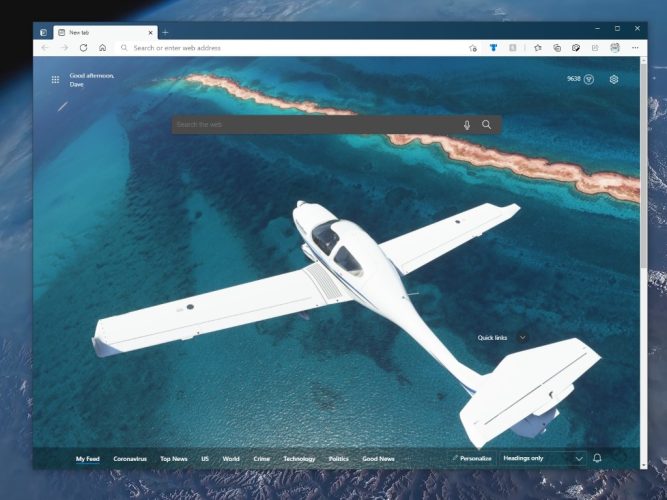
Пример: в инструкции применялась тема Microsoft Flight Simulator — Ocean Flight. После установки Edge применит изображение и цветовую схему темы к профилю браузера.
Как удалить пользовательские темы
Если тема не понравилась, её можно удалить быстро.
- Откройте Настройки Microsoft Edge

- Перейдите в раздел Внешний вид
- Нажмите «Удалить» рядом с текущей пользовательской темой
После удаления Edge вернёт выбранную ранее общую тему (светлая, тёмная или системная).
Другие варианты для пользовательских тем
- Вы не ограничены только 24 темами из магазина Microsoft. Можно устанавливать темы из Chrome Web Store — Edge совместим с тематиками Chrome.
- Следите за обновлениями: в канале Canary появляются функции вроде цветовых тем, режима производительности и нового меню действий с вкладками.
- Если хотите тестировать новшества, присоединяйтесь к Microsoft Edge Insider.
Когда установка темы не работает — распространённые причины и решения
Важно: если тема не применяется, проверьте эти пункты.
- У вас включены расширения, блокирующие изменения внешнего вида. Отключите временно расширения и попробуйте снова.
- Вы используете профиль, синхронизация которого ограничена корпоративной политикой. Обратитесь к администратору.
- Тема несовместима с текущей версией Edge — обновите браузер до последней версии.
Если после установки тема не видна на новой вкладке, перезапустите браузер или выйдите из профиля и войдите снова.
Альтернативные подходы
- Установить тему из Chrome Web Store. Процесс такой же: перейти в Chrome Web Store, выбрать тему и нажать «Добавить в Chrome». Edge распознает и применит тему.
- Использовать расширения для управления темами и пользовательским CSS, если нужна более тонкая настройка интерфейса.
- Синхронизировать тему между устройствами можно через профиль Microsoft, если синхронизация включена.
Мини‑методика: быстрый SOP для пользователя
- Выбор темы: откройте магазин Edge Add‑ons или Chrome Web Store
- Установка: нажать «Получить» или «Добавить в Chrome», подтвердить «Добавить тему»
- Проверка: новая вкладка, цветовая схема и изображение должны обновиться
- Откат: в появившемся баннере нажать «Отменить» или в Настройках — «Удалить»
Чек‑лист для ролей
Для обычного пользователя:
- Найти тему в Edge Add‑ons или Chrome Web Store
- Нажать «Получить» и подтвердить
- Проверить внешний вид новой вкладки
Для администратора ИТ:
- Проверить групповые политики, блокирующие темы
- Подготовить список разрешённых источников тем
- Документировать процесс восстановления после проблем
Факты и краткие числа
- Microsoft выпустила 24 официальные пользовательские темы в январе 2021 года для празднования первой годовщины Chromium‑версии Edge.
- Темы часто включают изображения из игр Xbox Game Pass, что даёт единый стиль между рабочим столом и браузером.
Модель принятия решения: когда использовать тему из Edge Add‑ons, а когда из Chrome Web Store
flowchart TD
  A[Начать: нужна тема для Edge?] --> B{Предпочитаете официальные темы Microsoft?}
  B -- Да --> C[Edge Add‑ons: выберите официальную тему]
  B -- Нет --> D{Нужно больше вариантов?}
  D -- Да --> E[Используйте Chrome Web Store]
  D -- Нет --> C
  C --> F[Установить и проверить]
  E --> F
  F --> G{Всё работает?}
  G -- Да --> H[Готово]
  G -- Нет --> I[Проверить расширения, обновить Edge, перезапустить]
  I --> H
Критерии приёмки
- Тема отображается на новой вкладке и в интерфейсе браузера
- В Настройках → Внешний вид доступна кнопка «Удалить»
- Изображение темы корректно отображается без искажений
Когда это не подойдёт
- Корпоративные политики могут блокировать установку тем или синхронизацию
- Если нужна глубокая кастомизация элементов интерфейса — темы могут быть ограничены; в этом случае рассмотрите расширения с пользовательским CSS
Короткое объявление для соцсетей (пример)
Хотите, чтобы ваш браузер выглядел как любимая игра? Теперь в Microsoft Edge можно легко ставить пользовательские темы — в статье показано, как установить, удалить и где искать дополнительные варианты, включая Chrome Web Store.
Заключение
Пользовательские темы в Microsoft Edge позволяют быстро персонализировать браузер. Установка и удаление занимают минуты, а совместимость с Chrome Web Store расширяет выбор. Если что‑то пошло не так, проверьте расширения, обновления и групповые политики. Пробуйте разные темы и синхронизируйте любимую между устройствами через профиль Microsoft.
Важно: всегда загружайте темы из проверенных источников. Это снизит риск несовместимости и проблем с безопасностью.

Похожие материалы

Несколько аккаунтов Skype: Multi Skype Launcher

Журнал для работы: повысить продуктивность

Персональные звуки уведомлений на Android

Скачивание шоу Hulu для офлайн‑просмотра

Microsoft Start: персонализированная новостная лента
