
Как скрыть статус в сети на Xbox Series X|S
Быстрая навигация
- Оглавление
Если вы не хотите, чтобы друзья видели, играете ли вы прямо сейчас на Xbox Series X|S, можно скрыть свой статус в сети. В этой инструкции показано, как это сделать двумя способами: прямо на консоли и через мобильное приложение Xbox на Android или iPhone.
Важно: Переход в статус «Показаться офлайн» не ограничивает сетевой игровой процесс — вы по‑прежнему можете играть в онлайн‑режиме, приглашать друзей и присоединяться к сессиям.
Содержание
- Как скрыть статус на самой консоли Xbox Series X|S
- Как скрыть статус через мобильное приложение Xbox
- Проверка и устранение неполадок
- Когда скрытие статуса не сработает
- Альтернативные подходы и советы по приватности
- Шаблон действий (SOP) и контрольный список
- Критерии приёмки и тесты
- Примечания по совместимости и конфиденциальности
- Короткое объявление для социальных сетей
Как скрыть статус на самой консоли Xbox Series X|S
- Включите консоль и убедитесь, что вы на главной странице (Home). Это экран со списком игр и приложений.
- Нажмите вверх на крестовине (D‑Pad) контроллера, чтобы выделить мини‑аватар/иконку профиля в верхней части экрана. Если фото профиля не задано, будет отображён стандартный значок профиля. При выделении вокруг иконки появляется круг.
- Нажмите кнопку «A» на контроллере, чтобы открыть страницу профиля.

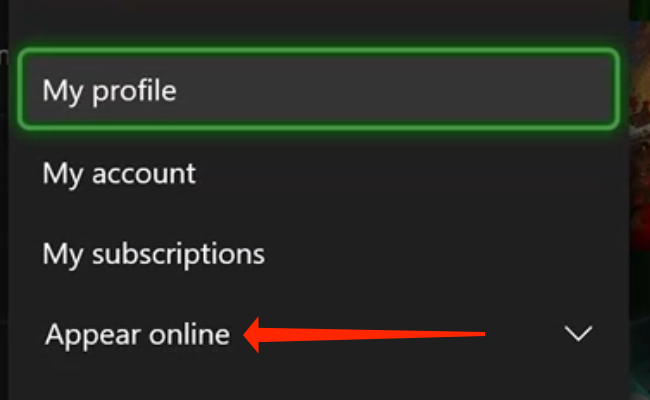
- На странице профиля пролистайте вниз и выберите пункт «Показаться в сети». Откроется выпадающее меню со статусами.
- В списке статусов выберите «Показаться офлайн». Это скроет зелёную индикаторную точку рядом с вашим профилем и покажет вас как офлайн для друзей.
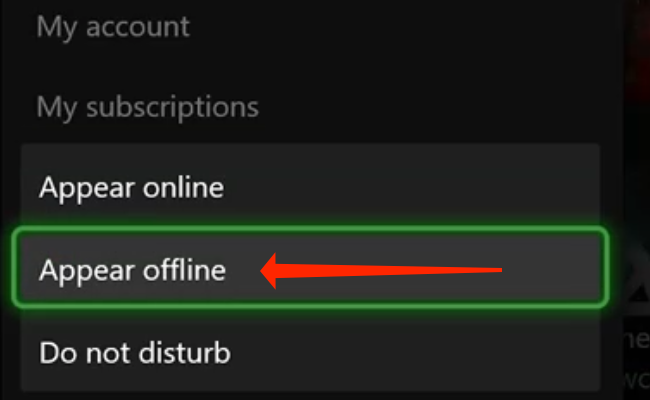
- Выйдите с страницы профиля. Чтобы снова появиться в сети, просто вернитесь и выберите «Показаться в сети».
Как скрыть статус через мобильное приложение Xbox
- Установите приложение Xbox из Google Play или App Store, если оно ещё не установлено.
- Запустите приложение и войдите в свою учётную запись Microsoft/Xbox.
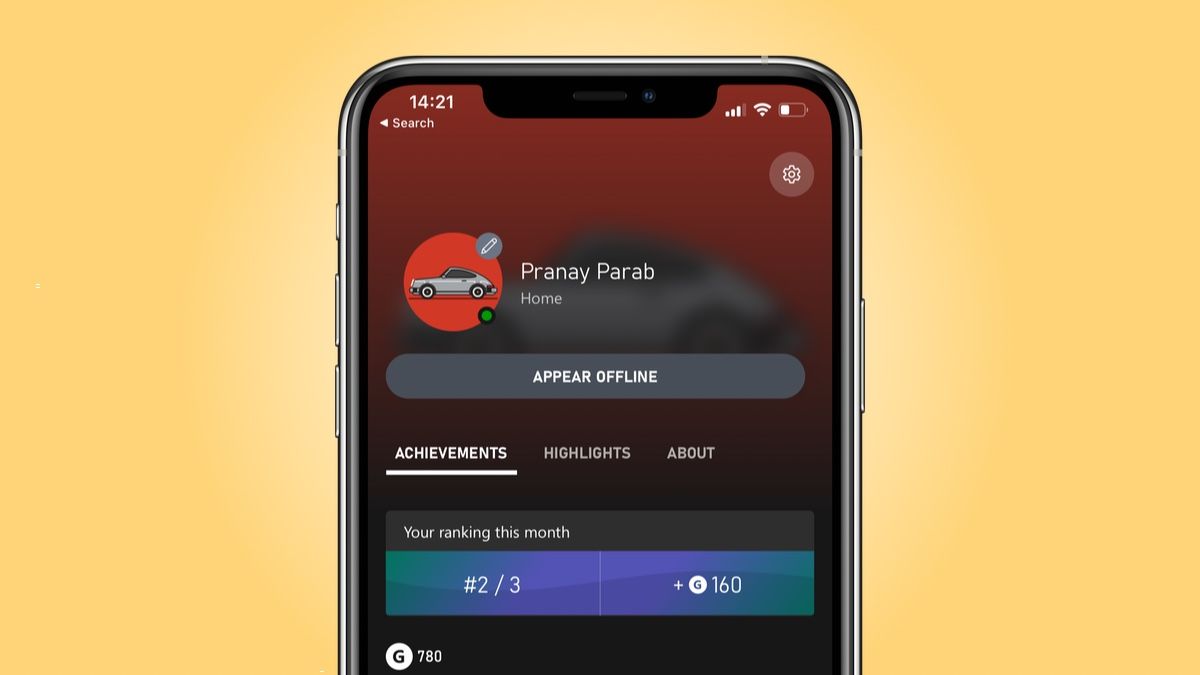
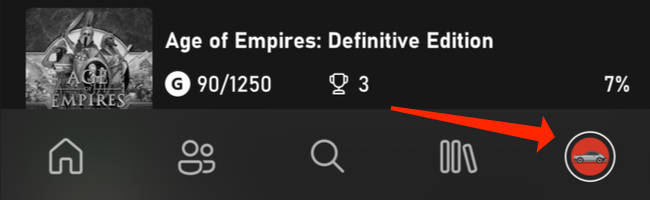
- На главной странице приложения нажмите на иконку профиля внизу справа, чтобы открыть страницу профиля.
- На странице профиля под именем и фотографией найдите кнопку «Показаться офлайн» и нажмите её. После этого зелёная точка исчезнет, и в сетевом статусе будет отображаться «оффлайн».
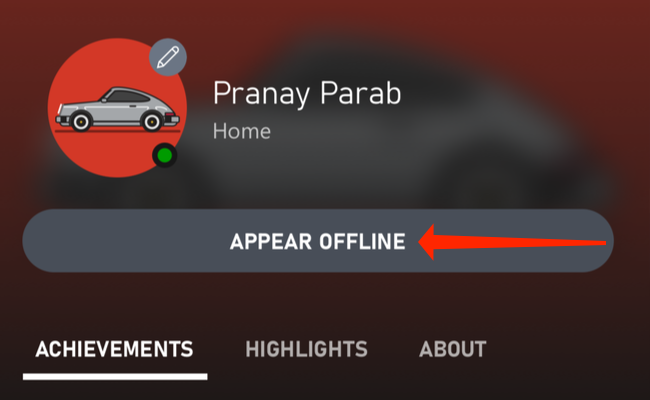
- Чтобы вернуть видимость, откройте приложение снова и выберите «Показаться в сети».
Проверка и устранение неполадок
Если друзья всё ещё видят ваш статус как онлайн, проверьте следующие пункты:
- Убедитесь, что вы изменили статус для правильной учётной записи, если на консоли несколько профилей.
- Проверьте, синхронизировалась ли учетная запись: попробуйте выйти из приложения и войти снова или перезагрузить консоль.
- Обновите приложение Xbox до последней версии через магазин приложений.
- На консоли проверьте наличие обновлений системы в Settings → System → Updates.
- Если вы используете несколько устройств (например, ПК, телефон и консоль), убедитесь, что статус изменён на том устройстве, откуда друзья смотрят ваш профиль.
Шаги для быстрой проверки:
- Попросите друга посмотреть ваш профиль в его приложении Xbox — это самый быстрый способ подтвердить, что вы успешно скрыты.
- Выйдите и войдите в сеть на консоли: иногда требуется время для распространения статуса по сети Microsoft.
Когда скрытие статуса не сработает
- Если у вас открыты игровые сессии с видимыми приглашениями или вы находитесь в общем сетевом чате, другие пользователи могут видеть активность, даже если статус офлайн.
- Некоторые сторонние сервисы или уведомления (например, сторонние приложения для отслеживания активности) могут по‑прежнему отображать факт игровой активности.
- Если ваша учётная запись связана с семейной группой с определёнными настройками родительского контроля, видимость активности детей может управляться отдельно.
Альтернативные подходы и когда их применять
- Полная блокировка пользователей: если вам нужно, чтобы конкретные люди не видели вас и не могли писать — заблокируйте их в списке друзей.
- Ограничение сообщений: вместо полного скрытия можно выключить сообщения и приглашения через настройки конфиденциальности.
- Раздельные профили: создайте второй профиль для публичной игры и оставьте основной профиль приватным для друзей.
Ментальные модели и рекомендации
- Приватность ≠ невидимость: «Показаться офлайн» скрывает только индикатор статуса, но не все следы активности. Думайте о статусе как о «маске присутствия», а не о полном шифровании действий.
- Быстрое переключение: держите приложение на телефоне, чтобы быстро переключаться между состояниями по требованию.
Шаблон действий (SOP) для быстрого скрытия статуса
- Откройте приложение Xbox на телефоне.
- Нажмите иконку профиля → «Показаться офлайн». Подтвердите видимость у друга.
- При необходимости отключите приглашения и сообщения: Настройки → Конфиденциальность и безопасность онлайн → Сообщения и приглашения.
- Если проблема не решена — перезапустите приложение и консоль.
Контрольный список перед важной игровой сессией
- Переключиться в «Показаться офлайн» на телефоне и/или консоли.
- Отключить уведомления и приглашения (по желанию).
- Проверить у одного‑двух друзей, что статус скрыт.
- Убедиться, что голосовые чаты настроены согласно уровню приватности.
Критерии приёмки и тесты
- Тест 1 — Консоль: Изменить статус на «Показаться офлайн», попросить друга проверить — результат: друг видит вас офлайн.
- Тест 2 — Мобильное приложение: Выполнить то же самое через приложение — результат: синхронность между приложением и консолью.
- Тест 3 — Повторная активация: Вернуть «Показаться в сети» — результат: друг видит вас онлайн.
Примечания по совместимости и конфиденциальности
- Мобильное приложение: поддерживается Android и iOS — проверяйте, что установлена актуальная версия приложения.
- Консоль: инструкция актуальна для Xbox Series X и Xbox Series S. Старые поколения Xbox могут иметь схожие, но немного отличающиеся меню.
- Конфиденциальность и GDPR: изменение статуса — локальная настройка видимости вашего профиля. Оно не влияет на права Microsoft как обработчика данных; если вас беспокоит хранение персональных данных, изучите политику конфиденциальности Microsoft и настройки учётной записи.
Роль‑ориентированные советы
- Для родителей: используйте семейные настройки и ограничения, чтобы контролировать видимость и контакты ребёнка.
- Для стримеров: помните, что стриминг напрямую показывает вашу активность — статус офлайн не скроет вещание.
- Для соревновательных игроков: переключайтесь на офлайн, когда не хотите привлекать внимание соперников или организовывать игры против вас.
Короткое объявление для социальных сетей (100–200 слов)
Хочу остаться незаметным в игре? Теперь можно просто переключить статус в приложении Xbox или прямо на консоли Xbox Series X|S и показаться офлайн. Это скрывает зелёную точку рядом с вашим профилем, но не мешает играть в сетевые режимы. Подробная инструкция: откройте профиль на консоли или в мобильном приложении → выберите «Показаться офлайн». Быстро, удобно и безопасно — идеальный способ играть, не отвлекая друзей.
Краткое резюме
- «Показаться офлайн» скрывает индикатор статуса, но не блокирует сетевые функции.
- Можно переключать статус и на консоли, и в мобильном приложении.
- Проверьте синхронизацию, обновления и дополнительные настройки приватности при проблемах.
Примечание: если вам нужно полностью предотвратить контакт с конкретными людьми, используйте функции блокировки или ограничения сообщений.
Краткое напоминание: переключение статуса — быстрый способ контролировать ваше присутствие в сети без ограничения игрового процесса.

Похожие материалы

Несколько аккаунтов Skype: Multi Skype Launcher

Журнал для работы: повысить продуктивность

Персональные звуки уведомлений на Android

Скачивание шоу Hulu для офлайн‑просмотра

Microsoft Start: персонализированная новостная лента
