
Как поставить статус «Офлайн» в Steam
Быстрые ссылки
Что происходит при установке статуса «Офлайн»
Как поставить статус «Офлайн» в Steam
Вы устали и хотите спокойно поиграть в одиночку. Друзья видят, что вы в сети, и начинают писать. Steam позволяет скрыть ваш статус — вот как это сделать.
Что происходит при установке статуса «Офлайн»
Steam включает в себя функции соцсетей: чат, отображение игр друзей и быстрый вход в совместные сессии. Это удобно для мультиплеера и кооператива.
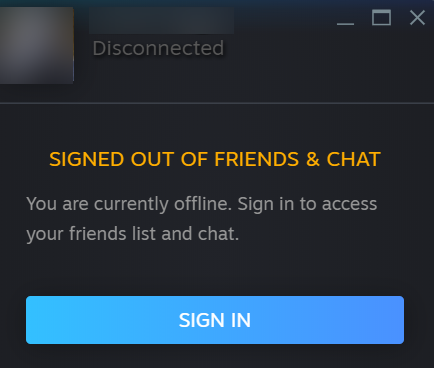
Если вы не хотите участвовать в общении, установите статус «Офлайн». При этом Steam отключит все встроенные социальные функции: вы не сможете отправлять или получать сообщения, использовать голосовой чат, присоединяться к друзьям (и к вам не смогут присоединиться) через возможности Steam, вещать трансляцию и видеть игровые статистики друзей.
Короткое определение: Невидимка — статус, при котором вы видны в сети только себе; для друзей вы — «оффлайн», но функции чата остаются доступными.
Важно: режимы «Офлайн» и «Невидимка» отличаются от «Офлайн-режима» Steam. В офлайн-режиме сам клиент отключает сетевые функции — тогда вы не сможете играть в онлайн-игры через Steam. В статусе «Офлайн» вы по-прежнему можете участвовать в мультиплеере в большинстве игр.
Когда стоит выбрать «Невидимка», а когда — «Офлайн»
- Невидимка: хотите оставаться доступным для переписки и получать сообщения, но не показывать статус друзьям.
- Оффлайн: нужно полностью отключить социальные функции Steam и избежать уведомлений.
Совет: если планируете играть в онлайн-матч, выберите «Невидимка», чтобы не мешать игровому процессу и при этом оставаться в контакте.
Как поставить статус «Офлайн» в Steam — пошагово
Есть два способа изменить статус — через верхнее меню «Друзья» и через всплывающее окно «Друзья и чат».
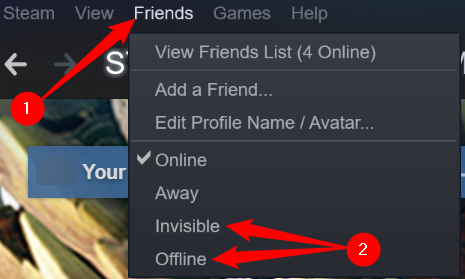
Способ 1: Меню «Друзья»
- В левом верхнем углу клиента Steam выберите меню «Друзья».
- В выпадающем списке кликните «Невидимка» или «Оффлайн», в зависимости от предпочтения.
Способ 2: Всплывающее окно «Друзья и чат» (рекомендуется)
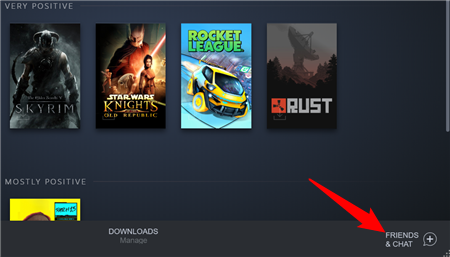
- В правом нижнем углу клиента Steam нажмите «Друзья и чат».
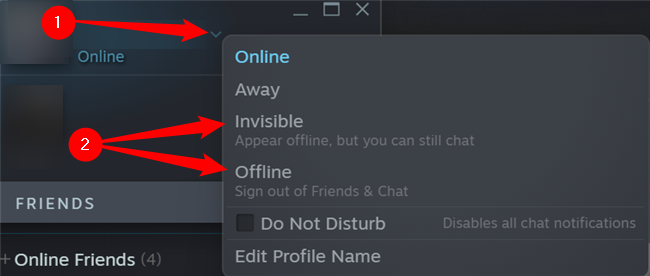
- Нажмите на маленький шеврон (стрелка без хвоста), чтобы открыть меню выбора статуса.
- Выберите «Невидимка» или «Оффлайн».
Не забудьте вернуть статус в «В сети» или хотя бы в «Невидимка», когда захотите пользоваться мультиплеерными возможностями Steam.
Частые вопросы и контрольный список
- Вернусь ли я к общению автоматически? Нет — статус сохраняется, пока вы его не измените вручную.
- Влияет ли это на облачные сохранения? Нет, облачные сохранения не зависят от вашего статуса.
- Можно ли играть в онлайн-игры в статусе «Оффлайн»? Да, обычно можно; однако некоторые игры используют собственные сетевые системы, отличные от Steam.
Чек-лист перед игрой:
- Вы выбрали «Оффлайн» или «Невидимка».
- Проверили, что голосовой чат отключён, если нужно.
- Убедились, что игра не требует авторизации через Steam-онлайн для мультиплеера.
Когда это не поможет (ограничения и ошибки)
- Если игра использует собственные серверы и показывает вас в сети независимо от статуса Steam.
- Если у друзей включены сторонние инструменты отслеживания активности — они могут заметить вашу игру по внешним сервисам.
- При сбое клиента Steam статус может отображаться некорректно — перезапустите клиент.
Альтернативные подходы
- Полный офлайн-режим Steam: отключает сетевые функции клиента, пригоден только для одиночных игр.
- Закрытие клиента Steam: гарантированно скрывает активность, но может мешать запуску игр, приобретённых через Steam.
- Ограничение уведомлений в настройках — если нужно только отключить всплывающие сообщения.
Критерии приёмки
- Статус изменён на выбранный и виден в окне «Друзья и чат».
- Друг подтвердил, что видит вас как «Оффлайн» или «Невидимка» (при проверке с другого аккаунта).
- Вы продолжаете получать или не получать сообщения в соответствии с выбранного режима (например, в «Невидимке» сообщения приходят).
Советы по приватности и безопасности
- Статус «Оффлайн» не скрывает вашу активность от внешних сервисов (если вы подключены к ним).
- Не используйте одинаковые учётные данные на сторонних сайтах, предлагающих «анализ» активности Steam.
- Для максимальной приватности используйте отдельный аккаунт для публичных игр.
Быстрая памятка для разных ролей
- Для игрока, который хочет сосредоточиться: ставьте «Оффлайн».
- Для стримера, который хочет оставаться на связи с командой: ставьте «Невидимка».
- Для администратора сервера или сообщества: используйте «Невидимка», чтобы отвечать на важные сообщения и не привлекать лишнего внимания.
Итог
Установка статуса «Оффлайн» или «Невидимка» — простой способ контролировать своё онлайн-присутствие в Steam. «Оффлайн» полностью отключает социальные функции, а «Невидимка» скрывает вас от друзей, сохраняя доступ к чату и другим возможностям. Выберите тот режим, который соответствует вашим текущим задачам.
См. также: Как найти и добавить коды друзей Steam; 6 советов по устранению неполадок Steam

Похожие материалы

Несколько аккаунтов Skype: Multi Skype Launcher

Журнал для работы: повысить продуктивность

Персональные звуки уведомлений на Android

Скачивание шоу Hulu для офлайн‑просмотра

Microsoft Start: персонализированная новостная лента
