
Скрыть онлайн-статус на PlayStation

Источник изображения: file404 / Shutterstock
Играть с друзьями весело, но иногда хочется уединения. Показать себя офлайн — значит оставаться в системе, но не отображаться в списках друзей. Ниже — подробные инструкции для PS5, PS4 и мобильного приложения, а также советы, когда это не сработает и альтернативы.
Как показать себя офлайн на PS5
Чтобы скрыть онлайн-статус на PS5, выполните следующие действия:
- На домашнем экране PS5 выберите значок своего профиля в правом верхнем углу.
- В появившемся меню выберите Онлайн-статус.
- Из списка выберите Показывать как офлайн.
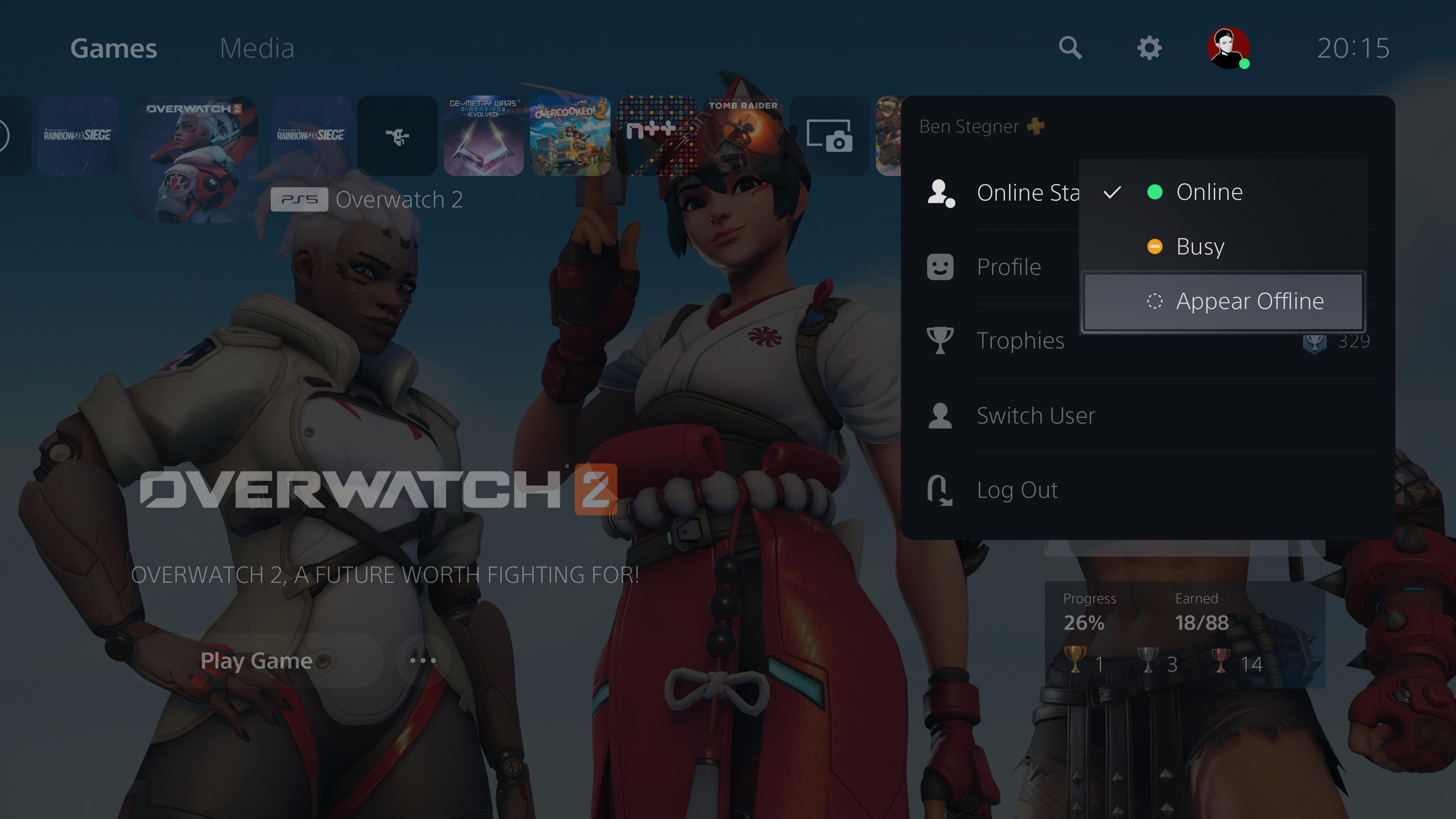
Наглядный признак: рядом с аватаром появится контур круга. При онлайн-статусе круг зелёный; при офлайн — просто контур. В меню также есть опция Занят. Она сообщает друзьям, что вы есть в сети, но не хотите играть. Пользователи могут по-разному реагировать на этот статус.
Если автоматический вход в PS5 выключён, вы можете войти сразу в офлайн-режиме. На экране выбора аккаунта выделите свою учётную запись, нажмите кнопку Опции и выберите Показывать как офлайн. Система запустит сессию уже в скрытом режиме.
Как показать себя офлайн на PS4
Процесс на PS4 похожий. Делайте так:
- На домашнем экране PS4 выберите аватар игрока в верхней панели.
- Откройте страницу вашего профиля и нажмите кнопку Установить статус онлайн.
- В меню выберите Показывать как офлайн.
Для быстрого доступа: удерживайте кнопку PS на контроллере, чтобы открыть Быстрое меню. Там выберите Онлайн-статус > Показывать как офлайн.
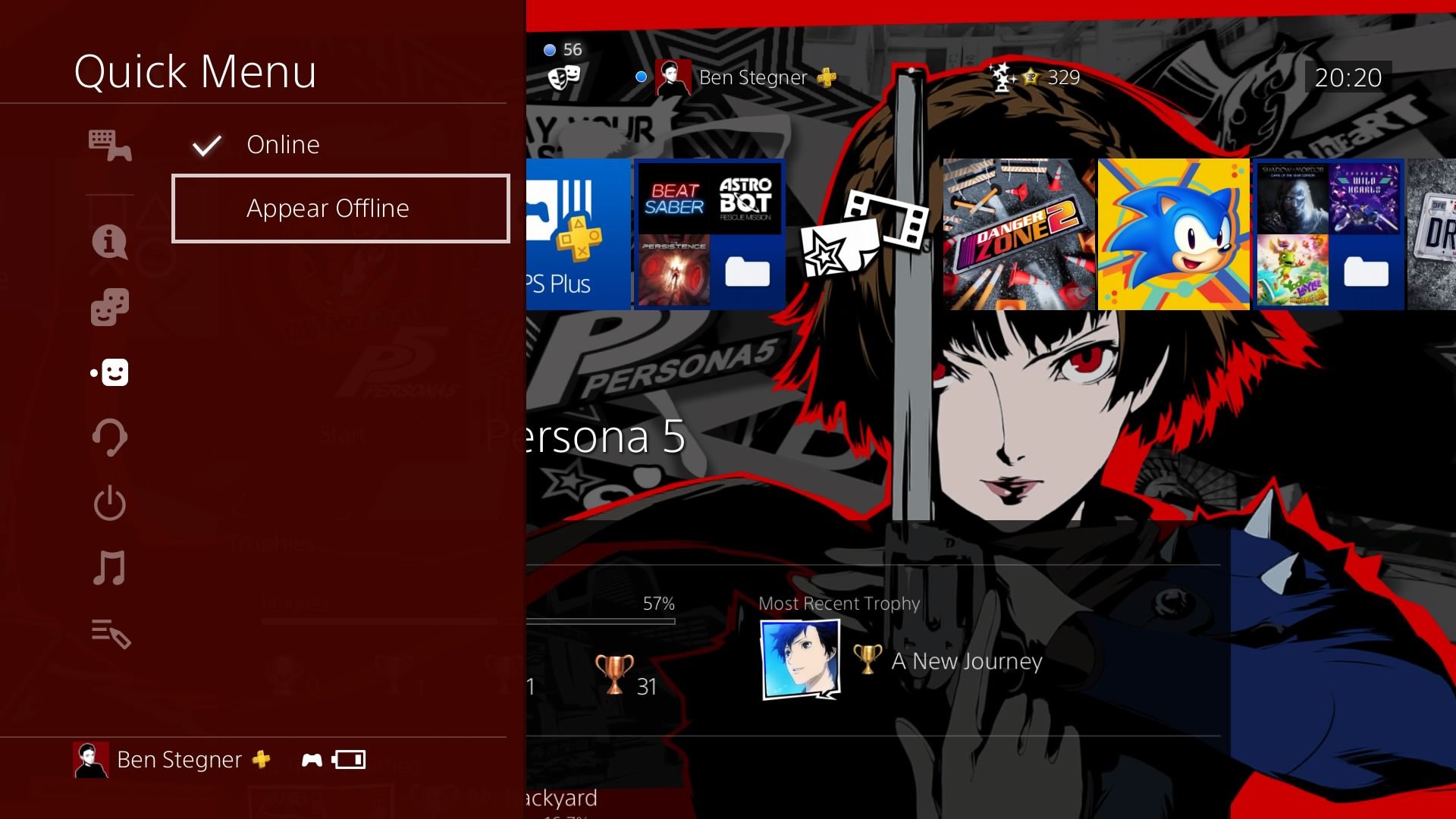
На PS4 нет отдельного статуса «Занят». Как и на PS5, вы можете войти офлайн прямо с экрана выбора пользователя — нажмите Опции, когда учётная запись выделена.
Как скрыть статус через приложение PlayStation
Если у вас установлено мобильное приложение PlayStation, вы можете задать офлайн-статус там. Это удобно: выбранный статус применится при следующем входе на консоль и предотвратит отправку уведомлений друзьям о вашем появлении в сети.
- Откройте приложение PlayStation и нажмите значок шестерёнки на экране «Играть».
- Пролистайте до раздела «Управление консолью» и коснитесь Онлайн-статус.
- Выберите Онлайн, Занят или Показывать как офлайн.
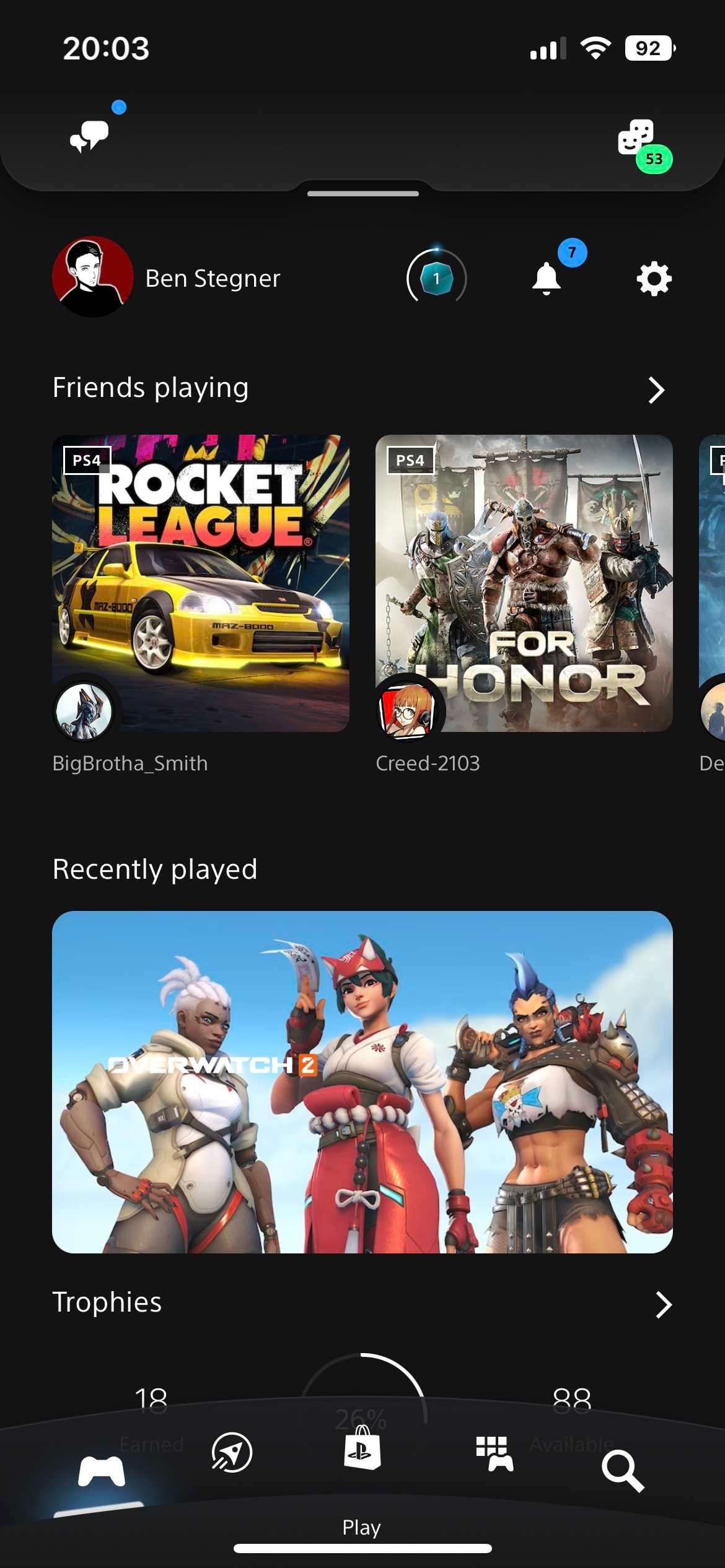
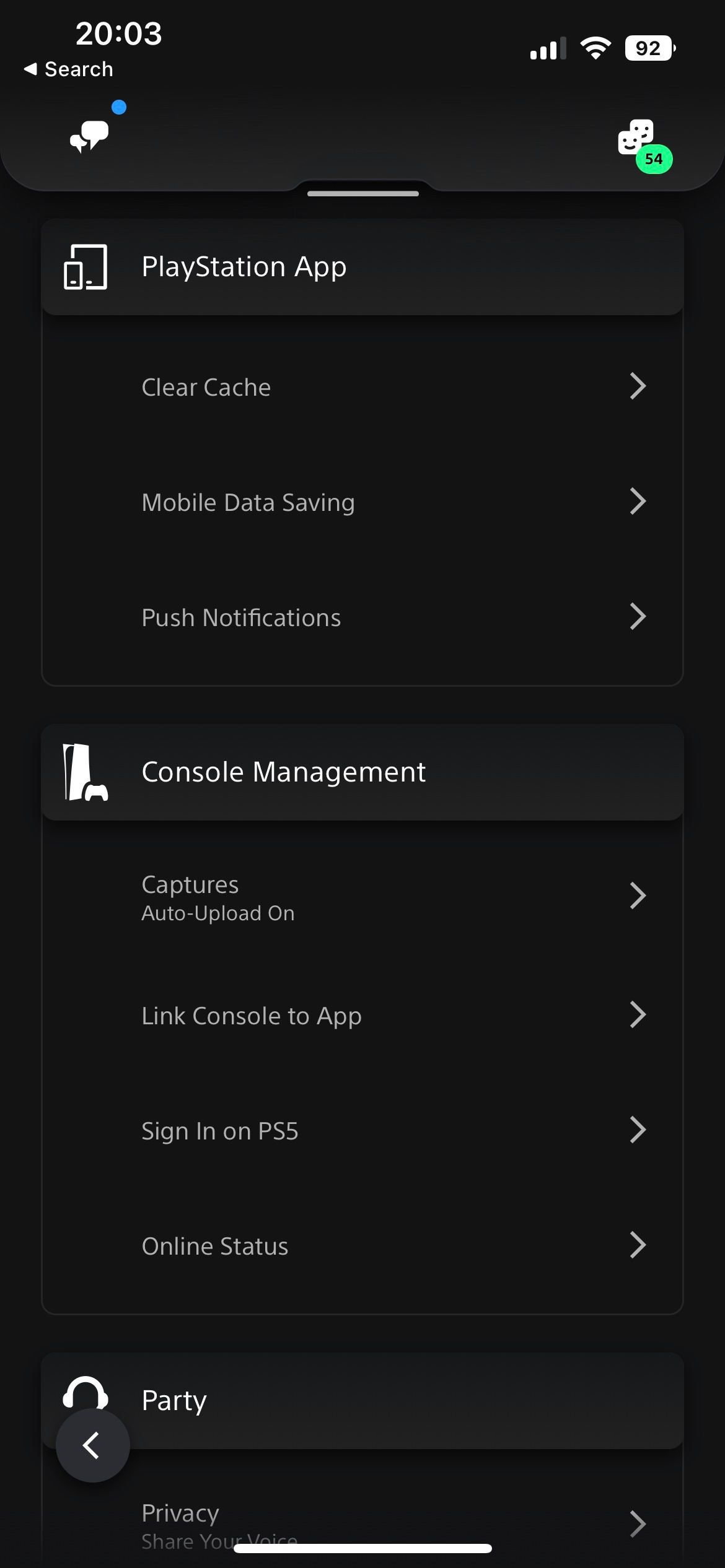
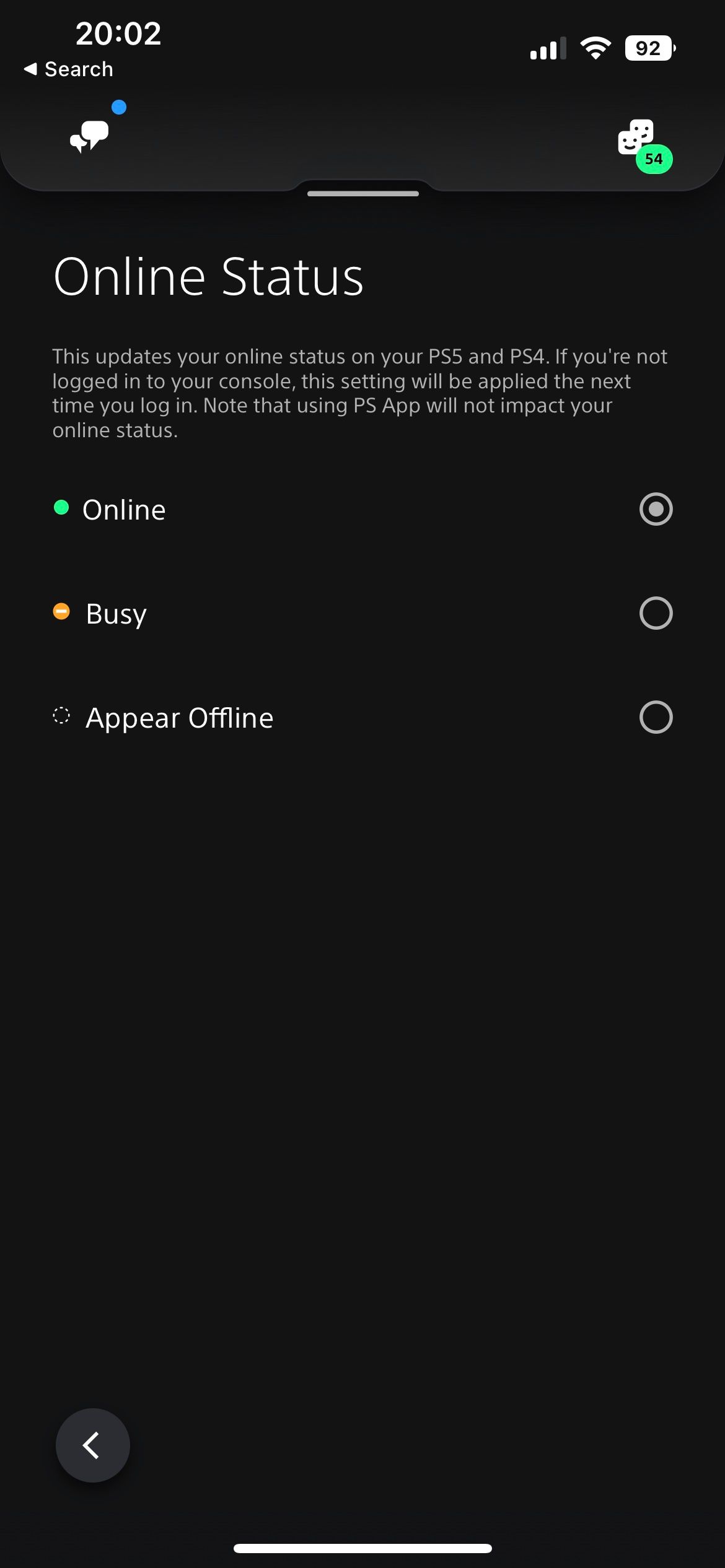
Важно: если вы не используете консоли в момент изменения, выбранный статус применится при следующем входе. Пока вы используете только приложение на телефоне, система не будет отображать вас в сети на консолях.
Когда скрытие статуса не сработает
- Внутри онлайн-игры вас могут увидеть другие игроки. Скрытие статуса влияет на списки друзей и уведомления, но не на игровые сессии.
- Сервисы и игры, использующие отдельные серверы или сторонние учётные записи, могут показывать ваш статус иначе.
- Если вы вошли в аккаунт на нескольких устройствах, статус может синхронизироваться с задержкой.
Альтернативные подходы
- Отключите уведомления приглашений в настройках игры, если такая опция есть.
- Временно блокируйте или удаляйте менее важных друзей, чтобы уменьшить поток приглашений.
- Используйте функцию «Не беспокоить» на телефоне, чтобы не получать звуковые оповещения от приложения PlayStation.
Как это работает — простая модель
Модель поведения статуса: учётная запись сообщает серверу Sony желаемый публичный статус. Сервер синхронизирует это со списками друзей и мобильным приложением. В то же время игровые сессии продолжают обмениваться информацией о присутствии игроков в рамках конкретной игры.
Памятка: «Показывать как офлайн» скрывает статус в списках друзей, но не делает вас невидимым внутри матча.
Быстрый чеклист по ролям
- Игрок, который хочет уединиться: включите «Показывать как офлайн» на консоли или в приложении.
- Родитель: настройте уведомления и проверки времени игры, если нужно полноценно контролировать активность ребёнка.
- Администратор консоли в семье: убедитесь, что автоматический вход выключен, если хотите, чтобы профиль всегда запускался в нужном статусе.
Мини‑методика для регулярного использования
- Перед сессией откройте приложение PlayStation и установите статус «Показывать как офлайн».
- Запустите консоль — убедитесь, что рядом с аватаром виден контур круга.
- После окончания игры верните статус в «Онлайн», если хотите снова быть видимым.
Факт‑бокс: ключевые моменты
- Работает на PS5 и PS4, а также через мобильное приложение.
- Статус синхронизируется при следующем входе, если вы меняете его только в приложении.
- Внутри онлайн‑матчей вас по‑прежнему могут видеть другие игроки.
Краткие термины
- Онлайн‑статус: индикатор, показывающий, доступен ли пользователь для игр и чатов.
- Контур круга: визуальный маркер офлайн‑статуса рядом с аватаром.
- Быстрое меню: контекстное меню, вызываемое кнопкой PS на контроллере.
Критерии успешности
- Вы не отображаетесь в списках друзей как онлайн.
- Друзья не получают уведомлений о вашем входе в сеть.
- Вы по‑прежнему можете участвовать в онлайн‑матчах и видеть других игроков в игре.
Важно: скрытие статуса не даёт полной «невидимости» в сетевых матчах.
Итог
Показать себя офлайн на PlayStation просто и удобно для тех случаев, когда вы хотите поиграть в тишине. Используйте настройки консоли или приложение PlayStation, чтобы быстро переключаться между статусами. Если цель — полная приватность от других игроков в матчах, учитывайте, что это невозможно — сетевые игры отображают участников напрямую.
Если статья была полезна, посмотрите другие советы по PS5: настройка уведомлений, управление временем игры и оптимизация сети для минимальной задержки.

Похожие материалы

Несколько аккаунтов Skype: Multi Skype Launcher

Журнал для работы: повысить продуктивность

Персональные звуки уведомлений на Android

Скачивание шоу Hulu для офлайн‑просмотра

Microsoft Start: персонализированная новостная лента
