
Как аннотировать PDF в Windows 11
Что значит «аннотировать PDF» — коротко
Аннотация — это добавление выделений, текста, фигур, комментариев, рисунков или меток поверх существующего PDF-файла без изменения исходного содержимого страницы. Некоторые аннотации сохраняются как редактируемые объекты; другие можно «объединить» в слитое содержимое (flatten), чтобы их нельзя было случайно изменить.
Ключевые варианты использования
- Быстрая проверка и пометки при чтении (студент, менеджер).
- Рецензирование и правки макета (редактор, дизайнер).
- Добавление заметок для команды или клиента (руководитель проекта).
Как выбрать инструмент
flowchart TD
  A[Нужна онлайн‑работа с файлом?] -->|Да| B[Выбирайте PDFescape]
  A -->|Нет| C[Файл остаётся локально]
  C -->|Открывать быстро| D[Microsoft Edge]
  C -->|Нужны расширенные функции| E[PDF24 Toolbox]
  B --> F[Учитывайте приватность файлов]
  D --> G[Подходит для выделений и быстрых заметок]
  E --> H[Подходит для форм, вставок изображений и фигур]
Важные термины одним предложением
- Аннотация — заметка или графический объект, добавляемый поверх PDF.
- Flatten — операция, делающая аннотации частью страницы (их нельзя редактировать).
- Метаданные — информация о файле, не видимая на странице.
Microsoft Edge встроен в Windows 11 и часто установлен как программа по умолчанию для PDF. Он удобен для быстрых пометок и базовых аннотаций без установки дополнительных программ.
Когда использовать Edge
- Нужно быстро выделить текст или добавить заметку.
- Файл приватный и вы не хотите загружать его в облако.
Как открыть PDF в Edge
- Дважды щёлкните файл PDF, если Edge установлен как приложение по умолчанию.
- Или правой кнопкой мыши → Открыть с помощью → Microsoft Edge.
Важно: если Edge не открывает PDF, сначала проверьте настройки «Приложения по умолчанию» в Windows или прочитайте справку по устранению неполадок с открытием PDF в Edge.
Использование инструментов аннотации в Edge
- Откройте PDF, чтобы отобразилась панель инструментов в верхней части вкладки.
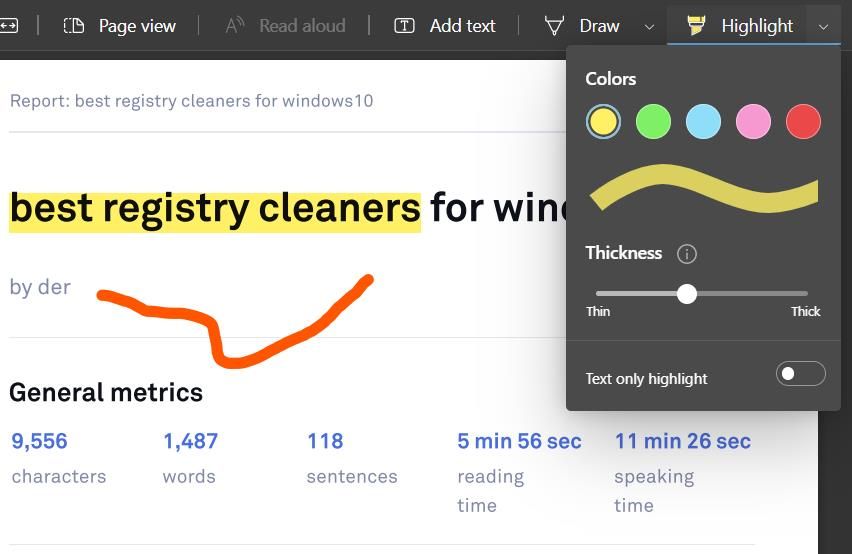
- Нажмите Draw (Рисовать) и выберите цвет и толщину линии.
- Небольшая стрелка рядом с кнопкой открывает параметры цвета и ползунок «Thickness» для регулировки толщины.
- Для выделения текста нажмите Highlight. Выберите цвет, затем протяните курсор по тексту.
- Для добавления текста выберите Add Text, щёлкните место на странице и введите текст. Можно изменить цвет и размер шрифта на панели, появляющейся рядом.
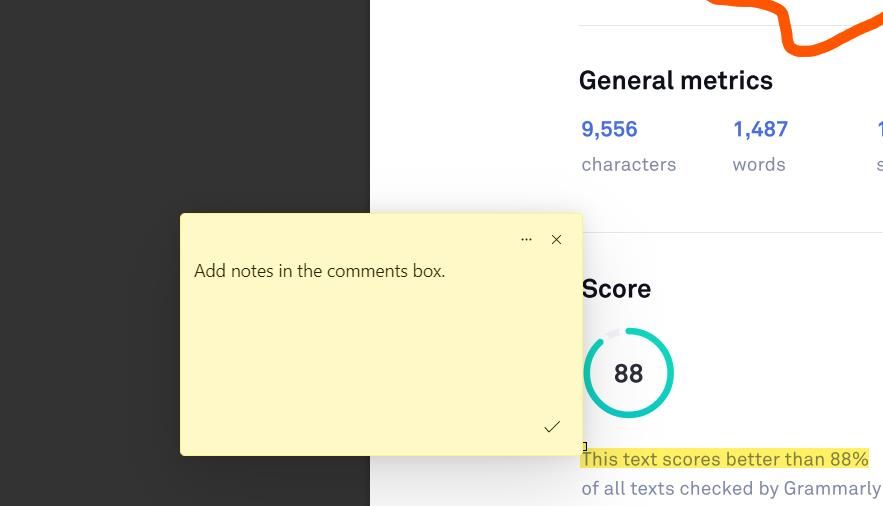
- Чтобы добавить комментарий (жёлтая заметка), выделите фрагмент текста → правый клик → Add comment. Вставьте текст в появившуюся заметку и нажмите галочку (Сохранить).
Сохранение и экспорт в Edge
- Нажмите значок дискеты Save или Save as на панели.
- Также можно выбрать Print для печати в PDF-принтер или физических принтер.
Ограничения Edge
- Нет встроенной поддержки для сложных форм и автоматизации.
- Небольшой набор стилей текста и фигур.
PDF24 Toolbox (PDF24 Creator) — бесплатная программа для Windows с расширенными функциями для работы с PDF. Она работает локально, не требует загрузки в облако.
Почему выбирать PDF24
- Работа полностью локальная, подходит для конфиденциальных документов.
- Поддержка кистей, фигур, вставки изображений и расширенного форматирования текста.
Установка PDF24 Toolbox
- Перейдите на сайт PDF24 Tools → нажмите Download → выберите PDF24 Creator 11.3.
- Откройте папку с загруженным файлом и дважды щёлкните pdf24-creator-11.3.0.exe.
- Следуйте мастеру установки: выберите I accept the agreement → Next → Install.
Как использовать инструменты аннотации в PDF24
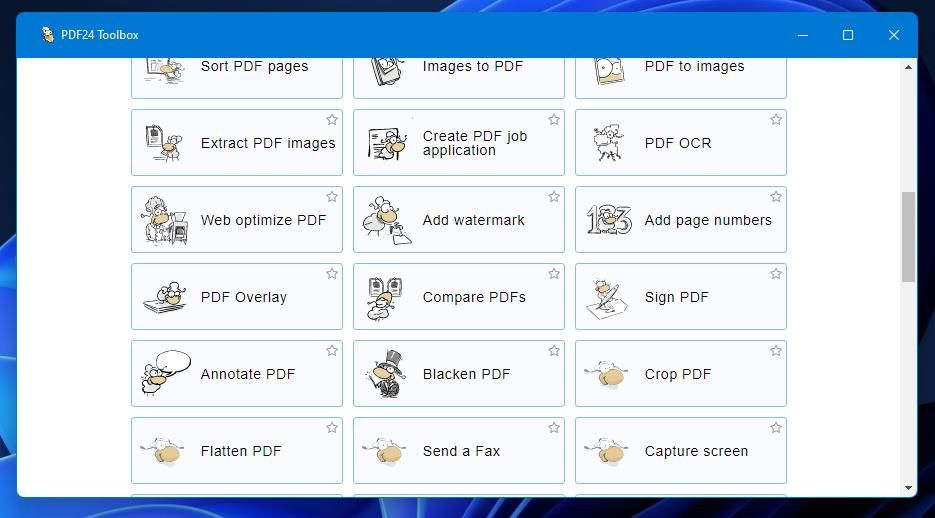
- Запустите PDF24 Toolbox с рабочего стола.
- Нажмите Annotate PDF → Choose file → выберите PDF → Open.
Рисование и кисти
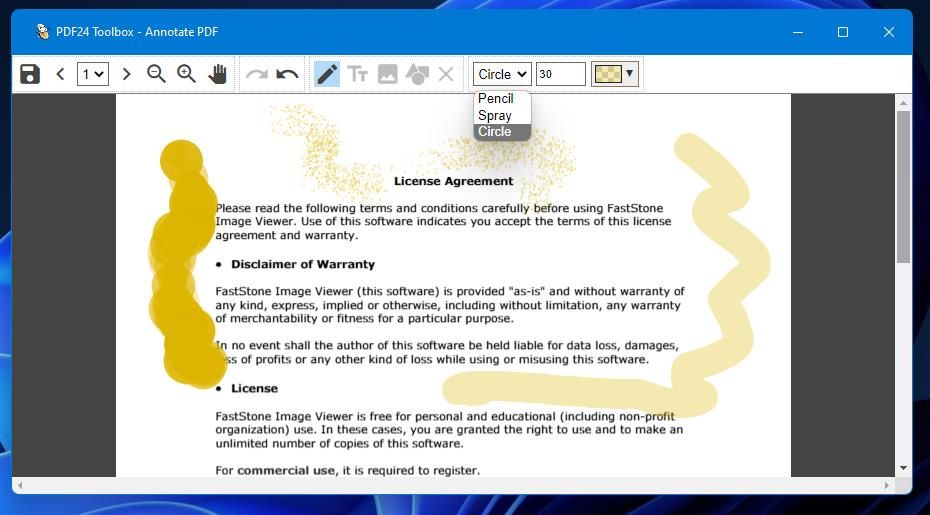
- Выберите Free Drawing → затем Straight или Free drawing.
- Меню Brush type содержит варианты: Pencil, Spray, Circle.
- Нажмите Color, затем рисуйте удерживая левую кнопку мыши.
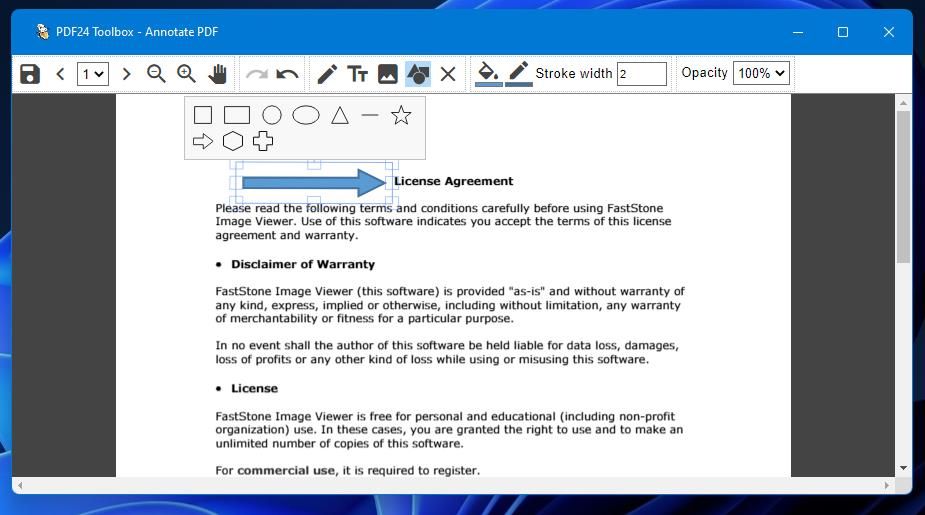
Фигуры и элементы
- Нажмите Add shape, выберите форму и перетащите её на страницу.
- Изменяйте размер, таща за углы рамки.
Текст и изображения
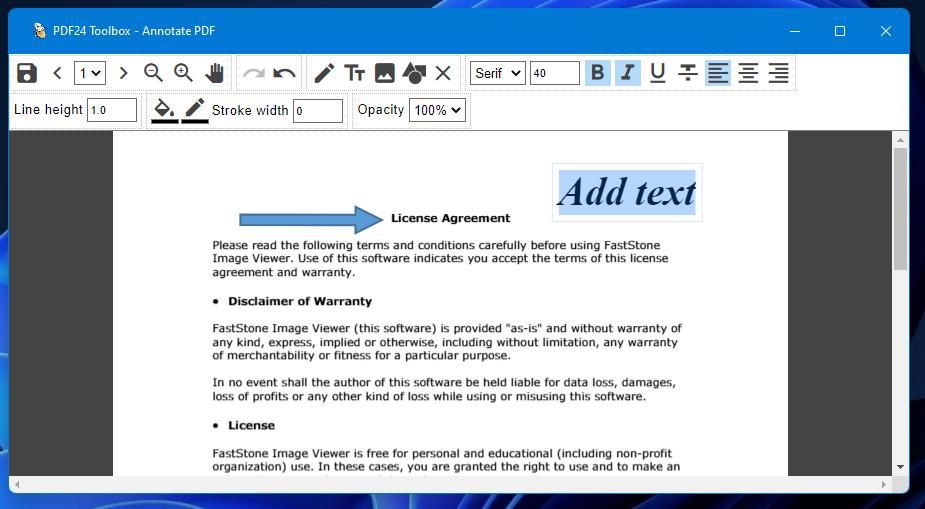
- Нажмите Add text, выберите шрифт, стиль (жирный/курсив/подчёркнутый).
- Для добавления изображения используйте Add picture и вставьте файл.
Сохранение в PDF24
- Нажмите на значок дискеты слева на панели.
- В появившемся окне «Сохранить как» выберите папку и имя файла, затем Save.
Ограничения и плюсы
- Плюсы: локальная обработка, много элементов, удобный интерфейс для печати и экспорта.
- Минусы: может потребоваться время на изучение интерфейса, не предназначен для совместной работы в реальном времени.
PDFescape — бесплатный онлайн‑редактор PDF с возможностью загрузки и аннотаций через браузер. У сервиса есть платные планы с расширённым функционалом.
Когда подходит PDFescape
- Нужна быстрая работа с файлами на любом устройстве.
- Требуется сохранить доступность правок между устройствами (через аккаунт).
Примечание: при работе с конфиденциальными данными учитывайте, что файл загружается на сервер третьей стороны.
Как начать
- Откройте сайт PDFescape в браузере.
- Нажмите Free Online → Upload PDF to PDFescape → Choose File → выберите PDF → Open.
Инструменты аннотирования в PDFescape
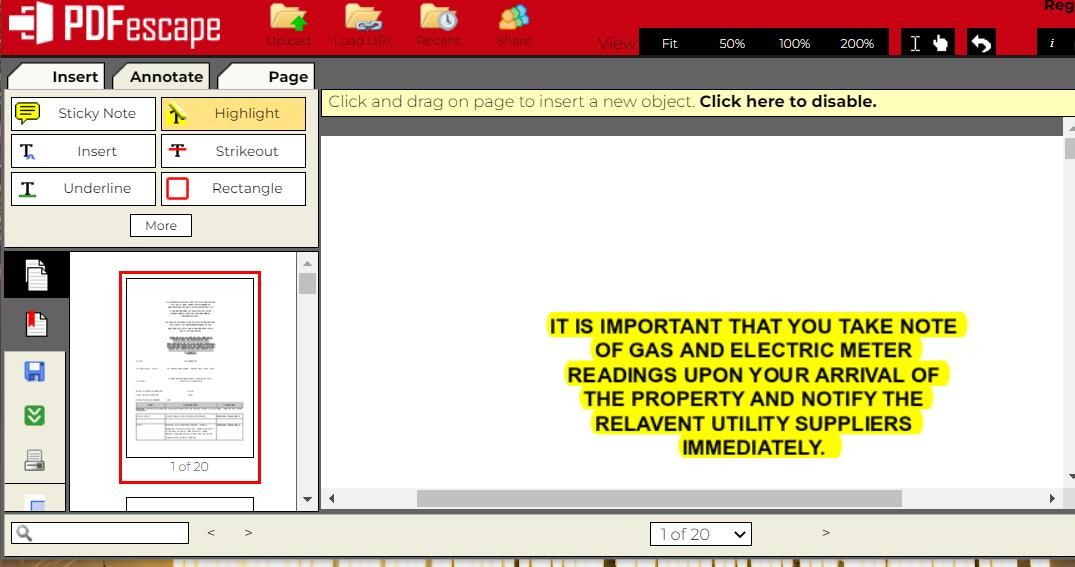
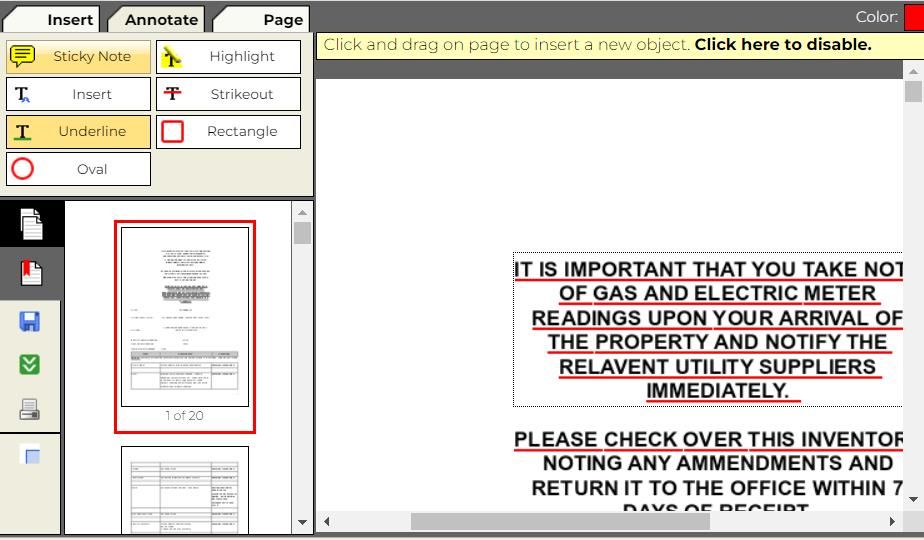
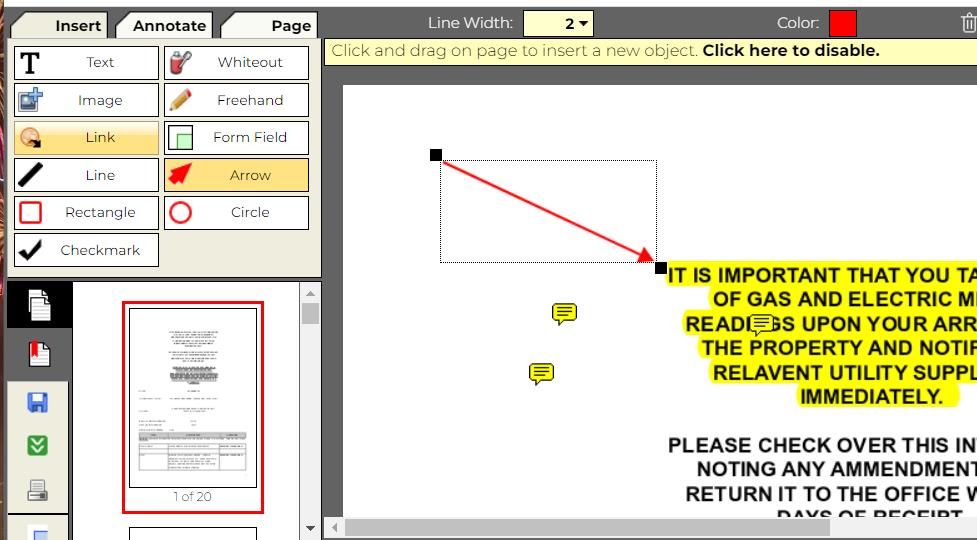
- Выделение: вкладка Annotate → Highlight → протяните область над текстом.
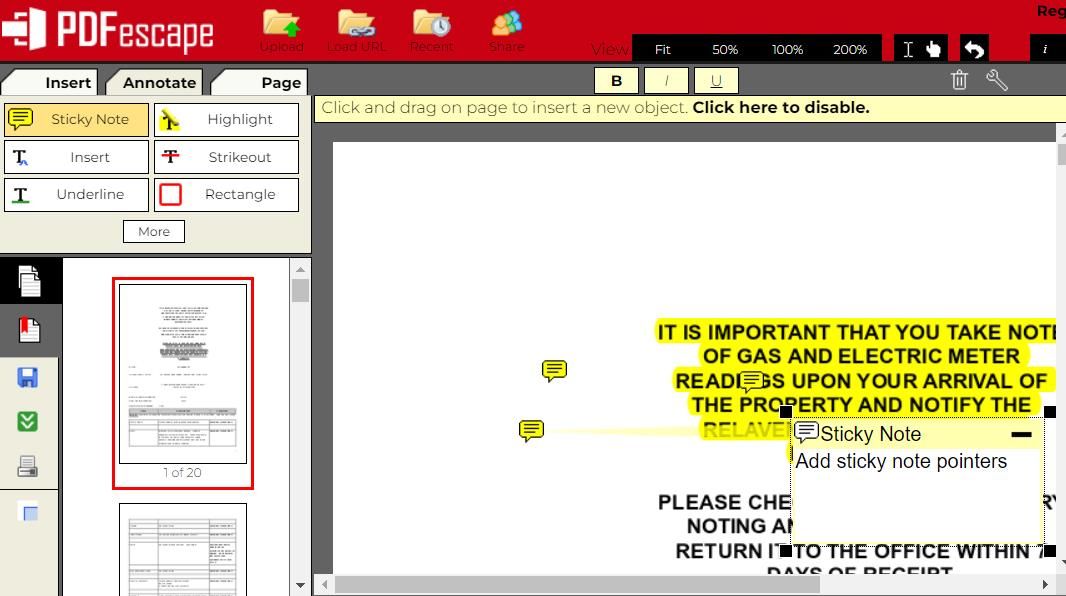
- Sticky Note: Sticky Note → клик по месту → введите текст.
- Подчёркивание: Underline → протяните по тексту и измените цвет через Color.
- Фигуры: Rectangle и Oval на вкладке Annotate; для линий и стрелок — Insert → More → Line/Arrow.
Сохранение и загрузка
- После правок нажмите Save & Download PDF на левой панели — файл сохранится в папку загрузок браузера.
- Также доступна функция Print Document.
Ограничения PDFescape
- Файлы загружаются на сервер — не подходит для строгой конфиденциальности без платного локального решения.
- Бесплатная версия имеет лимиты по размеру и функционалу.
Перед началом аннотаций — мини‑методология
- Сделайте резервную копию исходного PDF.
- Выберите инструмент с учётом приватности и набора функций.
- Добавьте аннотации — выделения, текст, фигуры.
- Проверьте пометки: читаемость, контраст, порядок страниц.
- Сохраните копию и, при необходимости, «flatten» аннотации.
Как правильно сохранять и экспортировать
- Для совместной работы сохраняйте файл с аннотациями в формате PDF.
- Если нужно, чтобы аннотации остались неизменяемыми, примените flatten (в PDF24 это делается через экспорт/печать в PDF).
- Для пересылки по почте используйте понятное имя файла, например: ProjectName_review_v2_annotated.pdf.
Совместная работа и обмен правками
- Используйте разные цвета или инициалы при добавлении комментариев, чтобы обозначать авторов правок.
- Для централизованной рецензии храните финальные версии в общем хранилище: OneDrive, Google Drive или корпоративном хранилище с версиями.
Когда аннотирование не сработает (примеры ситуаций)
- PDF защищён паролем от редактирования.
- PDF представляет собой отсканированные изображения без распознанного текста и вы хотите выделять слова (в этом случае сначала выполните OCR).
- Файл слишком большой для онлайн‑сервиса по ограничению размера.
- Онлайн‑сервисы требуют загрузки файлов. Для конфиденциальных документов выбирайте локальные инструменты (Edge, PDF24, настольные версии Adobe/Foxit).
- При совместном доступе проверяйте, что сервисы соответствуют политике вашей организации и требованиям законодательства о персональных данных (например, GDPR для ЕС).
- Удаляйте временные файлы и очистите кэш браузера после работы с чувствительными документами.
Студент
- Скопировать оригинал перед правками.
- Выделять ключевые моменты разными цветами.
- Добавлять краткие пояснения в текстовых полях.
- Сохранить финал как «имя_работы_annotated.pdf».
Редактор
- Использовать комментарии для замечаний по структуре и стилю.
- Пометить каждую правку пометкой с инициалами.
- Экспортировать финальную версию и сохранить отдельную копию с отметкой версии.
Дизайнер
- Использовать PDF24 для вставки изображений и фигур.
- Проверять сетку и выравнивание после вставки объектов.
- Сохранять слои или версионность, если нужно возвращаться к исходнику.
Менеджер проекта
- Ставить дедлайны ревью прямо в комментариях.
- Проверять, чтобы все комментарии были закрыты или отмечены как выполненные.
- Хранить заключительную версию с пометкой «approved».
- Большинство аннотаций совместимы между стандартными ридерами (Edge, Adobe Reader, Foxit), но некоторые проприетарные объекты (слои, расширенные формы) могут отображаться по‑разному.
- Если ожидается совместимость с другими системами, используйте стандартные инструменты: выделение, текст, примечание.
- При сомнениях — сохраните два файла: один с редактируемыми аннотациями и второй со слитыми (flatten) аннотациями.
- Все комментарии читаемы и содержат автора или инициал.
- Выделения видимы и контрастны по сравнению с фоном.
- Текстовые пометки не закрывают критично важное содержимое документа.
- Файл открывается в читалке получателя и аннотации отображаются корректно.
- Нужен полный контроль над версткой: используйте исходники (InDesign, Word) вместо PDF.
- Требуется отслеживание задач и статусов — используйте систему управления задачами и прикрепляйте PDF с аннотациями как артефакт.
- Требуется совместная работа в реальном времени — рассмотрите Google Документы (при возможности конвертации) или профессиональные сервисы рецензирования.
- Аннотация — добавленный поверх страницы объект (выделение, комментарий).
- Flatten — слияние аннотаций с содержимым страницы.
- OCR — распознавание текста в изображениях/сканах.
- Используйте одну тональную палитру цветов для одной категории правок (напр., синий — стилистика, красный — ошибки).
- Для печати проверяйте, как цветовые выделения выглядят в масштабах серого.
- При вставке изображений сохраняйте исходные файлы отдельной папкой и указывайте их имена в комментариях.
Можно ли удалить чужую аннотацию?
Да, если у вас есть права на редактирование файла. Если аннотации были слиты (flatten), удалить нельзя.
Что лучше для конфиденциальных документов — Edge или PDFescape?
Edge — локальный вариант и предпочтительнее для конфиденциальности; PDFescape — онлайн, требует загрузки.
Аннотирование PDF в Windows 11 можно выполнить быстро и безопасно. Для базовых нужд используйте Microsoft Edge. Для продвинутых локальных задач выбирайте PDF24 Toolbox. Для работы с любого устройства и быстрых онлайн‑правок подойдет PDFescape, но учитывайте риски приватности. Всегда делайте резервную копию оригинала и сохраняйте отдельную финальную версию с понятным именем.
Важно: прежде чем отправлять финальный файл, проверьте, отображаются ли аннотации у получателя и нет ли в документе конфиденциальных метаданных.

Похожие материалы

Несколько аккаунтов Skype: Multi Skype Launcher

Журнал для работы: повысить продуктивность

Персональные звуки уведомлений на Android

Скачивание шоу Hulu для офлайн‑просмотра

Microsoft Start: персонализированная новостная лента
