
Как анимировать фото своим лицом в Reface
TL;DR
Reface позволяет быстро «одеть» ваше лицо на картины, мемы и видеоклипы двумя способами: «Анимировать изображение» применяет готовую анимацию к вашей фотографии, а «Замена и анимация» встраивает ваше лицо в уже анимированное изображение (портрет, клип или мем). В статье — пошаговые инструкции, советы по качеству, сценарии, когда функция может не сработать, и советы по приватности.
Что такое Swap Animation (коротко)
Swap Animation — технология замены лица в Reface. Она детектирует ключевые точки лица, выравнивает и смешивает черты, затем применяет движения и мимику из выбранной анимации. Термин в одной строке: это автоматическая подмена лица с ретушью и наложением движений.
Основные возможности
- Анимировать одиночную фотографию вашей камеры или галереи.
- Встраивать своё лицо в анимированный контент (звёзды, портреты, иллюстрации).
- Экспортировать результат для сохранения или общего доступа (водяной знак в бесплатной версии).
Скачать
Reface доступен для iOS и Android (бесплатно, есть покупки внутри приложения).
Как использовать функцию «Анимировать изображение»
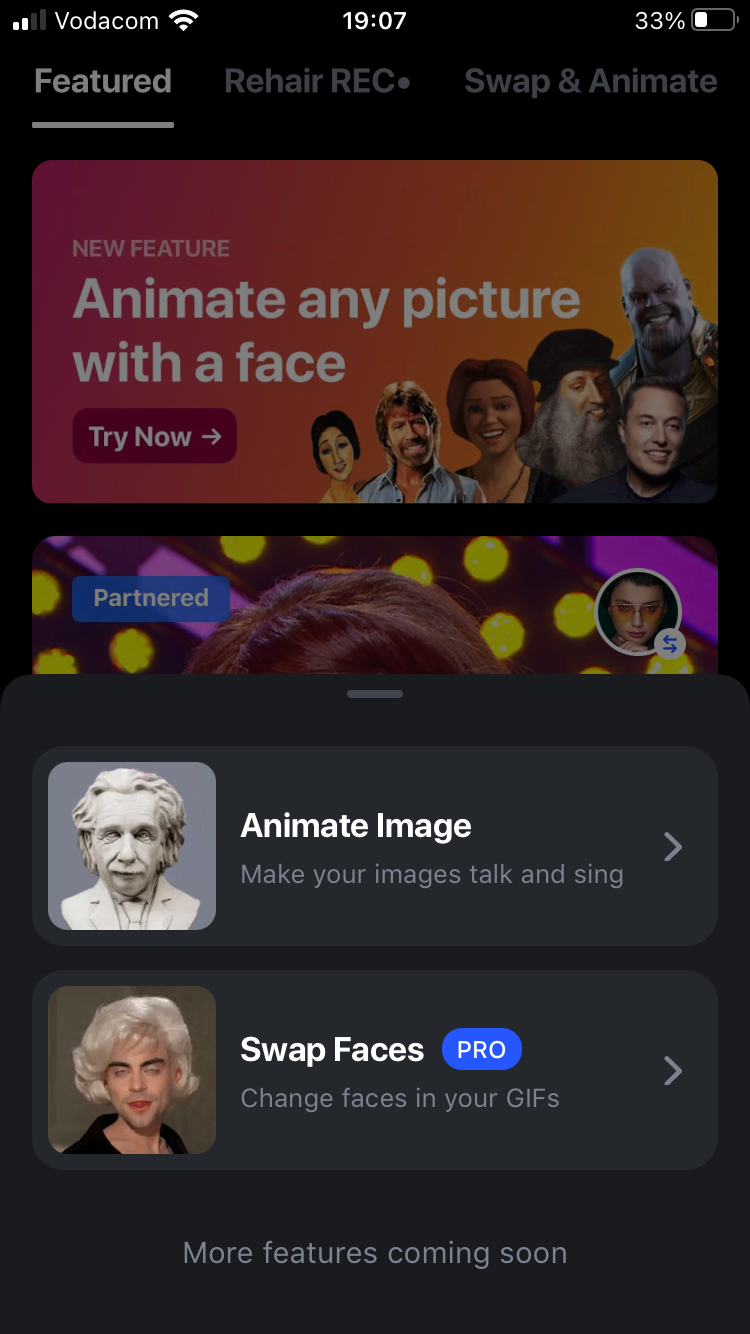
- Откройте приложение Reface, нажмите кнопку “+” внизу и выберите «Анимировать изображение».
- Разрешите доступ к фото и выберите изображение из галереи или сделайте селфи через значок камеры в правом верхнем углу.
- После анализа фото приложение покажет всплывающее окно с анимациями. Нажмите «Показать все», чтобы увидеть полный каталог. Каждая анимация сопровождается коротким звуковым фрагментом. Выберите анимацию и нажмите «Выбрать», затем «Reface».
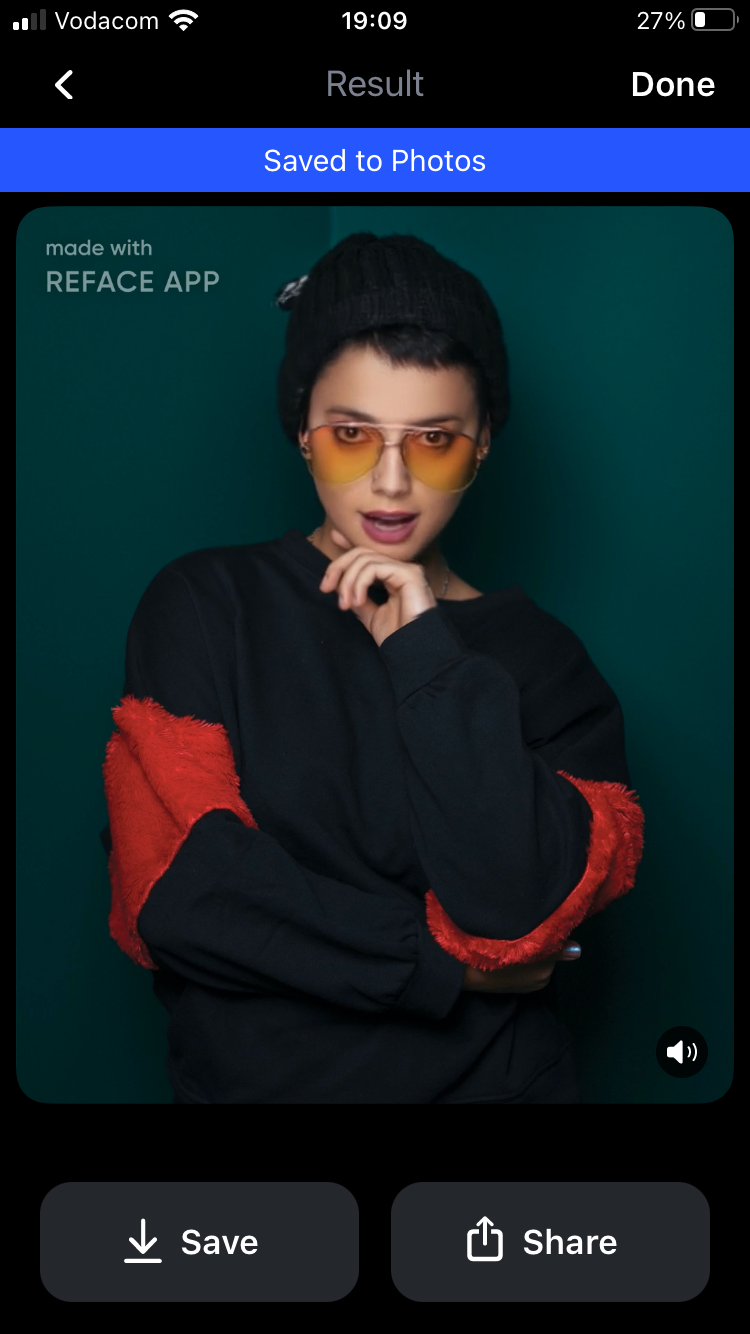
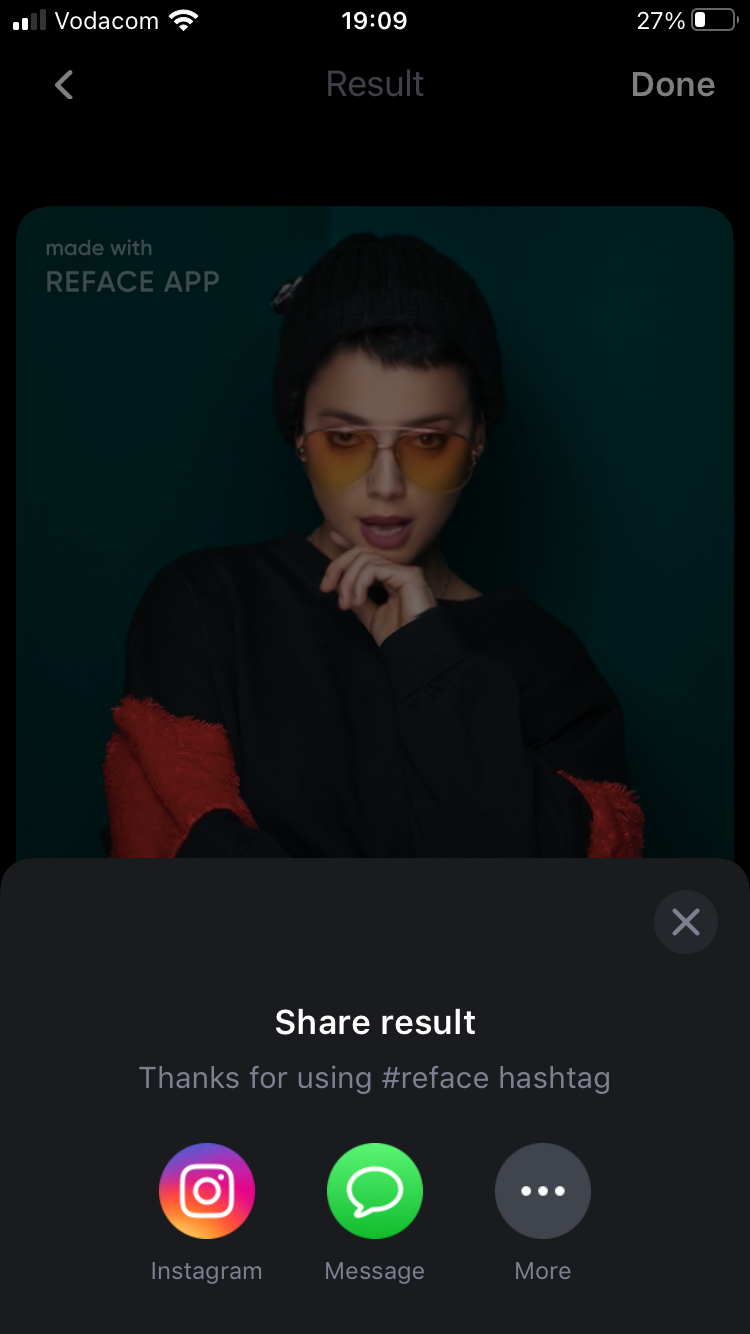
- Откроется окно воспроизведения. Отсюда можно сохранить результат или поделиться им. Чтобы убрать водяной знак, потребуется подписка Pro. Нажмите «Готово» в правом верхнем углу, чтобы вернуться на главный экран.
Как использовать функцию «Замена и анимация»
- В меню сверху выберите «Замена и анимация» и укажите изображение, в которое хотите встроить своё лицо.
- Вас перекинет в таб с загруженными изображениями. Нажмите «+ Новое», чтобы сделать селфи или выбрать фото из галереи.
- После загрузки нажмите «Reface», чтобы приложение детектировало ваше лицо и встраивало его в целевое изображение. При отсутствии подписки возможно воспроизведение рекламы.
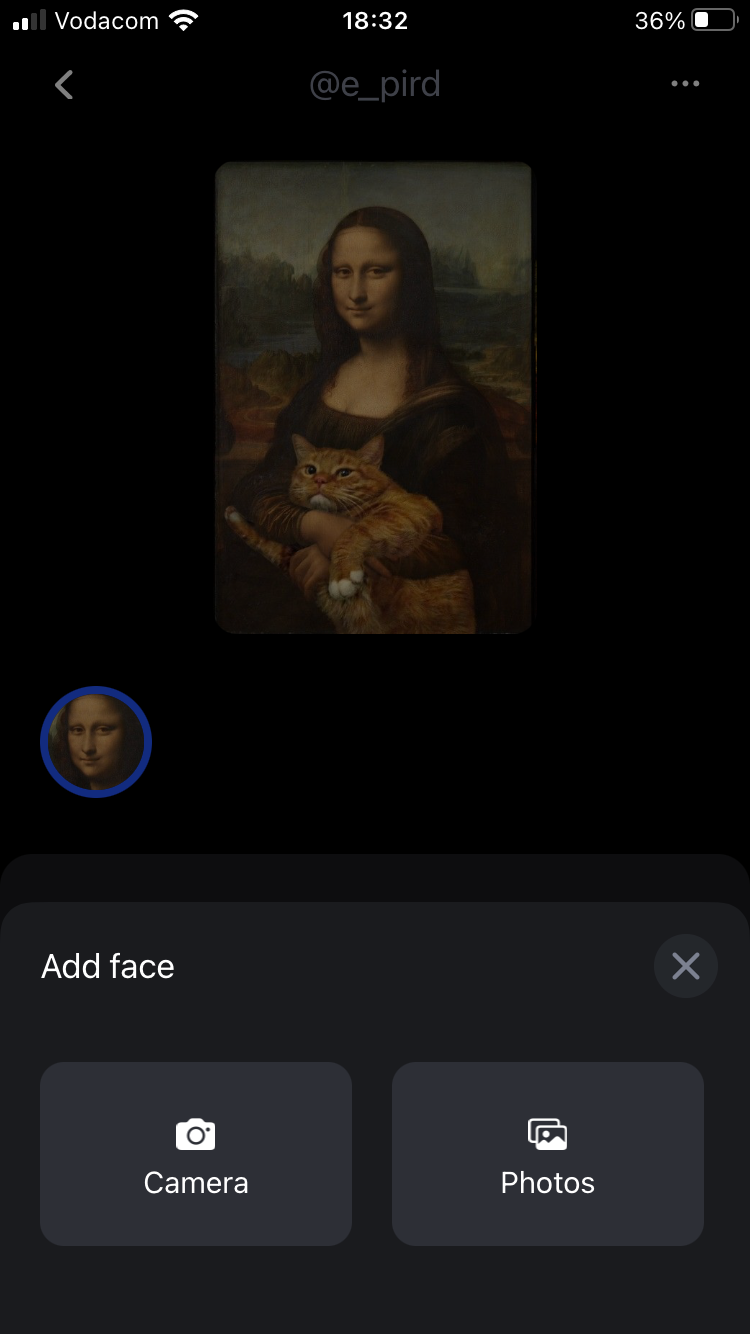
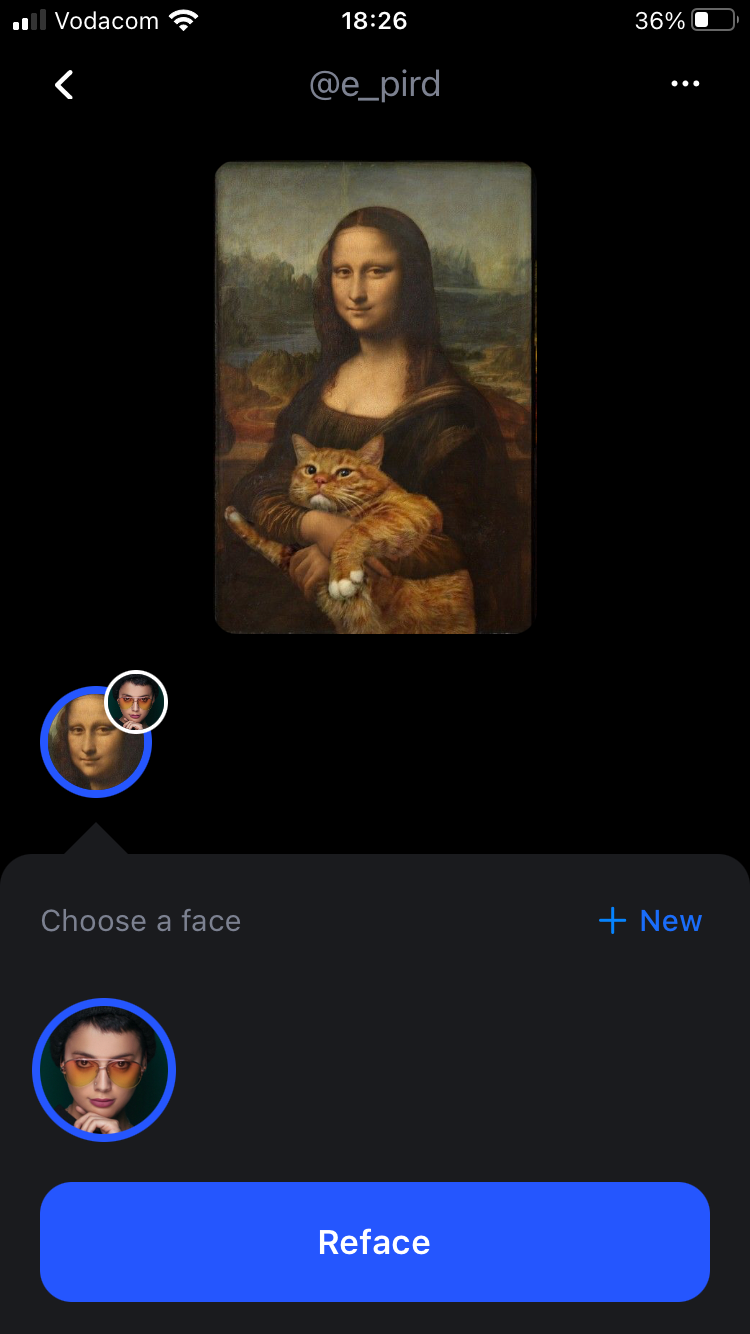
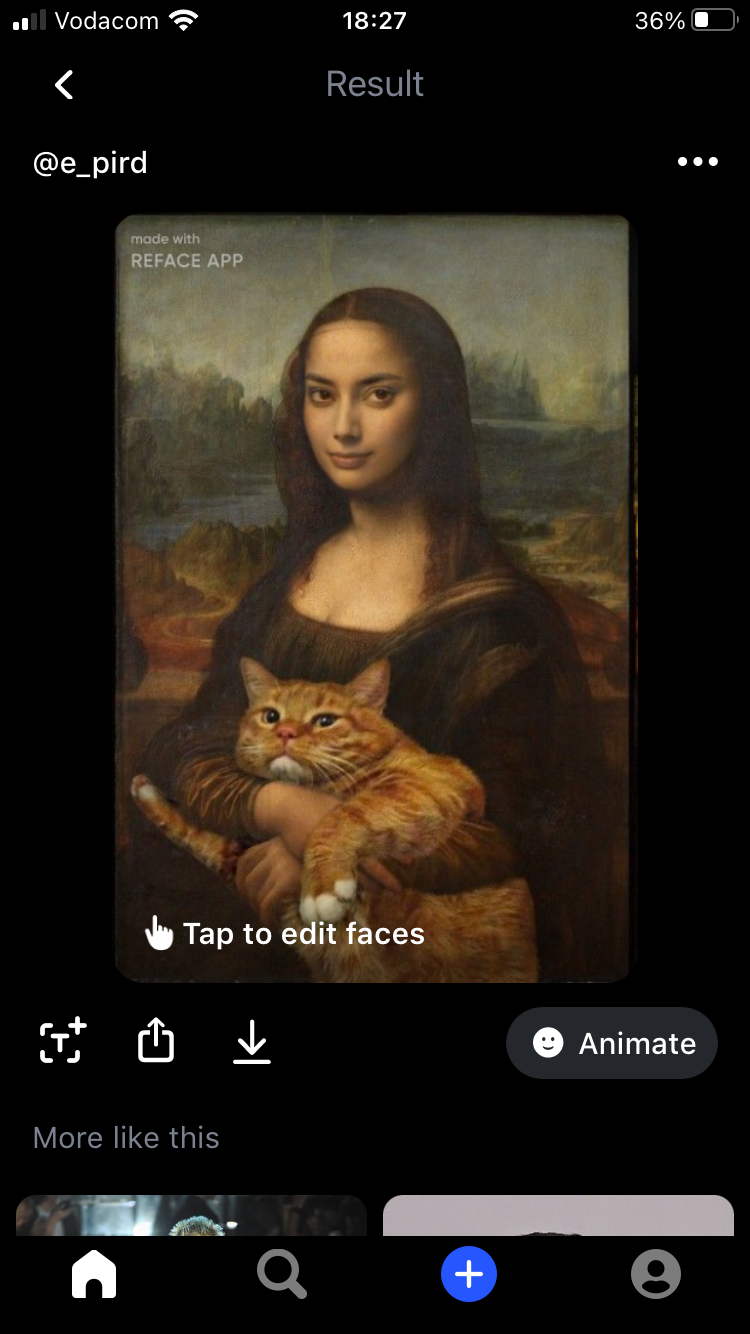
- Откроется окно с новым изображением и инструментами: добавить текст, поделиться, сохранить. Нажмите «Анимировать», выберите подходящую анимацию (опять же доступна «Показать все»), затем «Выбрать» и «Reface».
- В окне воспроизведения сохраните или поделитесь результатом. Для удаления водяного знака нужна Pro-версия.
Советы по лучшему результату (чек-лист)
- Используйте фото с хорошим освещением и нейтральным фоном.
- Лицо должно быть фронтально направлено к камере или слегка повернуто.
- Снимки с закрытыми глазами, плотными очками, масками или сильной боковой засветкой дают худшие результаты.
- Чем выше разрешение исходного фото, тем меньше артефактов при наложении.
- Для портретной интеграции выбирайте анимации с похожим углом наклона головы.
Когда функция может не сработать (и что делать)
- Сильно затенённые лица: попробуйте другой снимок или добавьте свет.
- Частично скрытое лицо (волосы, рука, маска): сделайте чистый кадр.
- Экзотическая или очень детализированная художественная стилизация — иногда артефакты при наложении; экспериментируйте с разными анимациями.
- Если результат выглядит «смазанным», попробуйте загрузить фото с более прямым взглядом и меньшей экспрессией.
Альтернативы и когда их выбрать
- TokkingHeads — удобен для создания говорящих аватаров из статичных портретов.
- MyHeritage Deep Nostalgia — акцент на старых семейных фото и исторической ретуши.
Выбор зависит от цели: если нужна легкая юмористическая анимация — Reface. Для реставрации/оживления архивных фото — MyHeritage.
Примеры применений (идеи)
- Шутливые короткие ролики для соцсетей.
- Пародии и мемы с собственным лицом.
- Креативные сторис и превью для подкастов/влогов.
- Простые дубли для обучения — показать «до/после» в маркетинге.
Приватность и данные: что важно знать
- Reface обрабатывает изображения на своих серверах для корректного наложения анимации.
- Если приватность критична, избегайте загрузки чувствительных документов или фотографий в высоком разрешении.
- Перед массовым использованием проверьте текущие условия использования и политику конфиденциальности приложения (политики компаний могут меняться).
Важно: никогда не публикуйте чужие фотографии без их согласия.
Критерии приёмки (простые тесты качества)
- Лицо выровнено и не «плавает» при воспроизведении.
- Цвет кожи и светотень выглядят естественно в движении.
- Губы и глаза синхронизированы с аудио/мимикой выбранной анимации.
- Отсутствуют заметные «разрывы» по контуру лица в ключевых кадрах.
Быстрый план действий (SOP)
- Выберите подходящую фотографию — фронтальный портрет, хорошее освещение.
- В Reface выберите нужную функцию («Анимировать изображение» или «Замена и анимация»).
- Загрузите фото, дождитесь анализа.
- Подберите анимацию, просмотрите превью.
- Сохраните результат, удалите водяной знак при помощи подписки при необходимости.
Короткий список ролей и задач
- Обычный пользователь: сделать селфи → анимировать → поделиться.
- Контент-креатор: подготовить серию фото → подобрать разные анимации → экспорт в высоком качестве.
- Специалист по конфиденциальности: проверить политику данных → ограничить доступ к аккаунту.
Заключение
Анимация лиц в Reface — простой и быстрый способ оживить старые портреты, мемы и селфи. Для смешных роликов и быстрых экспериментов приложение отлично подходит, но если вам нужна высокая точность или конфиденциальная обработка, рассмотрите альтернативы или платные опции с расширенными настройками. Попробуйте разные анимации и фотографии — часто лучший результат получается экспериментом.
Важно
- Не используйте чужие снимки без разрешения.
- Если вас беспокоит приватность, проверьте политику конфиденциальности и используйте минимально необходимые фото.
Краткое резюме
- Reface имеет две основные функции: «Анимировать изображение» и «Замена и анимация».
- Для лучшего результата используйте фронтальные снимки и хорошее освещение.
- В бесплатной версии применяется водяной знак; платная подписка убирает его и даёт дополнительные опции.

Похожие материалы

Несколько аккаунтов Skype: Multi Skype Launcher

Журнал для работы: повысить продуктивность

Персональные звуки уведомлений на Android

Скачивание шоу Hulu для офлайн‑просмотра

Microsoft Start: персонализированная новостная лента
