
WhoCrashed — быстро определить причину BSOD в Windows
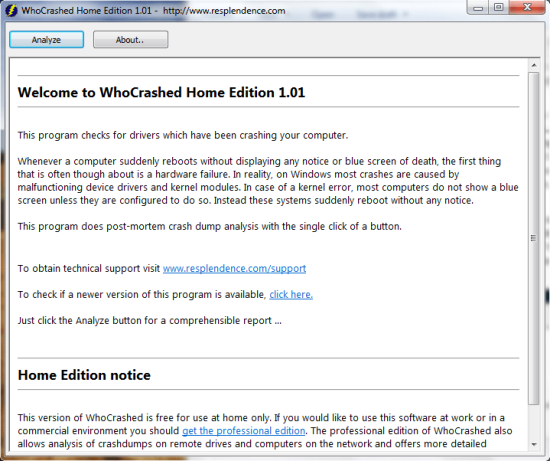
Краткое введение
Windows часто становится объектом шуток у компьютерных энтузиастов из‑за непонятных сообщений об ошибках. Одни из самых пугающих — BSOD, синие экраны смерти. Они приводят к немедленной перезагрузке или полной потере несохранённых данных. Причины варьируются от некорректных драйверов и расширений ядра до проблем с оперативной памятью и перегрева оборудования.
WhoCrashed — бесплатное приложение от Resplendence Software Projects. Оно упрощает разбор причин BSOD: анализирует дампы памяти, сопоставляет коды ошибок с модулями и показывает вероятного виновника. Это экономит время и помогает принять правильное решение: обновить драйвер, заменить модуль памяти или проверить охлаждение.
Что такое BSOD и почему они происходят
BSOD (Blue Screen of Death) — это аварийная остановка системы Windows, вызванная критической ошибкой в коде ядра или в коде, выполняемом в привилегированном режиме. К распространённым причинам относятся:
- Некорректные или устаревшие драйверы устройств.
- Ошибки в модульном программном обеспечении уровня ядра (kernel extensions).
- Физические дефекты оперативной памяти (RAM).
- Перегрев CPU/GPU и последствия разгона.
- Повреждённые системные файлы или несовместимые обновления.
Краткое определение: дамп — это снимок памяти системы в момент падения, который содержит данные о загруженных модулях и регистровые значения CPU.
Как работает WhoCrashed
WhoCrashed анализирует автоматические дампы памяти, которые Windows сохраняет при падении. Сравнивая адреса и имена модулей, программа пытается найти виновный драйвер и добавить информацию о вендоре, если она доступна. Интерфейс минималистичен: две кнопки и текстовый отчёт. Нажмите «Анализировать», откройте запись по дате падения и просмотрите результат.
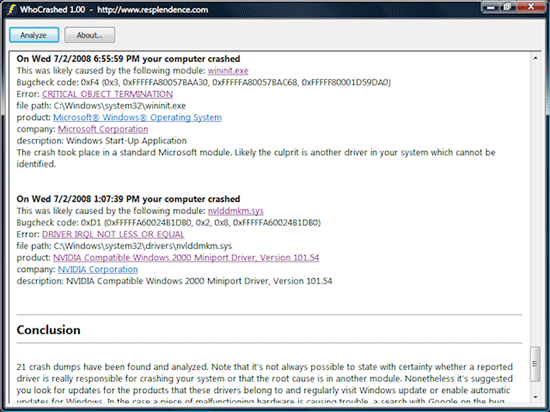
Если отчет указывает, например, nvlddmkm.sys, префикс NV указывает на драйвер nVidia — это полезная подсказка: переходите на сайт производителя и ищите обновления для конкретной модели видеокарты.
Пошаговое руководство: как использовать WhoCrashed
- Скачайте WhoCrashed с официального сайта и установите.
- Запустите программу с правами администратора.
- Нажмите «Анализировать» и дождитесь завершения разбора дампов.
- Найдите в отчёте строку с датой интересующего падения.
- Посмотрите модуль/драйвер, указанный как виновник, и вендора.
- Перейдите на сайт производителя и скачайте последний драйвер.
- Установите обновление и перезагрузите систему.
- Если синий экран повторяется, вернитесь к шагу 3 и проанализируйте новый дамп.
Полезная подсказка: если WhoCrashed не находит явного виновника, проверьте системную память и температуру оборудования.
Что делать после идентификации драйвера
- Если виновен сторонний драйвер: скачайте последнюю версию с сайта производителя и установите её. В идеале — полное удаление старой версии перед установкой новой.
- Если виновен драйвер устройства от производителя материнской платы или встроенных компонентов — используйте официальный сайт материнской платы, а не сторонние агрегаторы.
- Если виновен драйвер видеокарты — убедитесь, что модель и версия драйвера соответствуют вашей видеокарте и версии Windows.
- Если виновен системный драйвер Windows — примените Windows Update и проверьте наличие известных проблем у Microsoft.
Роли и действия:
- Пользователь: обновить драйвер, создать резервную копию важных данных и мониторить систему.
- Администратор техподдержки: собрать дампы, повторить проблему в тестовой среде, применить откат драйвера или политики развертывания обновлений.
Проверка памяти и оборудования
Если WhoCrashed указывает на проблемы с памятью или если ошибки возникают при интенсивной нагрузке, выполните следующие проверки:
- Запустите встроенную проверку памяти Windows: при загрузке нажмите F8 и выберите средство проверки памяти, либо запустите Windows Memory Diagnostic из меню.
- Используйте memtest86 или аналогичные утилиты под загрузочной флешкой для глубокого теста RAM.
- Отключите разгон (overclocking) и верните частоты CPU/GPU к заводским значениям.
- Проверьте температуру компонентов с помощью HWMonitor, Open Hardware Monitor или встроенных утилит в BIOS/UEFI. Высокая температура во время игр или рендера может указывать на проблему с охлаждением.
Важно: перегрев может привести к постоянным аппаратным повреждениям. Если подозреваете перегрев — остановите нагрузочное тестирование до решения проблемы.
Когда WhoCrashed не помогает
WhoCrashed — удобный инструмент, но не всегда даёт однозначный ответ. Сценарии, когда анализ может быть затруднён:
- Дамп повреждён или не содержит полной информации.
- Падение вызвано сочетанием факторов: редкие гонки состояния в драйверах, аппаратные ошибки на материнской плате.
- Злонамеренное ПО вмешивается в дампы или перехватывает процесс.
В таких случаях используйте дополнительные подходы: системные логи (Event Viewer), WinDbg (для углублённого анализа символов), и контроль целостности системных файлов (sfc /scannow).
Альтернативы и дополнения
- BlueScreenView — лёгкое средство для просмотра дампов с простым интерфейсом.
- WinDbg — мощный инструмент от Microsoft для глубокого анализа дампов и символов; требует времени на освоение.
- Driver Verifier — инструмент Windows для выявления некорректных драйверов путём принудительного тестирования; опасен в эксплуатации на производственных машинах, используйте в тестовой среде.
- memtest86 — загрузочный тест памяти для выявления физических ошибок модулей RAM.
Мини-методология для стабильности системы (SOP)
- Поддерживайте резервные копии важных файлов (автоматические бэкапы).
- Ведите журнал сбоев: дата, приложение, действие до падения.
- При первом BSOD используйте WhoCrashed и обновите указанный драйвер.
- Если повторяется — выполните memtest и проверку температур.
- Если аппаратные тесты проходят, переходите к глубокому анализу дампов с WinDbg или к помощь техподдержки производителя.
Профилактика и безопасность
- Регулярно применяйте Windows Update и обновления безопасности.
- Скачивайте драйверы только с официальных сайтов вендоров.
- Отключайте автоматический разгон в BIOS/UEFI, если система нестабильна.
- Для критичных рабочих станций используйте ECC-память и проверенные конфигурации серверного оборудования.
Критерии приёмки
Считайте проблему решённой, если выполнены все пункты:
- Система не показывает BSOD в течение периода нормальной эксплуатации (например, рабочая неделя при обычной нагрузке).
- WhoCrashed не фиксирует новые повторяющиеся ошибки, либо виновник однозначно исправлен.
- Аппаратные тесты памяти и температур прошли без ошибок.
Короткий словарь
- Дамп: снимок оперативной памяти в момент падения системы.
- Драйвер: ПО, которое позволяет ОС взаимодействовать с аппаратурой.
- Overclocking: разгон частот CPU/GPU для повышения производительности.
Заключение
WhoCrashed — лёгкий и полезный инструмент для быстрого определения вероятных причин BSOD. Он не заменит углублённого анализа в сложных случаях, но значительно сокращает время на первичный диагноз. При появлении подозрений начните с WhoCrashed, затем обновляйте драйверы, проверяйте память и температуру. Это позволит снизить риск потери данных и увеличить стабильность системы.
Важно: если вы не уверены в действиях (особенно при дефектной памяти или подозрениях на аппаратные неисправности), обратитесь к специалисту для безопасной диагностики и замены компонентов.
Поделитесь в комментариях: какие BSOD вы видели чаще всего и как их удалось устранить?

Похожие материалы

Несколько аккаунтов Skype: Multi Skype Launcher

Журнал для работы: повысить продуктивность

Персональные звуки уведомлений на Android

Скачивание шоу Hulu для офлайн‑просмотра

Microsoft Start: персонализированная новостная лента
