
Всегда показывать диалог запуска при открытии Opera
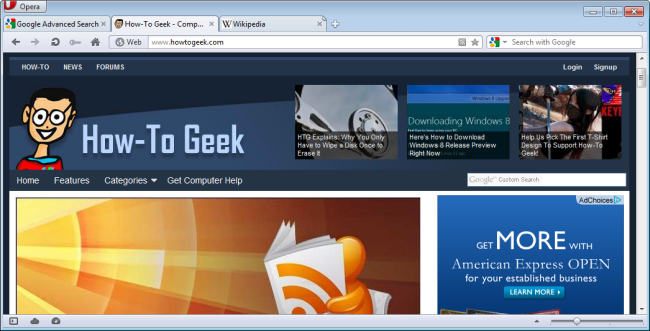
Если вы хотите, чтобы при каждом запуске Opera появлялось окно с вариантами запуска (Домашняя страница, Быстрый набор, восстановление вкладок или сохранённая сессия), включите параметр «Показывать диалог запуска» в редакторе настроек: откройте opera:config, найдите «startup», отметьте Show Startup Dialog и сохраните. При необходимости можно отменить действие в любой момент.
Краткое описание
Opera позволяет выбирать поведение при старте: открывать домашнюю страницу или Быстрый набор, восстанавливать вкладки из предыдущей сессии или загрузить заранее сохранённую сессию. Опция диалога запуска даёт вам удобное меню выбора при старте браузера.
Быстрая пошаговая инструкция
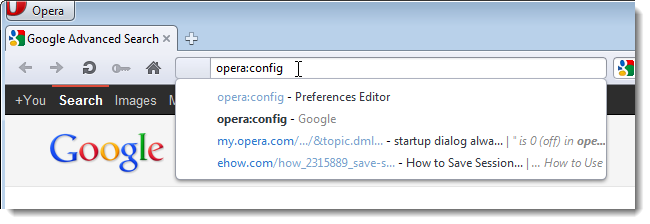
- В адресной строке введите
opera:configи нажмите Enter.
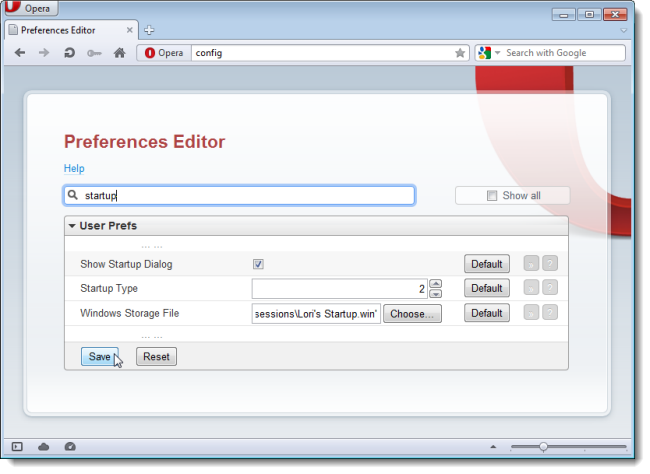
В открывшемся Редакторе настроек введите в поле поиска слово
startup. По мере ввода появятся результаты.Поставьте флажок Show Startup Dialog (Показывать диалог запуска) и нажмите Save.
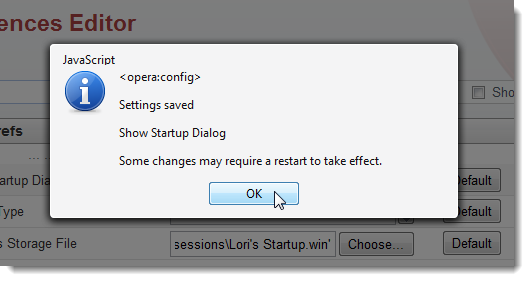
- Появится окно подтверждения настроек — нажмите OK.
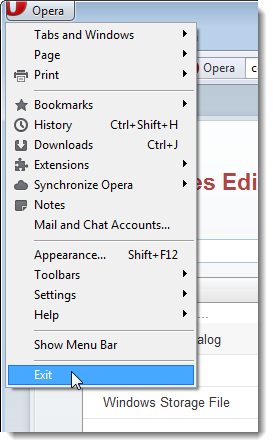
- Закройте Opera через меню (Exit) и запустите заново.
При следующем запуске вы увидите диалог “Welcome to Opera” с четырьмя вариантами запуска. Выберите:
- Continue from last time — восстановить все вкладки и окна из последней сессии.
- Continue saved sessions — загрузить одну из сохранённых сессий, созданных менеджером сессий Opera.
- Домашняя страница или Быстрый набор (в зависимости от вашей конфигурации).
В этом же окне можно включить или отключить расширения через чекбокс Start extensions.
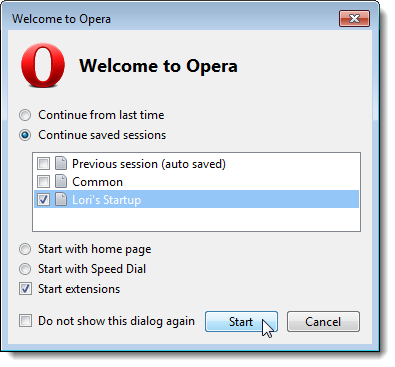
Если вы не хотите, чтобы диалог показывался постоянно, снимите флажок Do not show this dialog again; диалог можно снова включить через Show Startup Dialog в редакторе настроек.
Важно: диалог запуска автоматически появляется после аварийного завершения работы Opera или если браузер был принудительно закрыт.
Альтернативы и сопутствующие способы
- Настройки браузера: в новых версиях некоторые пункты управления запуском могут находиться не в
opera:config, а в разделе Настроек → При запуске. Если не удаётся найти нужный параметр — воспользуйтесь поиском по настройкам. - Расширения для управления сессиями: если вам нужны более гибкие сценарии (несколько «рабочих наборов» вкладок, автоматическое архивирование) — рассмотрите сторонние расширения менеджера сессий.
Когда это может не сработать
- Если вы используете портативную сборку Opera или ограниченный профиль пользователя, настройки могут не сохраняться при выходе.
- В корпоративной среде администраторы могут принудительно задавать политики, которые блокируют изменение параметров старта.
- Если файл настроек повреждён после сбоя, поведение может отличаться; в этом случае восстановите настройки из резервной копии или переустановите браузер.
План действий при проблемах (короткий чек-лист)
- Убедитесь, что вы сохранили изменения в редакторе настроек (нажали Save).
- Перезапустите браузер полностью (Exit → запустить заново).
- Проверьте, не установлены ли административные политики (в корпоративных системах).
- Попробуйте создать новый профиль пользователя и повторить настройку.
- При подозрении на повреждение настроек экспортируйте важные данные и переустановите Opera.
Критерии приёмки
- При запуске Opera независимо от предыдущих условий появляется диалог запуска.
- Опция Start extensions включается/отключается и влияет на загрузку расширений при старте.
- После снятия флажка “Do not show this dialog again” диалог больше не появляется.
Краткое резюме
Включение параметра Show Startup Dialog даёт контроль над тем, как Opera стартует, и позволяет выбирать между восстановлением прошлой сессии, загрузкой сохранённых сессий или открытием домашней страницы. Параметр настраивается через opera:config или через настройки браузера; при проблемах используйте чек-лист восстановления.
Короткий глоссарий
- Диалог запуска — окно выбора поведения браузера при старте.
- Сессия — набор открытых вкладок и окон, который можно сохранить или восстановить.
Часто задаваемые вопросы
Как снова включить диалог, если я случайно снял флажок “Do not show this dialog again”?
Откройте opera:config, найдите startup и поставьте флажок Show Startup Dialog, затем нажмите Save.
Будет ли диалог появляться после краха браузера?
Да. После принудительного закрытия или аварийного завершения Opera диалог запуска появляется автоматически.
Авторские заметки: инструкция даёт универсальный путь через редактор настроек; в зависимости от версии интерфейс может слегка отличаться, но логика параметра сохраняется.

Похожие материалы

Несколько аккаунтов Skype: Multi Skype Launcher

Журнал для работы: повысить продуктивность

Персональные звуки уведомлений на Android

Скачивание шоу Hulu для офлайн‑просмотра

Microsoft Start: персонализированная новостная лента
