
Как закрепить Диспетчер задач поверх других окон в Windows
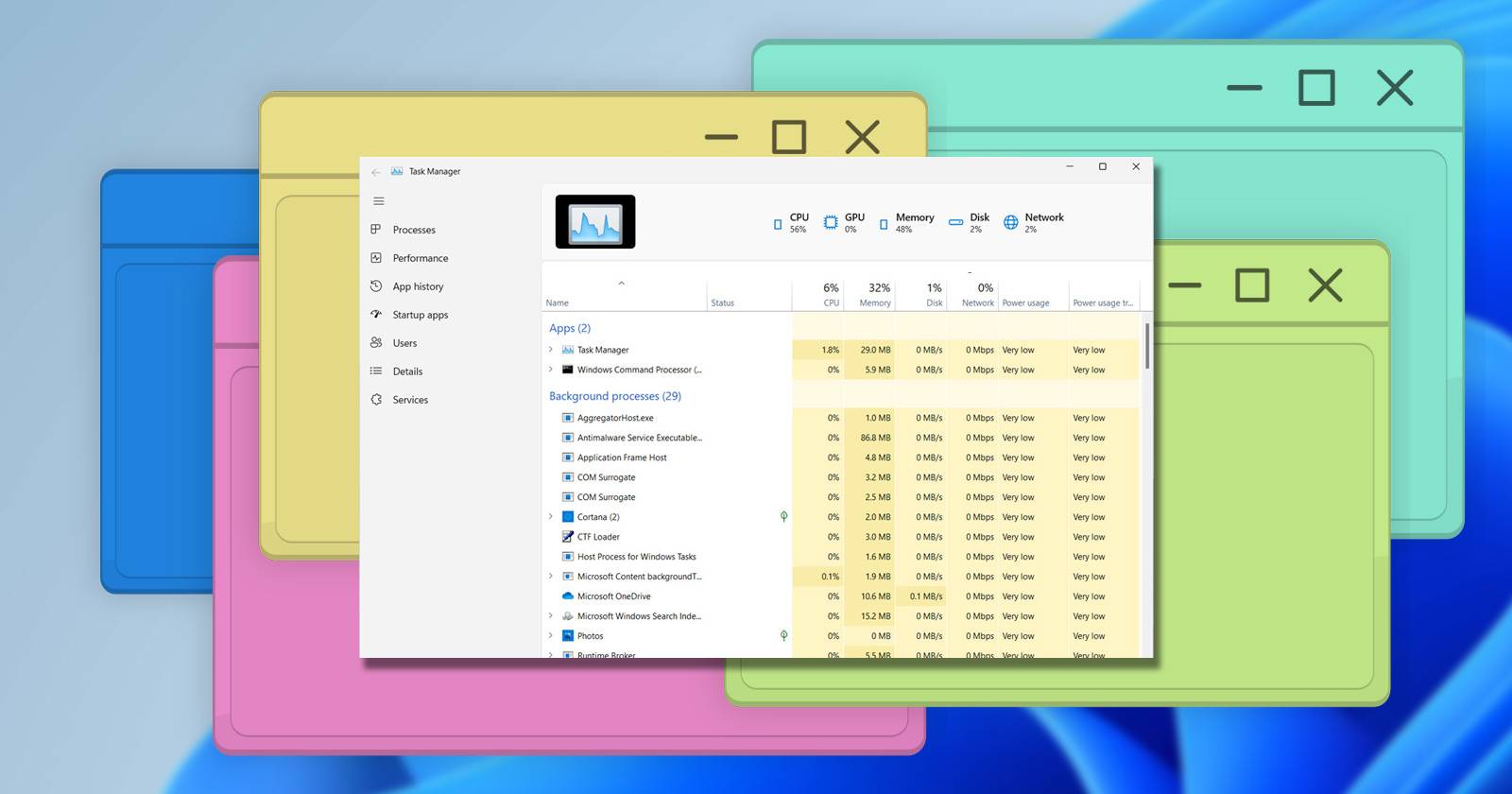
Кратко: включите настройку «Всегда поверх других окон» в Диспетчере задач или используйте значок в области уведомлений. Также есть альтернативы — скрипты и сторонние утилиты, если стандартный способ не подходит.
Почему это полезно
Диспетчер задач, закреплённый поверх других окон, помогает мгновенно отслеживать загрузку процессора, использование памяти и фоновые процессы без переключения между окнами.
Важно: в русской версии Windows пункт может называться «Всегда поверх других окон». В англоязычной — «Always on top».
1. Через параметры Диспетчера задач
- Нажмите правой кнопкой по Пуск и выберите Диспетчер задач. Можно также нажать Ctrl + Shift + Esc.
- Если окно свернуто, нажмите «Подробнее» (More details), чтобы развернуть интерфейс.

- В левой панели щёлкните по значку шестерёнки (Параметры).
- Поставьте галочку рядом с Всегда поверх других окон. Окно Диспетчера задач будет оставаться поверх остальных окон.
- Чтобы отменить — снимите галочку.
2. Через значок Диспетчера задач в области уведомлений
- Откройте диалог «Выполнить» (Win + R), введите taskmgr и нажмите Enter.
- Нажмите маленькую стрелку вверх в правой части панели задач, чтобы развернуть скрытые значки.
- Найдите значок Диспетчера задач, щёлкните по нему правой кнопкой и выберите Всегда поверх других окон в контекстном меню. Повторный клик снимет галочку и отключит фиксирование.
Когда это не сработает
- Если у вас старые сборки Windows или особая сборка OEM, пункт может отсутствовать. В этом случае используйте альтернативы ниже.
- Некоторые полноэкранные приложения (игры, видеоплееры) могут выводить своё окно поверх любых закреплённых окон.
Альтернативные подходы
- AutoHotkey-скрипт, который принудительно ставит нужное окно поверх всех:
; Нажмите Ctrl+Alt+T, чтобы переключать "Always on Top" для активного окна
^!t::
WinSet, AlwaysOnTop, Toggle, A
return- Сторонние утилиты: DeskPins, Always On Top Maker, PowerToys (следите за проверенными источниками).
- Если нужно мониторить только производительность, рассмотрите гаджеты/виджеты на панели или сторонние системные мониторы.
Пошаговый план (SOP), если вы используете Диспетчер задач часто
- Откройте Диспетчер задач (Ctrl+Shift+Esc).
- Перейдите в Параметры → установите «Всегда поверх других окон».
- При необходимости создайте ярлык с автозапуском или используйте скрипт AutoHotkey для переключения.
- Проверяйте поведение с полноэкранными приложениями и при необходимости отключайте фиксирование.
Контрольный список по ролям
- Администратор: убедиться, что у пользователей есть доступ к Диспетчеру задач и разрешено изменение параметров.
- Пользователь: настроить «Всегда поверх других окон» при необходимости и обучить коллег.
- Служба поддержки: предложить AutoHotkey-скрипт или ссылку на проверенную утилиту при отсутствии опции.
Критерии приёмки
- Диспетчер задач остаётся видимым поверх других окон после установки параметра.
- При повторном снятии галочки поведение возвращается к обычному.
- Нет конфликтов с полноэкранными приложениями, или они корректно перекрывают диспетчер при необходимости.
Короткая методика проверки (тест-кейсы)
- Откройте несколько окон приложений, установите «Всегда поверх других окон», проверьте видимость в разных сценариях: браузер, редактор, полноэкранное видео.
- Включите/выключите опцию и убедитесь, что состояние сохраняется.
Быстрый шаблон для тех, кто объясняет коллегам
- Откройте Диспетчер задач — Ctrl+Shift+Esc.
- «Подробнее» → шестерёнка → включите «Всегда поверх других окон».
- Если не видно, предложите AutoHotkey-скрипт.
Примеры, когда лучше не использовать закрепление
- При создании видео в полноэкранном режиме фиксированное окно может мешать записи.
- Для приложений, которые сами требуют фокусировки, лучше временно отключать «Всегда поверх других окон».
Глоссарий (1 строка на термин)
- Диспетчер задач — системный инструмент Windows для мониторинга процессов и производительности.
- AutoHotkey — лёгкий инструмент для автоматизации клавиатурных и оконных действий.
Диаграмма принятия решения
tree
  Root[Нужно держать окно поверх?]
  Root --> |Да| Option1[Использовать встроенную опцию]
  Root --> |Нет| Option2[Не менять]
  Option1 --> Check[Опция доступна?]
  Check --> |Да| Done[Включите «Всегда поверх других окон»]
  Check --> |Нет| Alt[Использовать AutoHotkey или утилиту]
Вопросы и ответы
Вопрос: Как отключить «Всегда поверх других окон»?
Ответ: Снимите галочку в Параметрах Диспетчера задач или щёлкните правой кнопкой по значку в области уведомлений и уберите отметку.
Вопрос: Можно ли закрепить другие окна так же?
Ответ: Да — с помощью AutoHotkey или сторонних утилит вы можете ставить любые окна поверх остальных.
Итог: встроенная опция Диспетчера задач — самый быстрый и безопасный способ держать окно поверх остальных. Если опции нет или она конфликтует с приложениями — примените AutoHotkey или проверенную стороннюю утилиту.

Похожие материалы

Несколько аккаунтов Skype: Multi Skype Launcher

Журнал для работы: повысить продуктивность

Персональные звуки уведомлений на Android

Скачивание шоу Hulu для офлайн‑просмотра

Microsoft Start: персонализированная новостная лента
