
Как задать чередующиеся цвета в Google Sheets

Быстрые ссылки
Добавление чередующихся цветов для строк
Добавление чередующихся цветов для столбцов
Если вы хотите сделать таблицу в Google Sheets более читаемой и удобной для восприятия, примените чередующиеся оттенки к строкам или столбцам. Ниже — понятная пошаговая инструкция с советами, альтернативами и проверками качества.
Добавление чередующихся цветов для строк
Функция «Чередующиеся цвета» (Alternating Colors) в Google Sheets позволяет быстро окрасить строки таблицы в два (или более) оттенка, чтобы визуально разделить строки.
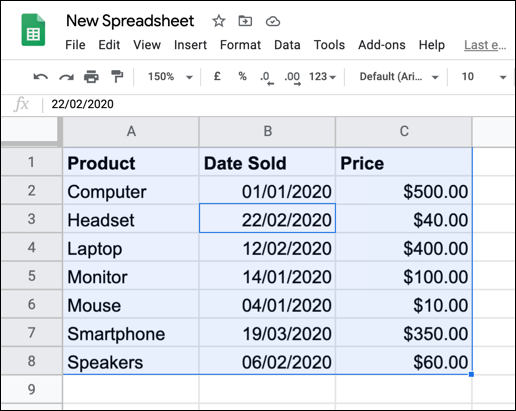
- Откройте таблицу в Google Sheets и выделите диапазон данных. Можно выделить вручную или выбрать любую ячейку и нажать Ctrl+A, чтобы автоматически выделить весь набор данных.
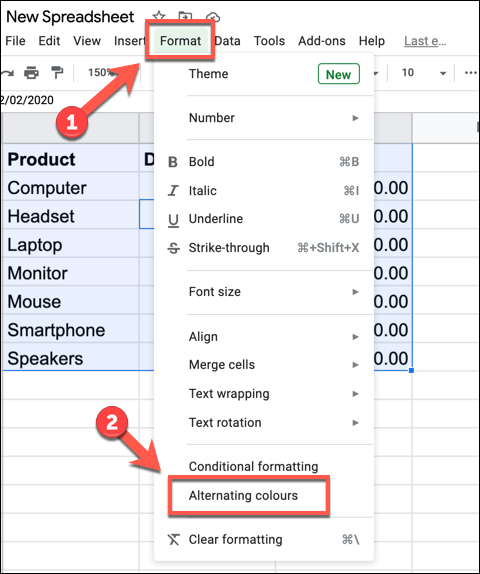
- В меню выберите Формат > Чередующиеся цвета.
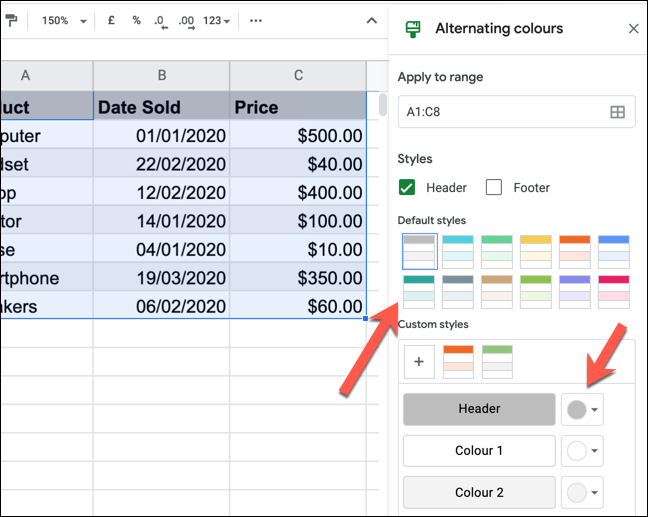
Google Sheets применит базовую схему чередования к строкам и откроет панель «Чередующиеся цвета» справа, где вы можете выбрать предустановки или задать собственные цвета.
В разделе «Стандартные стили» можно выбрать один из шаблонов. В разделе «Пользовательские стили» при необходимости кликните на каждый цвет и поменяйте его.
Изменив цвет «Заголовка», вы одновременно измените оформление верхней строки, если она распознана как заголовок.
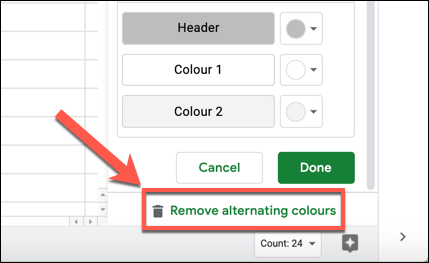
- Чтобы полностью убрать применение чередующихся цветов к выбранному диапазону, нажмите «Убрать чередующиеся цвета» внизу панели.
Важно: функция работает на уровне диапазона. Если вы добавите новые строки за пределами обозначенного диапазона, им потребуется вручную расширить диапазон или перенастроить правило.
Добавление чередующихся цветов для столбцов
Встроенная функция чередования меняет цвет только по строкам. Чтобы окрасить столбцы поочерёдно (A, B, C…), используйте условное форматирование с формулами, основанными на номере столбца.
Выделите диапазон данных или нажмите Ctrl+A для полного набора.
В меню выберите Формат > Условное форматирование.
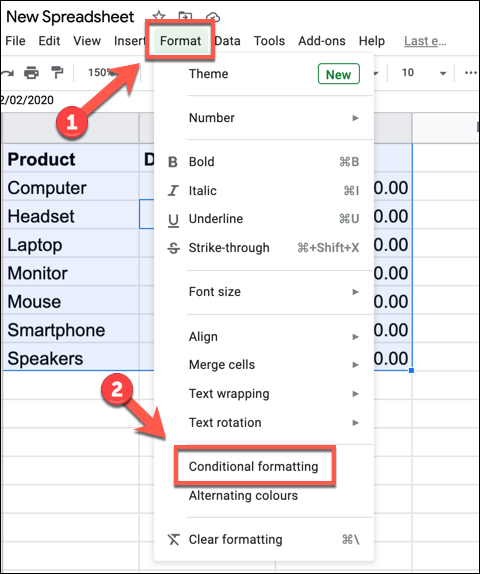
В панели «Правила условного форматирования» справа в выпадающем списке «Форматировать ячейки, если» выберите «Пользовательская формула» (Custom formula is).
Для чётных столбцов введите формулу:
=ISEVEN(COLUMN())- Выберите желаемые параметры оформления (заливка, цвет текста, шрифт) в блоке «Стиль форматирования». Нажмите «Готово».
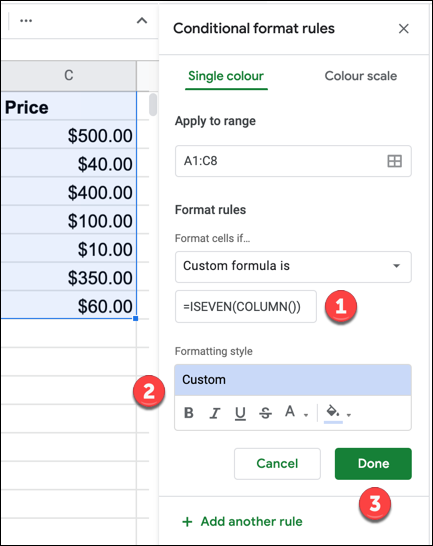
Эта формула применит стиль ко всем столбцам с чётным номером (B — 2, D — 4 и т.д.).
- Чтобы добавить стиль для нечётных столбцов, нажмите «Добавить ещё одно правило» и введите формулу:
=ISODD(COLUMN())Выберите другой стиль и нажмите «Готово».
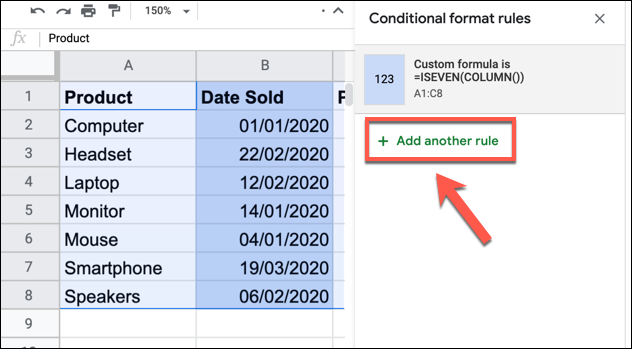
- При желании создайте отдельное правило для строки заголовков (например, для строки 1) и задайте для неё особое оформление — правило для заголовков имеет приоритет и позволит выделить верхнюю строку.
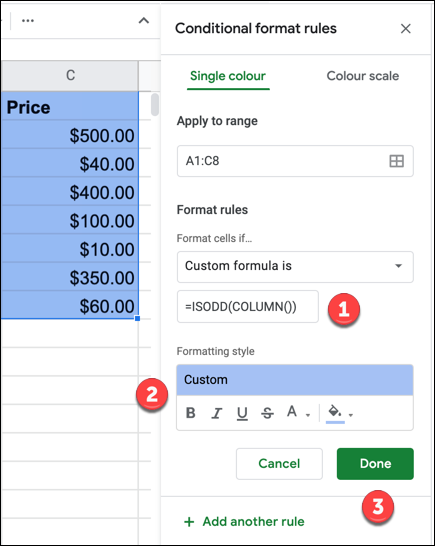
После сохранения правила вы увидите, что столбцы окрашены попеременно в выбранные цвета.
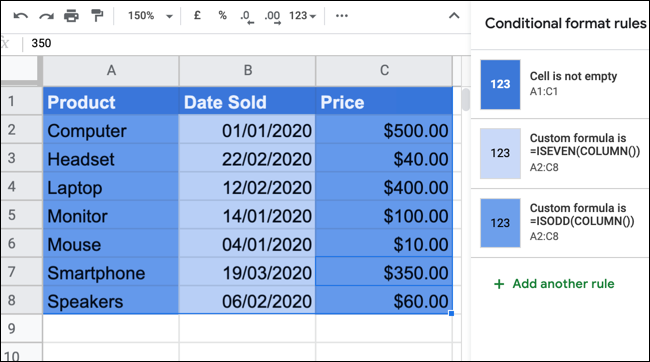
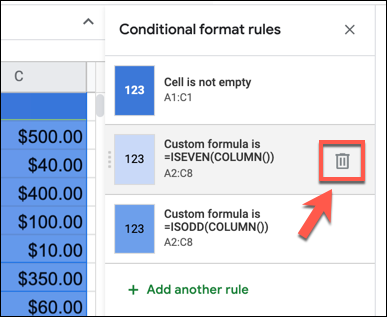
Если нужно отредактировать правило, откройте панель «Правила условного форматирования» и нажмите по правилу — справа появятся параметры редактирования и кнопка удаления.
Частые случаи и типичные ошибки
- Если правило условного форматирования не применяется — проверьте диапазон правил и порядок правил: более поздние правила могут перекрывать предыдущие.
- Если в таблице объединены ячейки, условное форматирование может вести себя непредсказуемо: избегайте объединения в диапазонах, где работают правила. Вместо объединения используйте выравнивание текста по центру.
- При очень больших диапазонах применение множества правил может замедлить работу листа. Применяйте правила к конкретным диапазонам, а не к целым колонкам, если у вас миллионы строк.
Альтернативные подходы
- Скрипт Google Apps Script: если нужно автоматическое применение стиля при добавлении новых данных, можно написать небольшой скрипт, который будет расширять диапазон и назначать стили. Это удобно для сложных шаблонов.
- Форматирование с помощью пользовательских функций в сочетании с условным форматированием: применяйте метки в отдельном столбце и задавайте правила по значениям меток.
- Экспорт в Excel и использование тамошних стилей: если в вашей компании стандарт уже установлен в Excel, можно оформить таблицу в Excel и обратно импортировать, но учтите возможные различия в стилях.
Когда чередование не подходит
- Если данные регулярно экспортируют в другие системы, где цвета мешают распознаванию — в таких случаях используйте только границы и акцент на заголовках.
- Для отчётов, которые затем печатают в чёрно‑белом варианте, цветовая маркировка теряет смысл. Вариант — использовать серые оттенки с высокой контрастностью или штрихование при печати.
Мини‑методология для внедрения во всех шаблонах (шаги)
- Определите стандарт цветов для компании: базовый фон, акцентный цвет, цвет заголовков.
- Создайте мастер‑лист с примерами оформления строк и столбцов.
- Примените правила к шаблонам и сохраните как копию «Шаблон отчёта». Тестируйте на выборке данных.
- Автоматизируйте расширение диапазона: либо через пользовательский скрипт, либо через инструкции для пользователей (как расширять правило вручную).
- Задокументируйте правила в вики или гайде команды.
Чек‑лист по ролям
- Для аналитика: убедитесь, что правила не мешают цветовой интерпретации данных (палитра нейтральна). Проверьте, что формулы условного форматирования ссылочные и динамические диапазоны корректны.
- Для дизайнера: подберите цвета с достаточной контрастностью и по брендбуку; протестируйте на разных мониторах.
- Для менеджера проекта: утвердите шаблон и оповестите команду о переходе.
- Для бухгалтера: избегайте цветовой кодировки, которая может искажать восприятие значений при печати.
Критерии приёмки
- Чередующиеся цвета применяются ко всему целевому диапазону без пропусков.
- Заголовок визуально выделяется отдельным правилом и не перекрывается правилами для строк или столбцов.
- Новые данные, добавленные в конец диапазона, получают форматирование согласно правилам (либо автоматически, либо после лёгкого ручного обновления).
- Производительность листа остаётся приемлемой при реальных объёмах данных команды.
Советы по доступности и производительности
- Используйте высококонтрастные сочетания цветов для слабовидящих пользователей. Проверяйте сочетания на контрастность (тёмный текст — светлый фон и наоборот).
- Для мобильных пользователей минимизируйте количество мелких цветовых различий — на маленьком экране оттенки сливаются.
- Ограничьте область применения условного форматирования: вместо A:Z указывайте точный диапазон, например A1:K1000.
- Если лист начинает тормозить, сверните правила на меньшие диапазоны или используйте более простые стили без сложных эффектов.
Краткая справка — формулы и примеры
- Чётные столбцы:
=ISEVEN(COLUMN())- Нечётные столбцы:
=ISODD(COLUMN())Применение к конкретному диапазону, начинающемуся не с A (например, если ваш диапазон B2:G100): формула остаётся та же, потому что COLUMN() возвращает абсолютный номер столбца.
Если вы хотите применить форматирование к строкам по условию (например, выделять каждую третью строку), используйте:
=MOD(ROW();3)=0(или с запятой в зависимости от локали функций; в русской локали Google часто принимает точку с запятой)
Проблемы с локалью и разделителями
Обратите внимание: в некоторых локалях разделителем аргументов в формулах является запятая, в других — точка с запятой. Если формула не принимается, попробуйте заменить запятые на точку с запятой.
Диагностика и откат изменений
- Если правило не работает — откройте панель условного форматирования и проверьте диапазон «Применяется к диапазонам». Убедитесь, что там указан корректный диапазон.
- Если правила конфликтуют — проверьте порядок правил; правило сверху в списке применяется раньше, но более специфичные правила могут перекрывать общие.
- Чтобы откатить изменение, нажмите по правилу и выберите «Удалить правило», или используйте «Отмена» сразу после применения.
Decision flowchart
flowchart TD
  A[Нужно чередование?] -->|Только строки| B[Использовать «Чередующиеся цвета»]
  A -->|Столбцы| C[Условное форматирование с COLUMN'']
  A -->|Оба варианта| D[Раздельные правила: панели «Чередующиеся цвета» + условные правила]
  B --> E[Проверить диапазон и заголовок]
  C --> F[Добавить правило ISEVEN и ISODD]
  D --> G[Тест и проверка на производительность]
Быстрые шаблоны и сниппеты (cheat sheet)
- Формула для чётных столбцов: =ISEVEN(COLUMN())
- Формула для нечётных столбцов: =ISODD(COLUMN())
- Каждая третья строка: =MOD(ROW();3)=0 (или =MOD(ROW(),3)=0 в другой локали)
Короткий список тестов и критериев приёмки
- Проверить, что при добавлении строки форматирование применяется или легко расширяется.
- Проверить отображение на мобильных устройствах и при печати в чёрно‑белом режиме.
- Проверить отсутствие конфликта с другими правилами условного форматирования.
Итог
Чередующиеся цвета улучшают читаемость таблиц и помогают быстрее находить данные. Для строк используйте встроенную функцию «Чередующиеся цвета», для столбцов — условное форматирование с формулами COLUMN(). Документируйте стандарты, проверяйте доступность и следите за производительностью листа.
Дополнительные материалы: ознакомьтесь с руководствами по условному форматированию и с примерами автоматизации через Google Apps Script для более сложных сценариев.

Похожие материалы

Несколько аккаунтов Skype: Multi Skype Launcher

Журнал для работы: повысить продуктивность

Персональные звуки уведомлений на Android

Скачивание шоу Hulu для офлайн‑просмотра

Microsoft Start: персонализированная новостная лента
