
Как разрешить выполнение PowerShell-скриптов в Windows 7
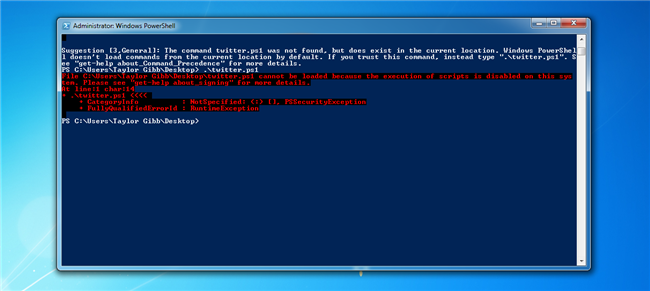
Кратко: Если PowerShell выдаёт красную ошибку при запуске скачанного скрипта, это связано с политикой выполнения. Временное переключение на режим Unrestricted позволяет запустить скрипт, но обязательно верните политику назад ради безопасности. Следуйте простым шагам и рекомендациям ниже.
Почему появляется ошибка
PowerShell в Windows использует политику выполнения, чтобы решать, какие скрипты можно запускать. По умолчанию политика называется Restricted. В этом режиме PowerShell работает только как интерактивная оболочка и не выполняет скрипты. Если вы пытаетесь запустить несохранённый или неподписанный скрипт, вы увидите предупреждение красным шрифтом и выполнение будет заблокировано.
Политики выполнения PowerShell — кратко
- Restricted — режим по умолчанию. Скрипты не выполняются, только интерактивные команды.
- AllSigned — все скрипты и файлы конфигурации должны быть подписаны доверенным издателем.
- RemoteSigned — локальные скрипты запускаются без подписи. Загруженные из сети скрипты требуют цифровой подписи, даже если находятся в UNC-пути.
- Unrestricted — скрипты запускаются без требования подписи; для файлов, пришедших из коммуникационных программ, PowerShell покажет предупреждение о внешнем происхождении.
Когда менять политику
Самый безопасный подход — временно переключить режим, запустить нужный скрипт и вернуть прежний режим. Если вы регулярно запускаете проверенные скрипты, лучше настроить более безопасную политику, например RemoteSigned, или подписывать скрипты.
Как временно разрешить выполнение скриптов (от администратора)
- Откройте PowerShell с правами администратора. Для этого правой кнопкой по ярлыку PowerShell и выбрать Запуск от имени администратора.
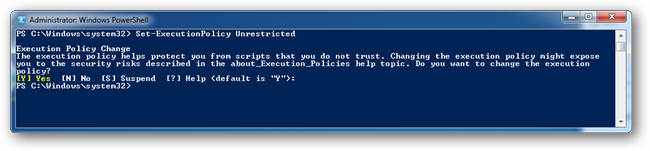
- Введите команду для разрешения скриптов:
Set-ExecutionPolicy Unrestricted- PowerShell спросит подтверждение. Нажмите клавишу Enter, чтобы подтвердить.
Запустите ваш скрипт.
После завершения обязательно верните политику обратно:
Set-ExecutionPolicy Restricted- Снова подтвердите нажатием клавиши Enter.
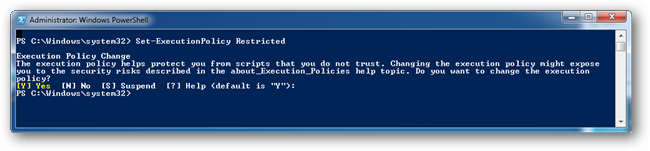
Важно: если вы забудете вернуть политику, система будет более уязвима к исполнению нежелательных скриптов.
Альтернативные подходы
- Запустить конкретный скрипт без изменения глобальной политики, используя ключ параметра при старте PowerShell:
PowerShell.exe -ExecutionPolicy Bypass -File C:\путь\скрипт.ps1Это безопаснее, чем менять глобальную политику, так как влияет только на текущий запуск.
Использовать политику RemoteSigned вместо Unrestricted, если вы доверяете локальным скриптам, но хотите блокировать скачанные без подписи.
Подписать скрипты цифровой подписью издателя и использовать AllSigned в контролируемых окружениях.
В крупных организациях настройте политику через Group Policy или с помощью AppLocker для более строгого контроля.
Ментальные модели и подсказки
- Политика выполнения — это разрешение или запрет на запуск файлов, а не антивирус. Она защищает от случайного запуска скачанного кода.
- Unrestricted = максимально гибко, но рискованно. RemoteSigned = компромисс безопасности и удобства.
- Всегда думайте о происхождении скрипта: кто его автор и можно ли проверить целостность.
Роль-ориентированные чек-листы
Администратор:
- Открыть PowerShell от имени администратора.
- Временно переключить политику только при необходимости.
- Проверить код скрипта перед запуском.
- Вернуть политику.
Разработчик / Скаффолдер:
- Подписать часто используемые скрипты.
- Документировать источник и назначение скриптов.
- Использовать -ExecutionPolicy Bypass для одноразовых запусков в тестовых средах.
Обычный пользователь:
- Не запускать скрипты из неизвестных источников.
- При сомнениях обратиться к администратору.
Риски и способы их минимизации
Риск: выполнение вредоносного кода при включённой политике Unrestricted. Митигирование: вернуть политику в Restricted, использовать RemoteSigned, проверять подписи и исходный код.
Риск: забыть вернуть политику. Митигирование: автоматизировать сброс политик через скрипт, использовать журналы изменений.
Минимальный план действий для безопасного запуска скрипта
- Проверить содержание скрипта в текстовом редакторе.
- Сделать бэкап важных данных перед запуском, если скрипт вносит изменения в систему.
- Открыть PowerShell как администратор только если это действительно нужно.
- Воспользоваться PowerShell.exe -ExecutionPolicy Bypass -File путь, если это одноразовый запуск.
- Вернуть политику в Restricted или установить RemoteSigned.
Краткий словарь
- HKLM: раздел реестра HKEY_LOCAL_MACHINE.
- Политика выполнения: правило, разрешающее или запрещающее запуск скриптов в PowerShell.
- UNC: путь к сетевому ресурсу в формате \сервер\ш\путь.
Краткое резюме
Изменение политики выполнения — простой способ запустить скачанный скрипт в Windows 7. Лучший практический подход — по возможности избегать Unrestricted и использовать одноразовые обходы или RemoteSigned. Всегда проверяйте код и возвращайте систему в безопасное состояние после выполнения необходимых операций.

Похожие материалы

Несколько аккаунтов Skype: Multi Skype Launcher

Журнал для работы: повысить продуктивность

Персональные звуки уведомлений на Android

Скачивание шоу Hulu для офлайн‑просмотра

Microsoft Start: персонализированная новостная лента
