
Как разрешить приложениям доступ через брандмауэр macOS
Почему это важно
Брандмауэр помогает предотвратить несанкционированные попытки подключения к вашему Mac из сети. Если вы тестируете веб‑сервер, используете публичные сети Wi‑Fi или хотите ограничить доступ к служебным приложениям, управление разрешениями брандмауэра даёт дополнительный уровень защиты.
В одном предложении: брандмауэр macOS управляет входящими соединениями — он не мешает приложениям отправлять данные наружу.
Где найти брандмауэр
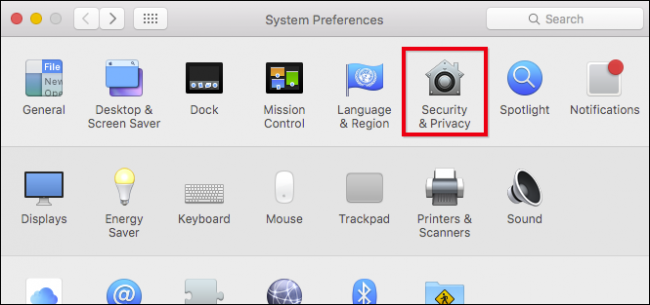
Откройте «Системные настройки», затем выберите «Безопасность и конфиденциальность» и вкладку «Брандмауэр».
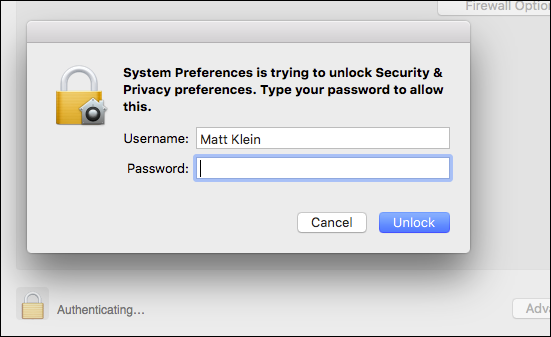
Перед изменением настроек разблокируйте панель, нажав на значок замка и введя пароль администратора.
Как включить брандмауэр
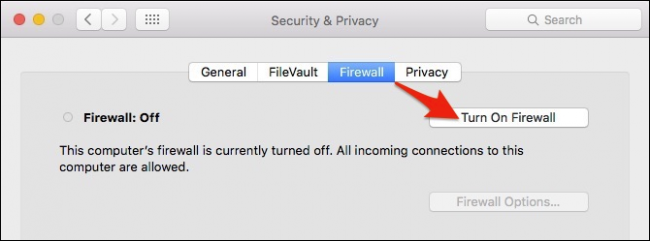
- Вкладка «Брандмауэр» → нажмите “Включить брандмауэр“.
- Нажмите «Параметры брандмауэра», чтобы открыть расширенные настройки.
Параметры брандмауэра — что они делают
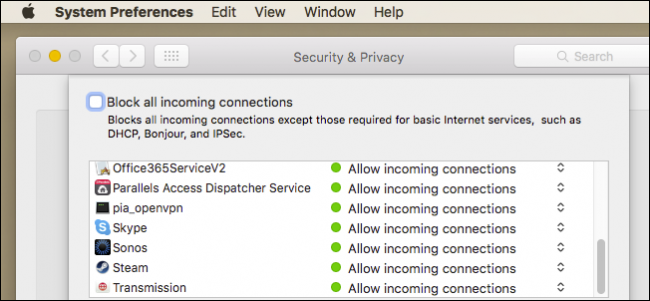
- Блокировать все входящие подключения — перекрывает почти все несущественные сервисы (файловый обмен, удалённый доступ и т. п.). Полезно для максимальной изоляции, но ограничивает обычный сетевой функционал.
- Автоматически разрешать подписанные программы — приложения с действительным сертификатом автоматически получают разрешение на входящие соединения.
- Режим скрытности — Mac не отвечает на попытки «пробивки» в сети (ping и сканирование портов), но продолжает обслуживать авторизованные соединения.
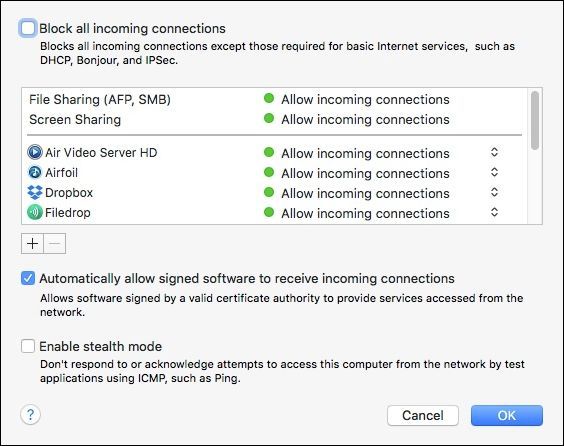
Как добавить или блокировать приложение
- В «Параметры брандмауэра» нажмите кнопку “+”.
- Откроется папка «Программы». Выберите приложение или сервис и нажмите “Добавить”.
- В списке справа для каждой записи можно выбрать «Разрешить входящие соединения» или «Блокировать входящие соединения».
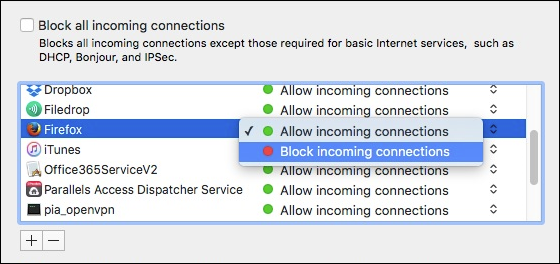
Важно: даже если приложение заблокировано в брандмауэре, оно по‑прежнему может устанавливать исходящие соединения (например, обновления, синхронизация облака). Брандмауэр защищает от внешних подключений к этому приложению.
Когда стоит включать блокировку всех входящих подключений
- Работаете с временным тестовым сервером в публичной сети.
- Нужна максимальная изоляция машины для диагностики уязвимости.
- Вы не используете общий доступ к файлам, удалённый рабочий стол и другие сервисы.
Если вы регулярно используете общий доступ или удалённый доступ, лучше не включать эту опцию.
Практическая методика аудита брандмауэра (мини‑методология)
- Разблокируйте настройки и включите брандмауэр.
- Откройте список приложений и отметьте те, которые требуют входящих соединений (серверы, службы обмена файлами, screen sharing).
- Для неизвестных приложений — выберите «Блокировать входящие соединения».
- Включите «Автоматически разрешать подписанные программы», чтобы упростить управление доверенными приложениями.
- Примените режим скрытности в публичных сетях.
- Запишите изменения в журнал конфигурации (дату и причину) на случай отката.
Риски и типичные проблемы
- Подписанные приложения автоматически получают доступ. Если злоумышленник использует подписанный компонент, он может получить доступ без явного разрешения.
- Брандмауэр macOS не контролирует исходящие соединения. Для контроля исходящих каналов нужен дополнительный софт или сетевой шлюз.
- Некоторые сетевые службы обходят блокировку через мультикаст/мDNS (например, AirPlay, Bonjour).
Альтернативы и дополнения
- Аппаратный брандмауэр на роутере — даёт централизованную защиту для всей сети и блокирует входящие соединения до достижения устройства.
- Третьесторонние локальные брандмауэры (Little Snitch, Lulu) — контролируют исходящие соединения и дают детальные правила.
- VPN и сегментация сети — при подключении к корпоративной сети используйте VPN и VLAN для дополнительной изоляции.
Когда брандмауэр не помогает
- Если утилита уже установлена и сама устанавливает исходящие соединения или подключается к внешним сервисам — брандмауэр не остановит эти соединения.
- При наличии вредоносных расширений ядра или привилегированных процессов брандмауэр уровня пользователя не способен полностью защитить систему.
Список ролей: быстрые чек‑листы
Домашний пользователь:
- Включите брандмауэр.
- Включите режим скрытности в публичных сетях.
- Разрешите только проверенные приложения.
Разработчик / тестировщик:
- Отключайте блокировку только если тестируете сервер.
- Ведите журнал изменений конфигурации.
- Используйте локальные правила для входящих соединений при тестировании сервисов.
Системный администратор:
- Централизуйте правила через сетевой уровень (роутер, firewall appliance).
- Используйте мониторинг и логирование попыток доступа.
- Оцените необходимость третьесторонних решений для контроля исходящих соединений.
Рекомендации по ужесточению безопасности
- Включите брандмауэр и режим скрытности при подключении к незнакомым сетям.
- Поддерживайте систему и приложения в актуальном состоянии.
- Разрешайте только подписанные приложения, которым доверяете.
- Для контроля исходящих соединений используйте специализированные инструменты.
- Ведите краткий журнал изменений в настройках брандмауэра.
Примечания о конфиденциальности
Если вы запускаете серверы и собираете личные данные, убедитесь, что собираете минимум данных и обеспечиваете их хранение в соответствии с локальными требованиями по защите данных. Логи сетевого доступа могут содержать персональные данные — настройте их удержание и доступ.
Часто задаваемые вопросы
Блокирует ли брандмауэр macOS исходящие соединения?
Нет. Стандартный брандмауэр macOS блокирует только входящие соединения. Для контроля исходящих подключений нужны сторонние решения.
Достаточен ли брандмауэр роутера вместо macOS‑брандмауэра?
Для большинства домашних сценариев брандмауэра на роутере достаточно. Локальный брандмауэр полезен, если устройство перемещается между сетями или вы хотите точечный контроль на машине.
Что делает режим скрытности?
Режим скрытности не отвечает на попытки обнаружения в сети (сканирование портов, ping), но допускает авторизованные соединения.
Критерии приёмки
- Брандмауэр включён.
- Нет нежелательных разрешённых приложений в списке.
- Режим скрытности включён в публичных сетях.
- Документированы все изменения с датой и причиной.
Краткое резюме
Встроенный брандмауэр macOS прост в использовании и защищает от входящих сетевых угроз. Он не контролирует исходящие соединения, поэтому при необходимости добавляйте сторонние инструменты. Включите режим скрытности в публичных сетях и поддерживайте список разрешённых приложений в актуальном состоянии.
Глоссарий
- Брандмауэр — механизм, фильтрующий сетевые соединения по правилам.
- Входящие соединения — запросы от внешних узлов к вашему компьютеру.
- Исходящие соединения — запросы от вашего компьютера к внешним узлам.
- Режим скрытности — состояние, при котором устройство не отвечает на сетевые сканы.

Похожие материалы

Несколько аккаунтов Skype: Multi Skype Launcher

Журнал для работы: повысить продуктивность

Персональные звуки уведомлений на Android

Скачивание шоу Hulu для офлайн‑просмотра

Microsoft Start: персонализированная новостная лента
