
Разрешить обычному пользователю Windows 10 менять время и дату
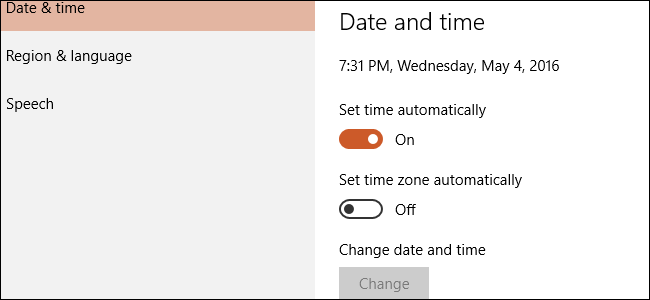
Зачем это нужно
Иногда пользователям без прав администратора нужно корректировать системное время — например, для тестирования, работы с локальными устройствами или в сценариях, где оборудование не имеет подключения к интернету. По умолчанию только администраторы имеют такое право, но его можно делегировать безопасным образом через локальные политики.
Важно: изменения в локальной политике влияют на безопасность системы. Перед изменением убедитесь, что на устройстве нет административных ограничений от организации.
Требования и ограничения
- Нужна редакция Windows 10 Pro или Enterprise. В Home нет встроенного
gpedit.msc. - Необходима учётная запись с правами администратора для внесения изменений.
- Если компьютер подключён к домену, доменная групповая политика может переопределить локальные настройки.
Шаг за шагом: делегирование права изменения времени
- Войдите в систему под учётной записью администратора.
- Нажмите Пуск, введите
gpedit.mscи нажмите Enter, чтобы открыть Редактор локальной групповой политики. - В левом окне перейдите: Конфигурация компьютера → Параметры Windows → Параметры безопасности → Локальные политики → Назначение прав пользователя.
- В правой части найдите параметр «Изменение системного времени» и дважды щёлкните его.
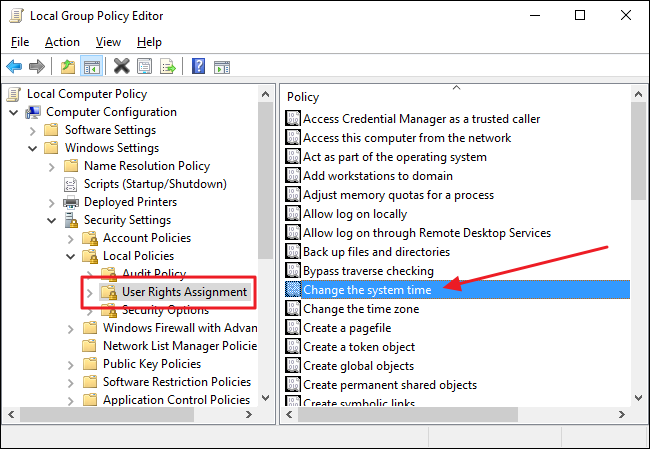
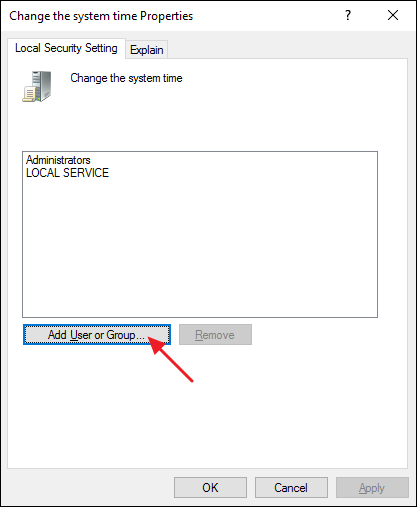
- На вкладке «Локальные параметры безопасности» нажмите «Добавить пользователя или группу».
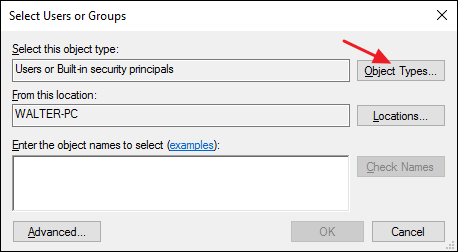
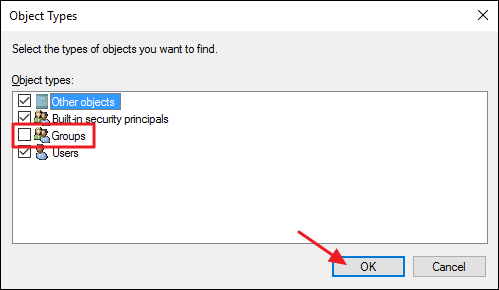
- Нажмите «Типы объектов» и убедитесь, что включены группы (Groups). Это позволит искать групповые учётные записи.
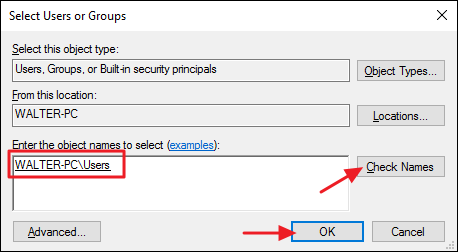
- В поле «Введите имена объектов для выбора» введите
Usersи нажмите «Проверить имена». Windows подставит полное имя группы в формате<имяПК>\Users. Затем нажмите OK.
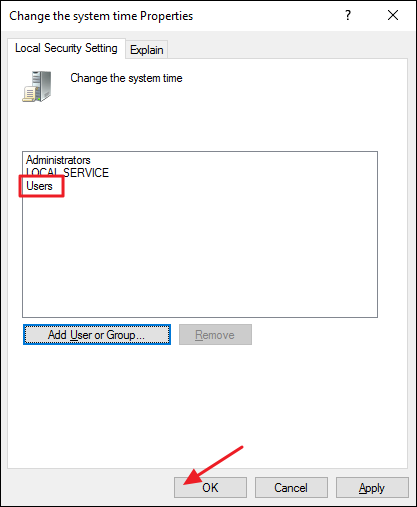
- В окне свойств вы увидите группу Users в списке разрешений. Нажмите OK, чтобы применить изменения.
- Закройте Редактор локальной групповой политики. Выйдите из учётной записи администратора и войдите под стандартным пользователем — попробуйте изменить дату и время через Панель управления или Параметры.
Как откатить изменения
Если вы передумали, откройте ту же запись «Изменение системного времени» в редакторе групповой политики и удалите группу Users из списка. Нажмите OK — права будут отозваны.
Что делать, если не получается
- Компьютер в домене: свяжитесь с администратором домена — доменная политика может блокировать изменения.
- У вас Windows 10 Home:
gpedit.mscотсутствует. Варианты: обновление до Pro, использование локальной политики через сторонние инструменты не рекомендуется, можно временно дать учётной записи права администратора. - Изменения не вступили в силу: выполните выход/вход или перезагрузку. Проверьте журнал событий для ошибок применения политики.
Альтернативные подходы
- Добавить конкретного пользователя в группу администраторов (простое, но менее безопасно).
- Использовать осмысленную роль: создать ограниченную локальную группу, добавить в неё нужных пользователей и дать этой группе право на изменение времени (лучше, чем давать всем Users).
- На управляемых устройствах попросить админа домена настроить Delegation в GPO.
Когда этот способ не сработает
- Устройства, управляемые корпоративным GPO: локальные настройки будут перезаписаны.
- Ограниченные корпоративные учетные записи, где запрещен доступ к редактору политик.
- Домашняя редакция Windows без сторонних и небезопасных патчей.
Контроль безопасности и рекомендации
- Делегируйте право только тем пользователям, которым это действительно нужно.
- По возможности создавайте отдельную локальную группу для делегирования, а не добавляйте всю группу Users.
- Мониторьте изменения системного времени в журнале безопасности — неожиданное изменение времени может быть индикатором проблем.
Критерии приёмки
- Стандартный пользователь успешно меняет системное время.
- Изменение не даёт дополнительных прав (пользователь не становится администратором).
- Локальная политика не конфликтует с доменной политикой.
Короткий чеклист для администратора
- Проверить редакцию Windows (Pro/Enterprise).
- Войти под администратором.
- [ ] Открыть
gpedit.mscи найти «Изменение системного времени». - Добавить локальную группу или пользователей.
- Тест под стандартным аккаунтом.
- Документировать изменение и уведомить заинтересованные стороны.
Мини-методология принятия решения
- Оцените причину — требует ли задача постоянного права на изменение времени?
- Если да и у вас Pro/Enterprise — используйте GPO и ограниченную группу.
- Если нет — временно повышайте права по требованию или выполняйте задачу от имени администратора.
Простая диаграмма принятия решения
flowchart TD
  A[Нужно ли обычному пользователю менять время?] -->|Да| B{Windows 10 Pro/Enterprise?}
  B -->|Да| C{Компьютер в домене?}
  C -->|Нет| D[Использовать gpedit.msc и добавить группу]
  C -->|Да| E[Обратиться к администратору домена]
  B -->|Нет| F[Обновить до Pro или временно дать админ права]
  A -->|Нет| G[Не давать дополнительные права]
Глоссарий в одну строку
- GPO — групповая политика Windows для централизованной настройки параметров.
Важно: любые изменения прав пользователей должны быть зафиксированы в документации и, при необходимости, согласованы с политиками безопасности организации.
Итог
Делегирование права «Изменение системного времени» через локальную групповую политику — безопасный и управляемый способ разрешить стандартным пользователям менять дату и время на компьютерах с Windows 10 Pro/Enterprise. Убедитесь, что изменения не конфликтуют с доменной политикой и назначайте права минимально необходимому кругу пользователей.

Похожие материалы

Несколько аккаунтов Skype: Multi Skype Launcher

Журнал для работы: повысить продуктивность

Персональные звуки уведомлений на Android

Скачивание шоу Hulu для офлайн‑просмотра

Microsoft Start: персонализированная новостная лента
