
Как управлять громкостью через контроллер PS4
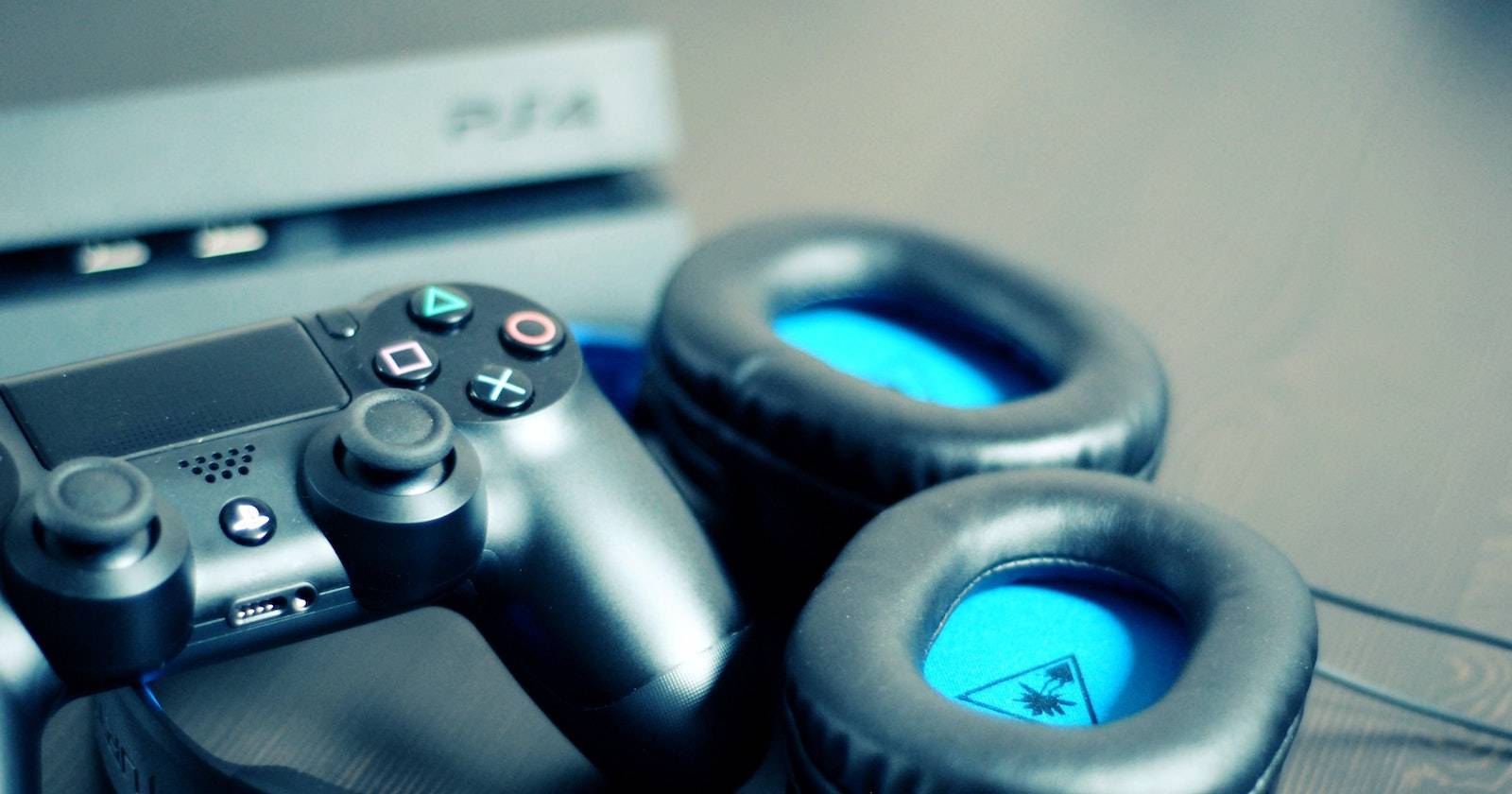

Управление громкостью наушников через контроллер PS4 делает игровой опыт более удобным: вы не выходите из игры и не прерываете сессию. Ниже — два простых способа, плюс полезные советы и сценарии, когда один способ может не подойти.
Как изменить громкость наушников на PS4
Есть два рабочих пути: длинный, через настройки консоли, и короткий — через Быстрое меню. Оба приведены шаг за шагом, чтобы вы могли выбрать подходящий.
Длинный способ
- Перейдите на главный экран PS4 и откройте Настройки.
- Выберите Устройства.
- Откройте Аудиоустройства.
- Найдите пункт Регулировка громкости (Наушники) и выставьте нужный уровень.
Плюсы: вы видите точную шкалу и можете спокойно выбрать значение. Минусы: это отнимает время и прерывает игровой процесс — неудобно в динамичных матчах.
Короткий способ
- Во время игры или на домашнем экране нажмите и удерживайте кнопку PS на контроллере.
- Откроется Быстрое меню.
- Перейдите в раздел Звук/Устройства.
- Выберите Регулировка громкости (Наушники) и измените уровень.
Этот способ займёт обычно несколько секунд. Он не прерывает игру и больше подходит для быстрого подстройки под ситуацию: голосовой чат, взрыв в игре, или когда нужно временно приглушить звук.
Когда способ через контроллер не работает
Важно понимать ситуации, в которых регулировка громкости через контроллер может не сработать, и что делать:
- Контроллер не распознаёт наушники. Проверьте разъём 3.5 мм или беспроводное соединение и попробуйте другой кабель.
- Гарнитура со встроенным регулятором громкости. В этом случае управление происходит на самом шнуре или корпусе наушников, а не через PS4.
- Используется USB-гарнитура или беспроводной адаптер. Некоторые USB-наушники обрабатывают звук сами и игнорируют системные настройки PS4.
- Системные или контроллерные сбои. Перезагрузите консоль и контроллер, обновите ПО.
Важное: если звук полностью отсутствует, проверьте источник вывода звука в Настройках → Звук и экран → Настройки вывода звука.
Быстрые способы устранения неполадок
- Переподключите наушники к контроллеру и убедитесь, что штекер вставлен до щелчка.
- Подключите гарнитуру к другому контроллеру или устройству, чтобы исключить проблему с наушниками.
- Попробуйте перейти на беспроводную гарнитуру через официальный адаптер производителя.
- Сбросьте контроллер: выключите PS4, удерживайте кнопку сброса на контроллере (малое отверстие на задней панели) 5–10 секунд, затем снова подключите.
- Обновите системное ПО PS4: Настройки → Обновление системного программного обеспечения.
Альтернативные подходы
- Используйте аппаратный регулятор на кабеле наушников. Это самый надёжный способ для проводных гарнитур.
- Если звуковая система подключена к телевизору или ресиверу, отрегулируйте громкость там — полезно для локальной комнаты или при нескольких слушателях.
- Для стримеров используйте внешний микшér или аудиоинтерфейс: разделяйте уровень игры и чат, чтобы управлять громкостью каждого канала отдельно.
Чек-лист перед матчем
- Убедитесь, что штекер наушников вставлен плотно.
- Проверьте, что PS4 распознаёт устройство в Настройках → Устройства → Аудиоустройства.
- Проверьте уровень громкости на контроллере через Быстрое меню: зажмите PS → Звук/Устройства.
- Для стримов установите отдельные уровни в программе захвата.
Шаблон действий при проблеме с громкостью
- Проверка физического соединения.
- Переключение выхода звука в настройках PS4.
- Перезагрузка контроллера и консоли.
- Замена кабеля или тест на другом контроллере.
- Обновление прошивки и ПО.
Короткая памятка
- Кнопка: PS (удерживать) → Быстрое меню → Звук/Устройства → Регулировка громкости (Наушники).
- Альтернатива: Настройки → Устройства → Аудиоустройства → Регулировка громкости (Наушники).
- Если не видно опции, проверьте тип подключения гарнитуры (3.5 мм, USB, Bluetooth через адаптер).
Итог
Регулировка громкости наушников на PS4 простая и быстрая, если вы знаете короткий путь через Быстрое меню. Если способ не работает, сначала проверьте физическое подключение и тип гарнитуры. Для стримеров и продвинутого управления звуком пригодится внешний микшер или аудиоинтерфейс.
Важное: всегда держите прошивку консоли и контроллера обновлённой — это решает многие неполадки со звуком.

Похожие материалы

Несколько аккаунтов Skype: Multi Skype Launcher

Журнал для работы: повысить продуктивность

Персональные звуки уведомлений на Android

Скачивание шоу Hulu для офлайн‑просмотра

Microsoft Start: персонализированная новостная лента
