
Как изменить яркость подсветки клавиатуры MacBook

Что делает подсветка и зачем её менять
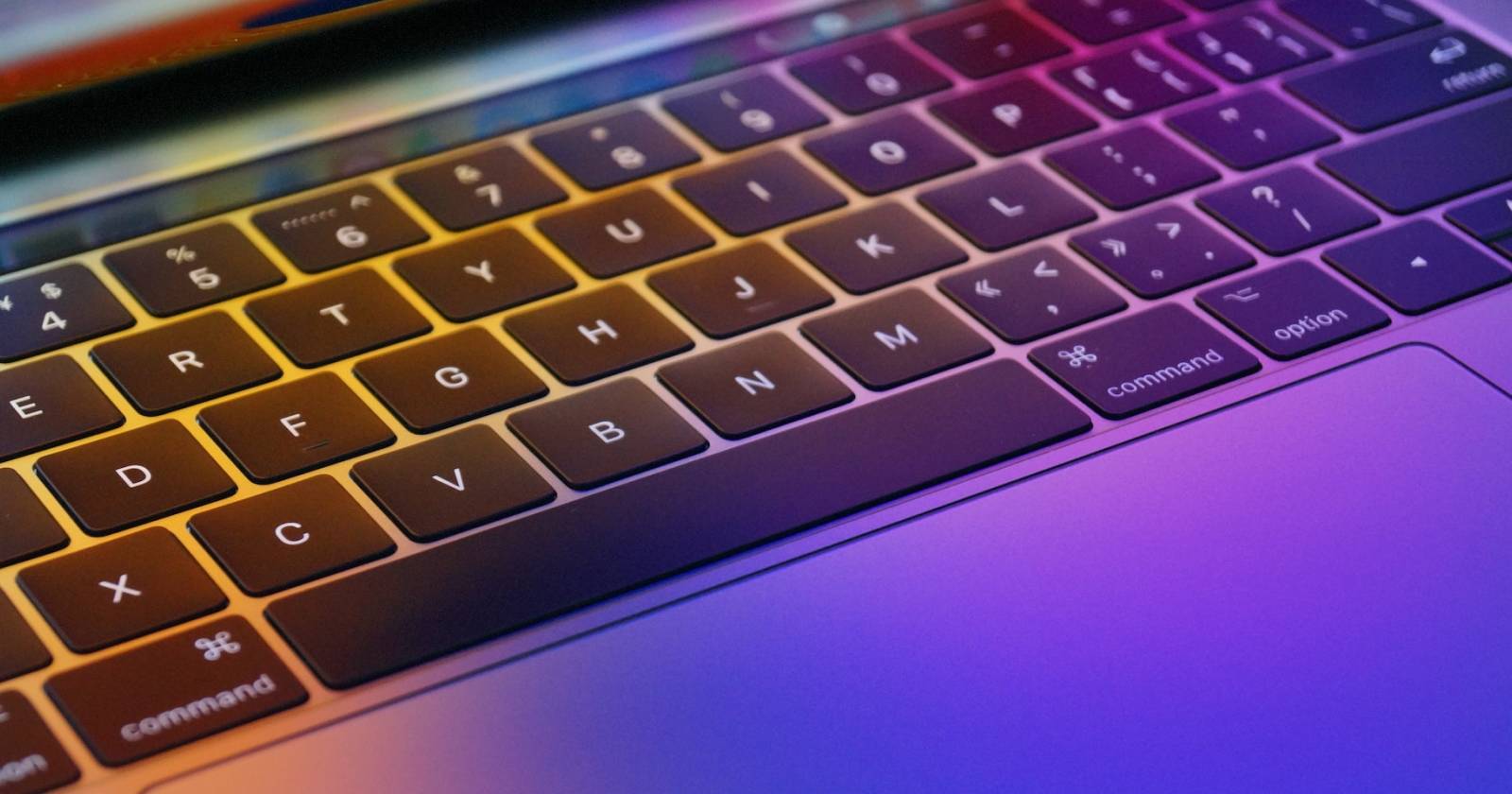
Подсветка клавиатуры — это светодиодная подсветка под клавишами, которая помогает печатать в условиях низкой освещённости. Понижение яркости экономит батарею, а увеличение помогает быстрее находить клавиши. На некоторых моделях яркость можно отключить полностью.
Краткое определение: подсветка клавиатуры — встроенные светодиоды под клавишами, регулируемые программно или аппаратными клавишами.
Определите ваш тип Mac (Intel или Apple silicon)
Перед изменением настроек полезно понять, какой у вас процессор, потому что поведение функциональных клавиш зависит от этого.
- Нажмите в левом верхнем углу на Меню Apple и выберите Об этом Mac.
- В появившемся окне будет строка с названием процессора: «Intel» или «Apple M1/M2…».
Также внешний признак: на Intel‑моделях на F5/F6 обычно изображён значок подсветки; на Apple silicon‑моделях там могут быть значки громкости и режим сна.
Регулировка яркости через Системные настройки
Когда применять: если вы хотите точную настройку, автоматическое отключение подсветки и доступ к дополнительным опциям.
- Откройте Меню Apple → Системные настройки.
- В боковой панели найдите и нажмите Клавиатура.
- В разделе «Клавиатура» используйте ползунок рядом с «Яркость клавиатуры» для регулировки.
- Чтобы полностью отключить подсветку, сдвиньте ползунок влево до минимума.
Дополнительно:
- Включите или отключите переключатель «Регулировать яркость клавиатуры в условиях низкой освещённости». При включении macOS автоматически увеличит или уменьшит подсветку в зависимости от внешнего освещения.
- Установите время автоматического выключения подсветки (обычно от 5 секунд до 5 минут). Это помогает экономить заряд батареи.
Важно: в разных версиях macOS названия пунктов могут немного отличаться, но логика остаётся прежней.
Регулировка яркости через Пункт управления
Когда применять: если вы хотите быстро менять яркость без открытия настроек.
- Нажмите значок Пункта управления в правом верхнем углу строки меню (две перекрывающиеся иконки).
- Нажмите на кнопку «Яркость клавиатуры».
- Перетяните ползунок влево или вправо для уменьшения или увеличения яркости.
Если кнопки нет — добавьте её (см. следующую секцию).
Как добавить кнопку «Яркость клавиатуры» в Пункт управления или строку меню
Когда применять: если вы хотите быстрый доступ к регулировке без перехода в Системные настройки.
- Откройте Меню Apple → Системные настройки.
- Выберите Пункт управления в боковой панели.
- Прокрутите список элементов до «Яркость клавиатуры». Нажмите переключатель «Показывать в Пункте управления», чтобы добавить кнопку.
- При желании также включите «Показывать в строке меню», чтобы всегда видеть иконку вверху экрана.
Совет: добавление в строку меню даёт самый быстрый доступ — это удобно, если вы часто перемещаетесь между ярко и тускло освещёнными местами.
Быстрые клавиши и альтернативные методы
- На Intel‑Mac: используйте F5 (уменьшить) и F6 (увеличить) — на этих клавишах обычно нарисованы иконки подсветки.
- На Apple silicon: F5/F6 могут быть назначены на другие функции. Если на F5/F6 нет иконок подсветки, используйте Пункт управления или Системные настройки.
- Touch Bar: на моделях с Touch Bar иногда доступен контрол подсветки клавиатуры; настраивается индивидуально.
- Сторонние утилиты: существуют приложения (например, KeyboardLightManager, BacklightControl), которые дают дополнительные возможности автоматизации и кастомных правил; используйте их с осторожностью и проверяйте совместимость с вашей версией macOS.
Когда не использовать сторонние приложения: если вы цените стабильность и безопасность, предпочтительнее встроенные средства macOS.
Когда регулировка может не работать и как это исправить
Симптомы: ползунок не изменяет яркость, подсветка не загорается вообще, кнопки F5/F6 не реагируют.
Возможные причины и решения:
- Низкий уровень заряда батареи: в некоторых моделях подсветка может ограничиваться в энергосбережении. Подключите питание и попробуйте снова.
- Сбой программного обеспечения: перезагрузите Mac и проверьте обновления macOS (Меню Apple → Системные настройки → Обновление ПО).
- Аппаратная проблема: если подсветка вообще не работает, возможно, вышли из строя светодиоды или контроллер. Обратитесь в авторизованный сервис.
- Ограничения профилей управления устройствами (MDM): в корпоративных устройствах администратор может блокировать изменения. Свяжитесь с администратором IT.
Краткая проверочная методика:
- Подключите питание.
- Проверьте, видно ли в Системных настройках ползунок яркости.
- Перезагрузите Mac и проверьте ещё раз.
- Если не помогает — обратитесь в сервис.
Рекомендации по экономии батареи
- Уменьшайте яркость до минимально комфортного уровня.
- Включите автоматическое отключение подсветки через 5–30 секунд бездействия.
- Отключайте подсветку вручную, если долго не используете ноутбук.
Факт‑бокс: подсветка клавиатуры потребляет относительно немного энергии по сравнению с подсветкой экрана, но при высокой яркости и длительном использовании влияние на время работы от батареи заметно.
Быстрая шпаргалка — что делать в 30 секунд
- Нужна быстрая регулировка: используйте Пункт управления или строку меню.
- Хотите автоматизацию: включите «Регулировать яркость в условиях низкой освещённости» в Системных настройках → Клавиатура.
- Не работает подсветка: подключите питание, перезагрузите, проверьте обновления.
Чеклист для разных ролей
Пользователь:
- Знайте, Intel или Apple silicon.
- Добавьте кнопку в Пункт управления.
- Установите удобное время авто‑выключения.
IT‑администратор:
- Проверьте политики MDM, влияющие на настройки клавиатуры.
- Документируйте допустимые значения яркости для сохранения батареи.
Сервисный инженер:
- Выполните аппаратную диагностику подсветки и шлейфов.
- Проверьте обновления прошивки SMC/оптимизации питания.
Критерии приёмки
- Ползунок яркости двигается и изменяет уровень света.
- Автоматическое выключение работает в выбранный интервал.
- Кнопка «Яркость клавиатуры» отображается в Пункте управления/строке меню, если включена.
Часто задаваемые вопросы
Как отличить Intel Mac от Apple silicon по кнопкам?
На Intel‑моделях F5/F6 обычно имеют значки подсветки; на Apple silicon эти клавиши могут показывать другие значки, например громкость или режим сна.
Можно ли полностью выключить подсветку, чтобы сохранить заряд?
Да — либо сдвиньте ползунок в Системных настройках влево до нуля, либо используйте настройку автоматического выключения после нескольких секунд бездействия.
Что делать, если подсветка не включается вообще?
Подключите питание, перезагрузите устройство, проверьте обновления macOS. Если это не помогло, обратитесь в авторизованный сервис.
Итог
Подсветку клавиатуры MacBook удобно регулировать через Системные настройки и Пункт управления. На Apple silicon‑моделях физические клавиши могут не иметь иконок подсветки, поэтому быстрый доступ через Пункт управления или строку меню особенно полезен. Если регулировка не работает, сначала проверьте питание и перезагрузку — аппаратные проблемы требуют сервиса.
Короткие рекомендации: добавьте кнопку в Пункт управления для быстрого доступа, включите автоматическую регулировку по освещению и установите короткий тайм‑аут для авто‑выключения, если хотите экономить заряд.

Похожие материалы

Несколько аккаунтов Skype: Multi Skype Launcher

Журнал для работы: повысить продуктивность

Персональные звуки уведомлений на Android

Скачивание шоу Hulu для офлайн‑просмотра

Microsoft Start: персонализированная новостная лента
