
Как улучшить качество микрофона в Windows

Важно: если у вас несколько подключённых микрофонов (гарнитура, веб-камера, внешний мик), Windows может автоматически выбрать неправильный. Всегда быстро протестируйте устройство перед звонком.
Быстрые ссылки
- Выбор правильного входного устройства
- Настройка уровня входного сигнала
- Включение улучшений аудио
Выбор правильного входного устройства
Первый шаг — убедиться, что Windows использует нужный микрофон. Это особенно важно, если подключено несколько устройств: гарнитура, веб-камера с микрофоном и встроенный микрофон ноутбука.
Чтобы проверить входное устройство через параметры звука:
- Щёлкните правой кнопкой по значку динамика в панели задач.
- Выберите Параметры звука.
- В разделе Ввод откройте выпадающее меню Выберите устройство для разговора или записи.
- Выберите нужный микрофон из списка доступных устройств.
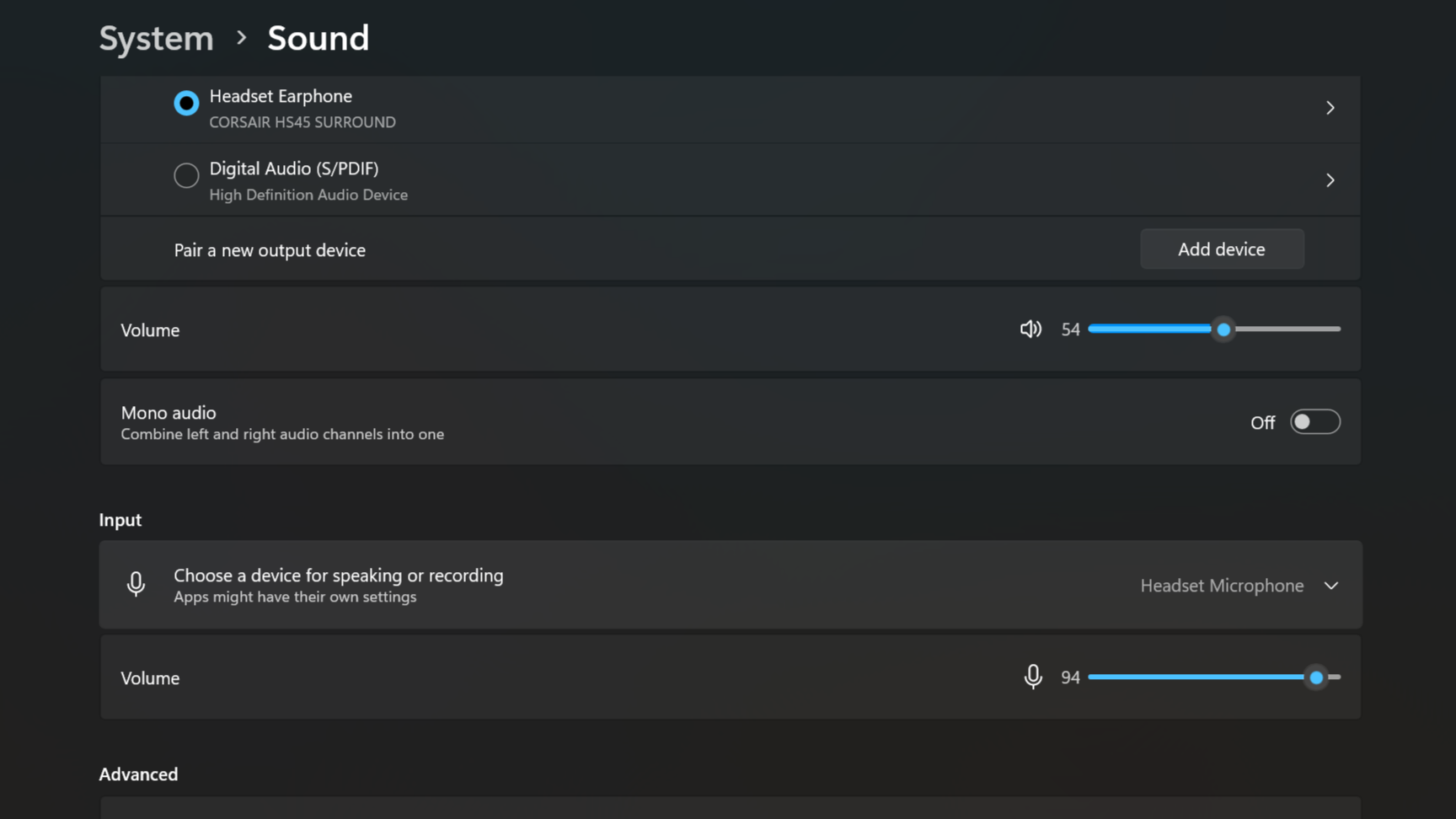
Если вы не уверены, какой микрофон выбрать, говорите по очереди в каждый из них и наблюдайте за синей шкалой над Проверьте микрофон. Чем выше шкала — тем лучше Windows регистрирует ваш голос.
Альтернативный путь через Панель управления:
- Откройте меню Пуск и выберите Панель управления.
- Перейдите в Оборудование и звук → Звук.
- На вкладке Запись найдите нужный микрофон, щёлкните по нему правой кнопкой.
- Выберите Использовать по умолчанию и нажмите ОК.
Примечание: некоторые гарнитуры требуют драйвера или фирменного ПО. Если устройство не отображается, проверьте кабель, Bluetooth-подключение или установку драйвера.
Настройка уровня входного сигнала
После выбора правильного микрофона проверьте уровень входящего сигнала. Слишком низкий уровень делает голос тихим и далёким, слишком высокий — искажённым или резко обрезаемым.
Как отрегулировать громкость микрофона:
- Откройте Параметры звука, щёлкнув правой кнопкой по значку динамика.
- В разделе Параметры ввода найдите ползунок Громкость.
- Переместите ползунок примерно в середину как стартовую точку.
- Говорите в микрофон и наблюдайте за синей шкалой: она должна спокойно подниматься и опускаться.
Если шкала едва сдвигается — громкость слишком низкая. Если шкала постоянно достигает верхней границы — уровень слишком высокий.
Практические советы:
- При использовании гарнитуры с выносным микрофоном расположите его на расстоянии 2–5 см от рта.
- Попробуйте слегка повернуть или отрегулировать угол микрофона: многие капсюльные решения чувствительнее к направлению речи.
- Если доступна опция усиления микрофона в свойствах устройства, увеличьте её на небольшие шаги, только пока не появится шум.
Включение улучшений аудио
Windows включает базовые аудиоэффекты, которые могут уменьшать фоновый шум и делать голос чётче. Они доступны в свойствах устройства.
Как включить улучшения:
- Откройте Параметры звука через значок динамика.
- В разделе Ввод нажмите Свойства устройства.
- В окне свойств найдите вкладку Улучшения звука или Аудио улучшения.
- Включите Стандартные эффекты устройства или доступные фильтры шумоподавления.
Если на вашей гарнитуре нет совместимого ПО, можно попробовать Windows Sonic for Headphones для пространственного звука. Это не заменит шумоподавление, но иногда улучшает восприятие голоса в сочетании с эквалайзером.
Чтобы включить пространственный звук:
- Нажмите по значку громкости в панели задач.
- Выберите выходное устройство.
- В разделе Пространственный звук выберите Windows Sonic for Headphones.
Варианты стороннего ПО:
- SteelSeries Sonar — эквалайзер, усиление микрофона и мониторинг в реальном времени.
- Corsair iCUE — если у вас наушники Corsair, даёт тонкую настройку микрофона.
Эти программы дают расширенные параметры: эквалайзер, boost, подавление шума и мониторинг. Используйте их, если стандартных настроек Windows недостаточно.
Когда это не помогает
Иногда перечисленные шаги не устраняют проблему. В таких случаях проверьте:
- Физическое состояние микрофона: повреждённый кабель, коррозия разъёма или засорённый капсюль.
- Аппаратный конфликт: одновременно подключены два микрофона с включённым автоопределением.
- Драйверы и обновления: устаревший драйвер звуковой карты или периферии может давать плохой звук.
- Приложение на стороне собеседника: иногда проблема в настройках Zoom/Teams/Skype, а не в Windows.
Если проблема аппаратная, единственный надёжный вариант — замена микрофона или гарнитуры.
Быстрая методика тестирования
- Выберите микрофон в Параметрах звука.
- Установите ползунок громкости примерно на 50%.
- Откройте встроенную проверку микрофона и произнесите 10–20 секунд обычной речи.
- Прослушайте запись, если приложение позволяет, или попросите коллегу подтвердить качество.
- При необходимости подключите другое устройство и повторите тест.
Критерии приёмки
- Ваш голос хорошо слышен на другом конце без постоянных обрывов.
- Фоновые шумы минимальны и не мешают речи.
- Уровень сигнала не достигает постоянного пика, но виден на индикаторе при разговоре.
Проверочный список по ролям
Для обычного пользователя:
- Выбрать микрофон в Параметрах звука.
- Отрегулировать ползунок громкости до средних значений.
- Провести быстрый тест с другом или записать голос.
Для администратора IT:
- Проверить драйверы и политики групп, блокирующие доступ к микрофону.
- Проверить совместимость фирменного ПО гарнитуры на всех клиентских устройствах.
- Подготовить запасные USB-микрофоны для удалённой поддержки.
Для ведущего совещания:
- Провести общий тест звука 5 минут до начала встречи.
- Попросить участников отключать микрофоны, если не выступают.
- Включить текстовый канал для обмена ссылками на решение проблем.
Шаблон запроса в службу поддержки
Текст для отправки в IT или производителю:
“Описание проблемы: микрофон звучит приглушённо при видеозвонках. Действия, которые я сделал: выбрал устройство в Параметрах звука, проверил уровень громкости, перезагрузил ПК. Модель устройства: [указать модель]. ОС: Windows [версия]. Просьба: подсказать дальнейшие шаги или предоставьте драйверы/инструкцию.”
Ключевые факты
- Начните с выбора устройства: в 70-90% случаев проблема — неверный вход. (Обобщённый практический опыт, без конкретных источников.)
- Средняя оптимальная позиция выносного микрофона — 2–5 см от рта.
- Программное шумоподавление помогает с фоновым шумом, но не исправит механические повреждения микрофона.
Короткий глоссарий
- Входное устройство — микрофон или источник записи звука.
- Ползунок громкости — настройка уровня сигнала микрофона в Windows.
- Улучшения звука — встроенные фильтры для подавления шума и выравнивания голоса.
Короткая сводка
- Проверьте, что Windows использует нужный микрофон.
- Отрегулируйте уровень входа и протестируйте в реальных условиях.
- Включите доступные улучшения звука или установите стороннее ПО при необходимости.
С этими простыми шагами вы значительно повышаете шансы, что ваш голос будет звучать чётко и профессионально на звонках. Если проблема сохраняется — пробуйте аппаратную замену или обратитесь в поддержку производителя.

Похожие материалы

Несколько аккаунтов Skype: Multi Skype Launcher

Журнал для работы: повысить продуктивность

Персональные звуки уведомлений на Android

Скачивание шоу Hulu для офлайн‑просмотра

Microsoft Start: персонализированная новостная лента
