
Как настроить сенсорную панель и скорость прокрутки в Windows 11
Введение
Windows 11 постепенно распространяется на всё больше компьютеров и привносит визуальные изменения и новые функции. Многие настройки перемещены или переименованы по сравнению с предыдущими версиями — поэтому пользователям иногда трудно найти и правильно настроить сенсорную панель (touchpad). В этой статье подробно описано, где находятся основные опции и как безопасно изменить параметры прокрутки, чувствительности и жестов.
Important: Перед серьёзными изменениями (драйвера, реестр) рекомендуем создать точку восстановления системы.
Быстрая навигация по статье
- Где находятся настройки сенсорной панели
- Как изменить скорость курсора
- Как настроить чувствительность
- Как задать прокрутку и масштабирование
- Сброс настроек к исходным
- Альтернативные подходы и устранение неполадок
- Быстрая проверка и тестовая методика
- Краткое резюме
1. Где находятся параметры сенсорной панели в Windows 11
Чтобы открыть настройки сенсорной панели, выполните следующие шаги:
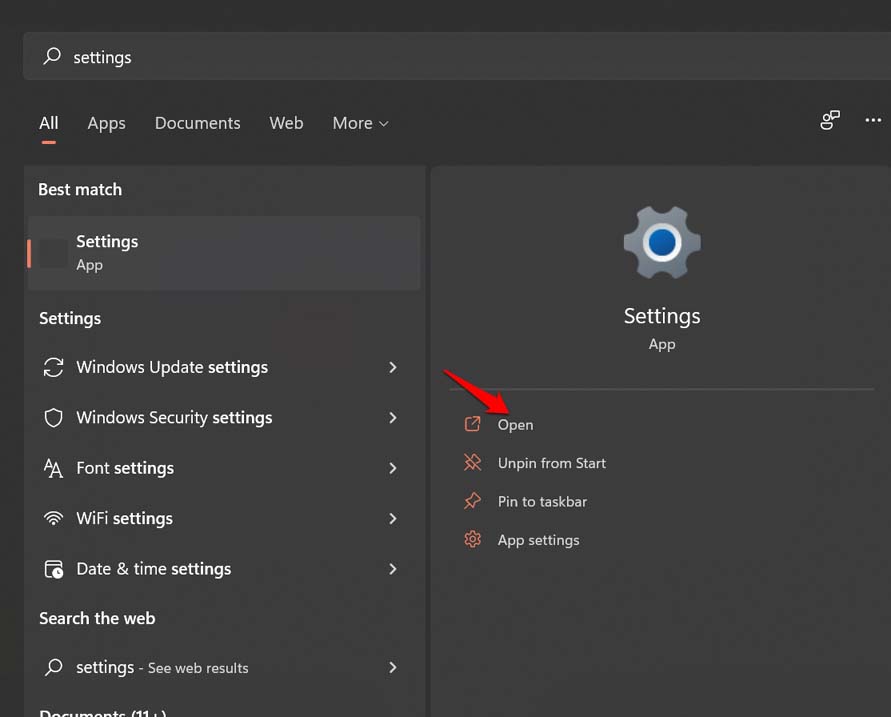
- Щёлкните правой кнопкой по значку Windows или по меню Пуск и выберите Параметры.
- В левом меню выберите Bluetooth и устройства.
- Прокрутите правую панель вниз — вы увидите раздел Сенсорная панель.
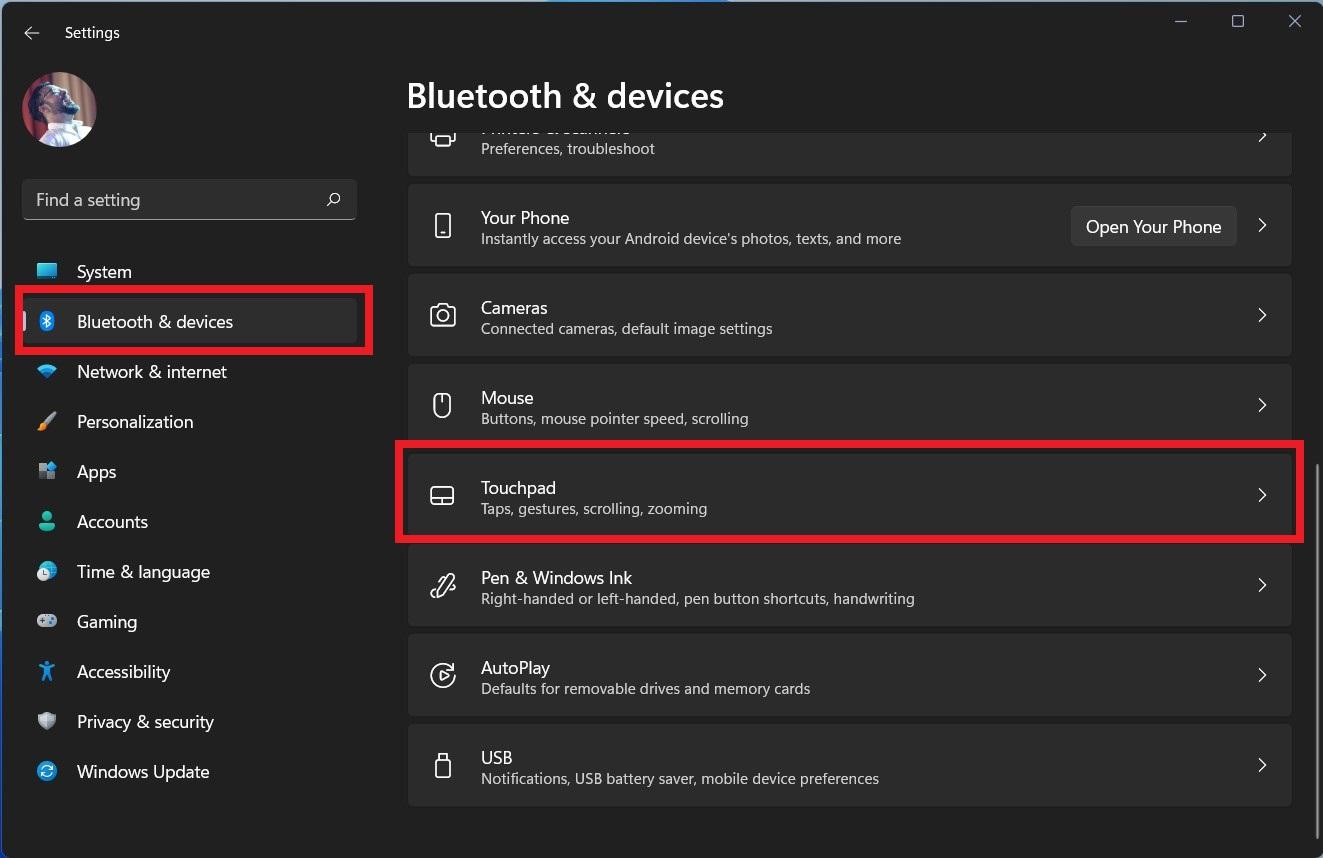
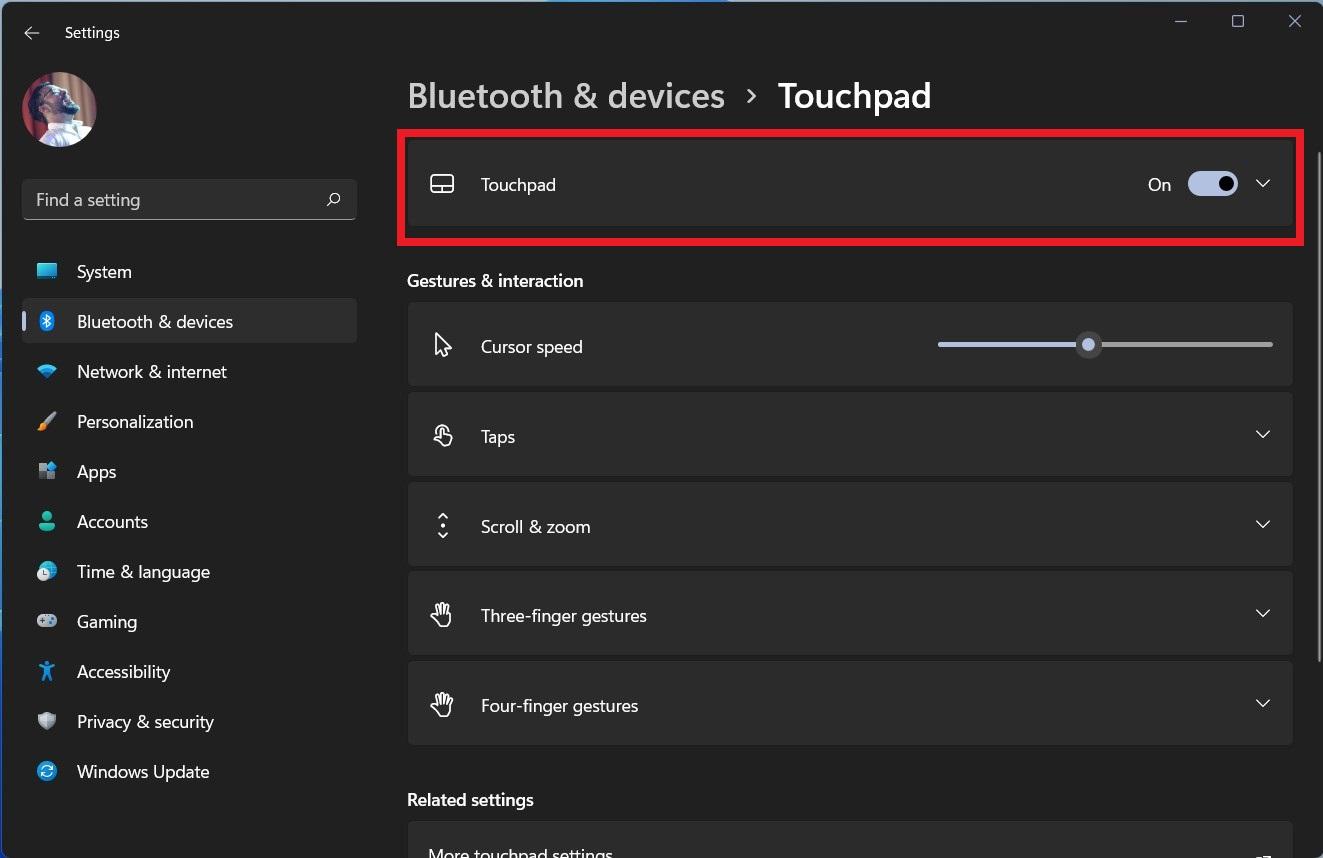
Note: Если переключатель рядом с Сенсорная панель выключен, сенсорная панель ноутбука работать не будет. Включите его в первую очередь при отсутствии реакции.
2. Как изменить скорость курсора
Чтобы подстроить скорость перемещения курсора под себя:
- Откройте Параметры > Bluetooth и устройства > Сенсорная панель.
- В разделе Сенсорная панель найдите ползунок Скорость курсора.
- Передвиньте ползунок вправо, чтобы увеличить скорость, или влево — чтобы уменьшить.
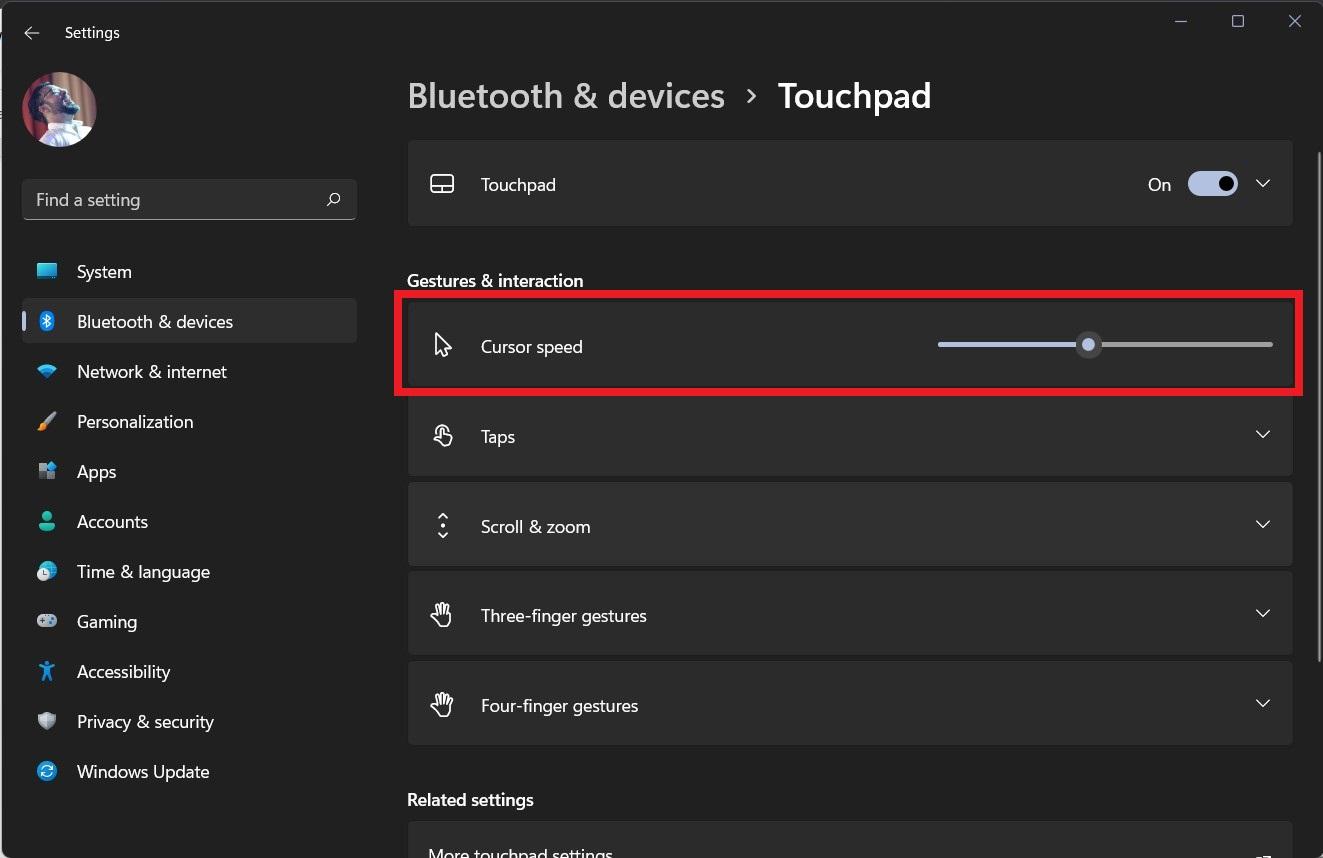
Совет: Выбирайте скорость, выполняя простые действия: перемещение между иконками, выделение текста, прокрутка веб-страницы. Настройка должна казаться естественной в повседневной работе.
3. Как настроить чувствительность сенсорной панели
Если сенсорная панель слишком чувствительна или, наоборот, не реагирует на лёгкие касания, отрегулируйте это так:
- В окне Сенсорная панель откройте раздел Касания.
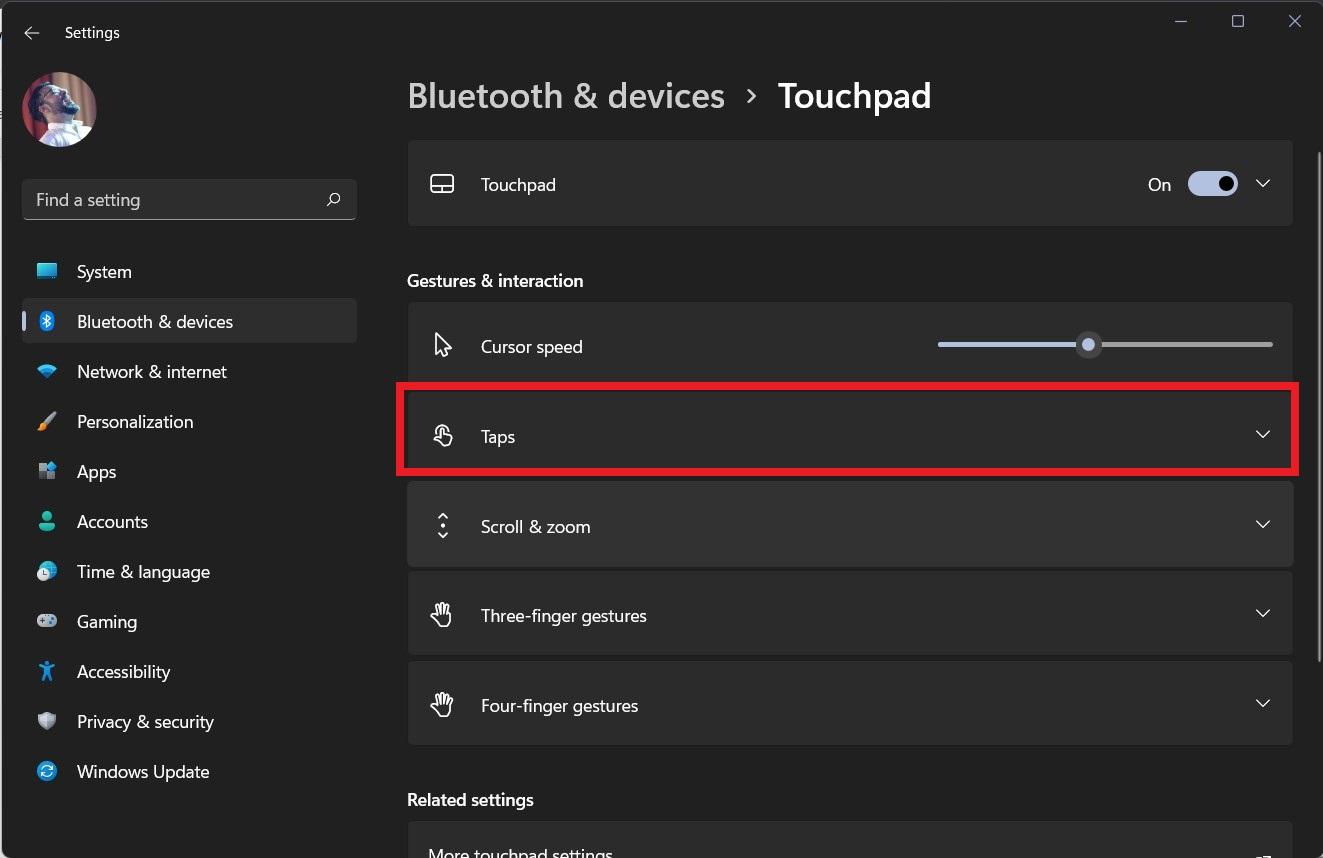
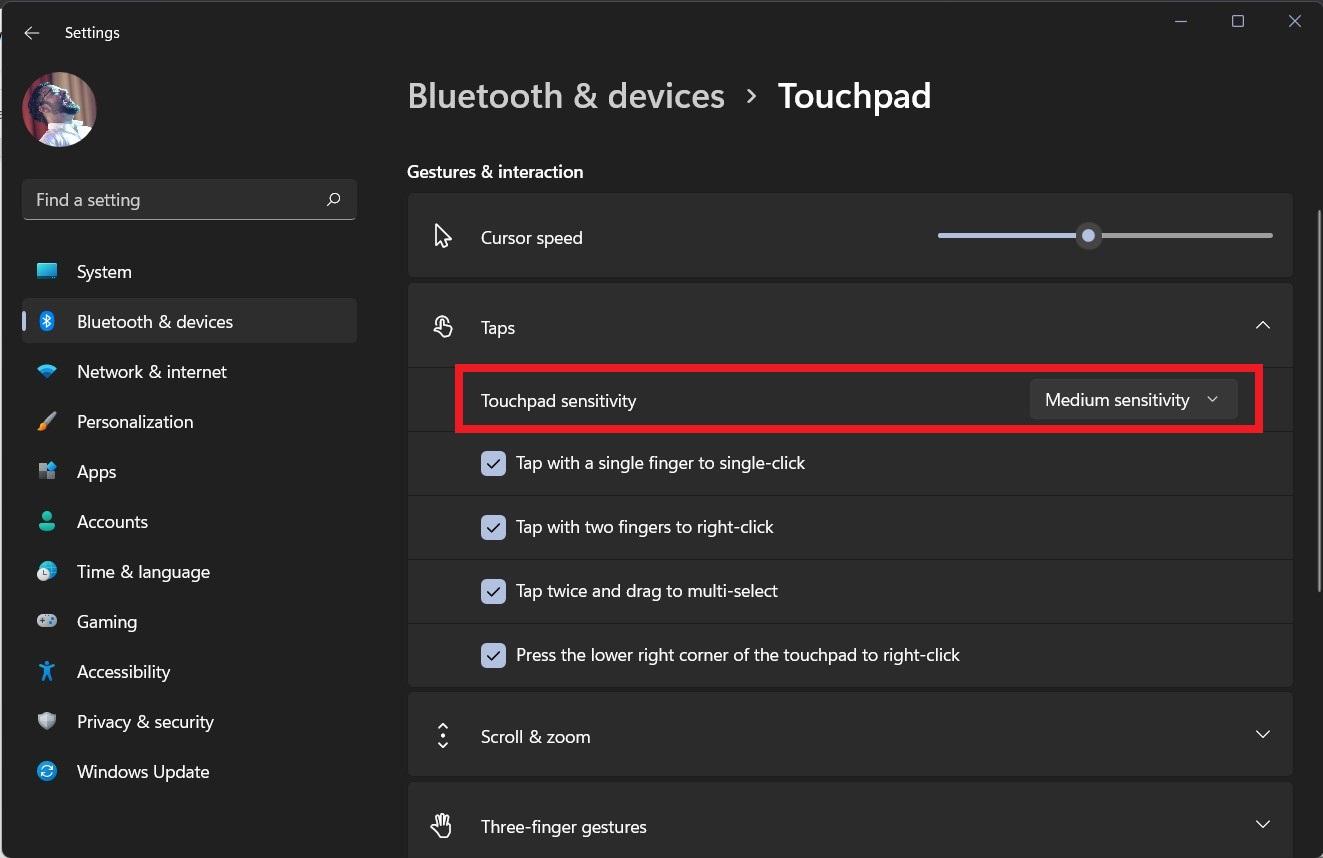
- Нажмите на поле рядом с Чувствительность сенсорной панели, чтобы открыть выпадающий список.
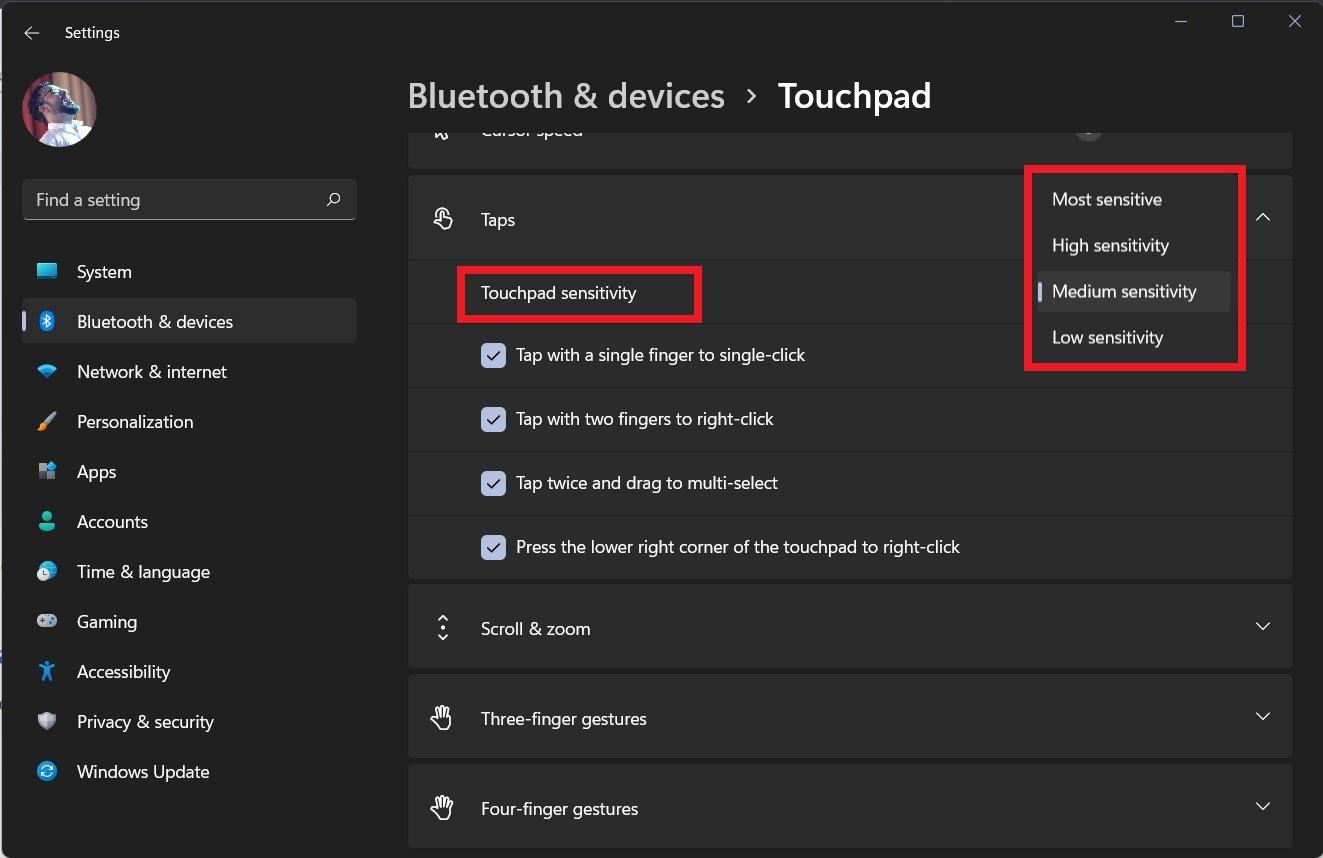
- Выберите один из вариантов: Самая чувствительная, Высокая, Средняя, Низкая.
- Закройте окно — изменения применяются сразу.
Примечание: Для тачпадов с поддержкой аппаратных жестов иногда бывает полезно снизить чувствительность, чтобы уменьшить ложные срабатывания при печати.
4. Прокрутка и масштабирование: настройка жестов
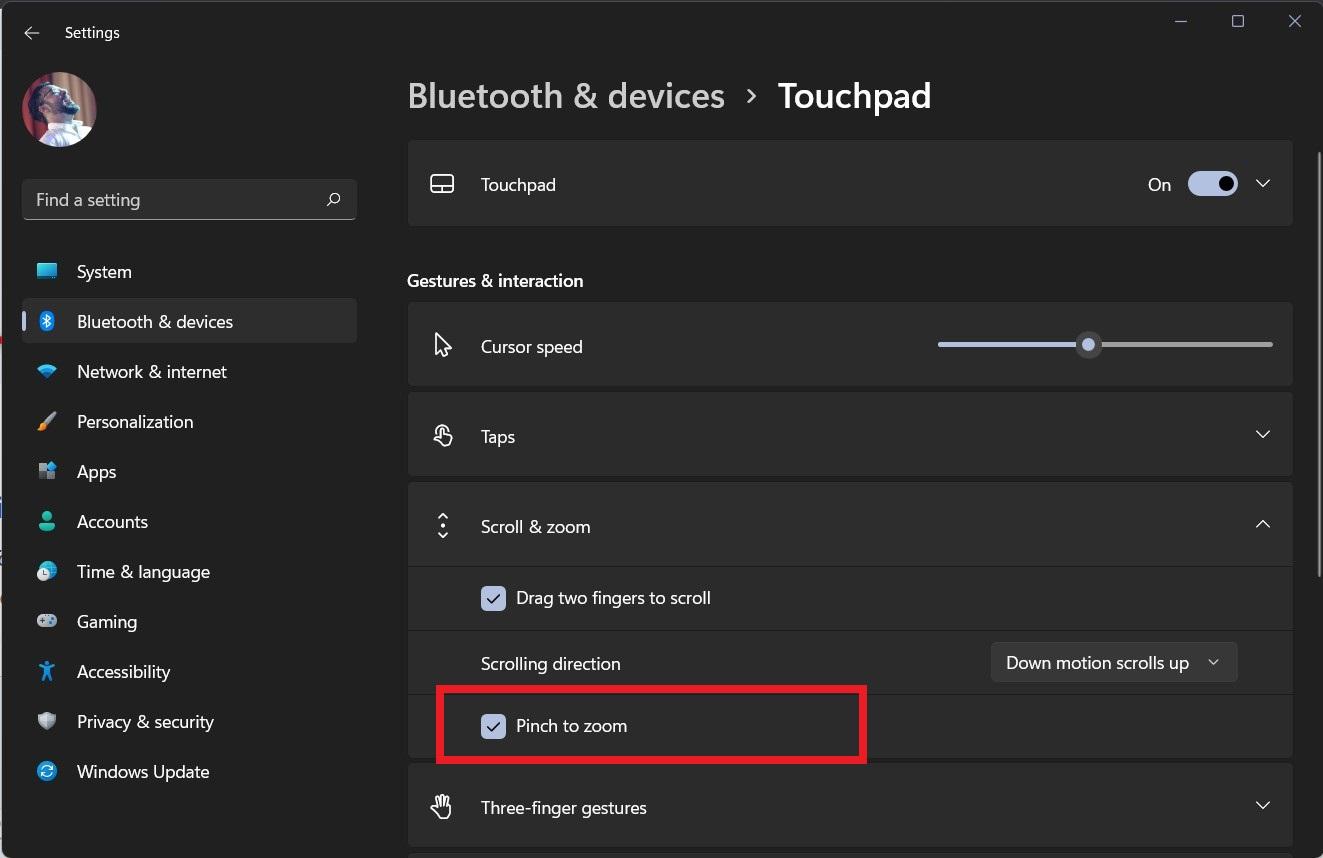
В разделе Прокрутка и масштабирование вы задаёте, как будут работать двухпальцевая прокрутка и масштабирование:
- Откройте Параметры > Bluetooth и устройства > Сенсорная панель.
- Разверните раздел Прокрутка и масштабирование.
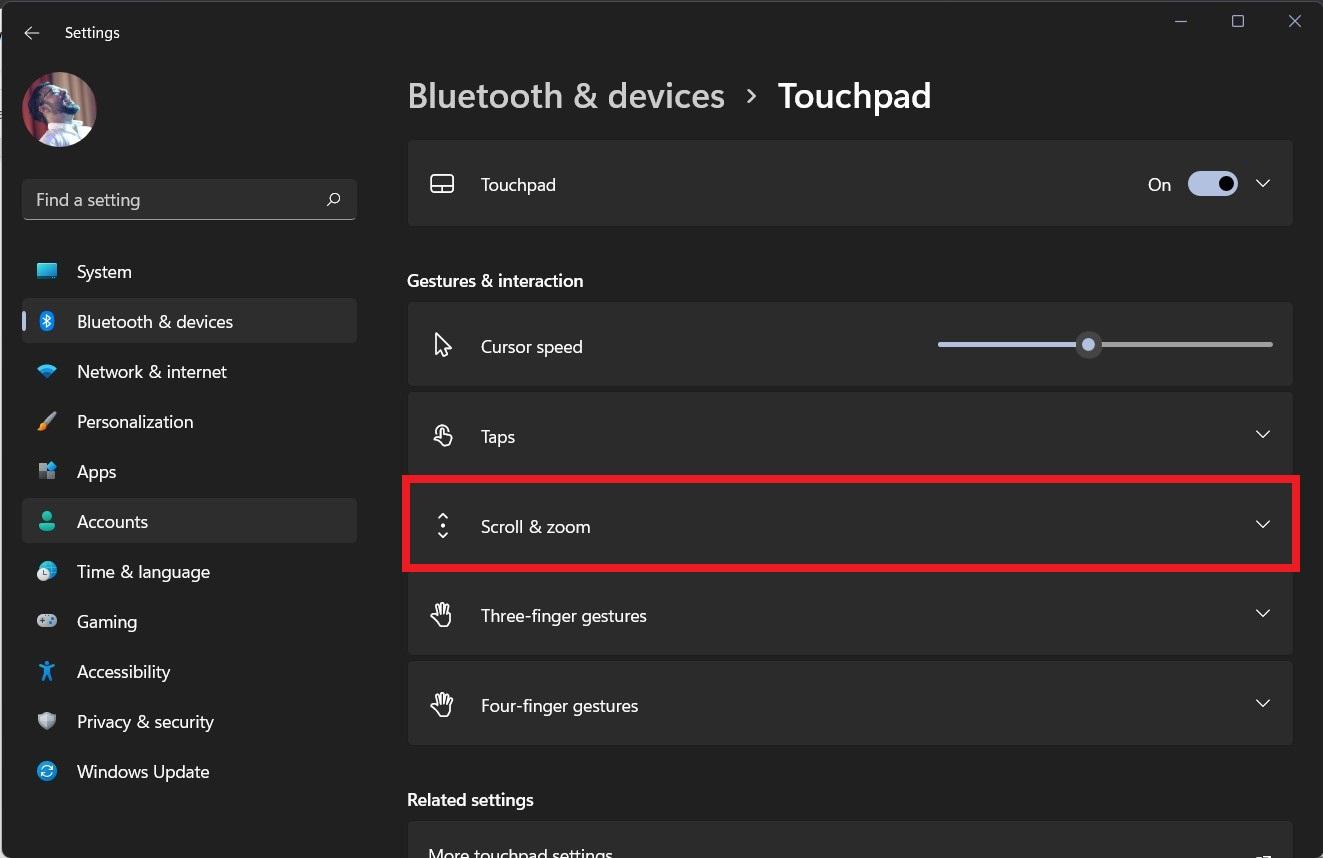
- Включите или выключите «Перемещать двумя пальцами для прокрутки» — это позволяет прокручивать контент, не касаясь окна прокрутки.
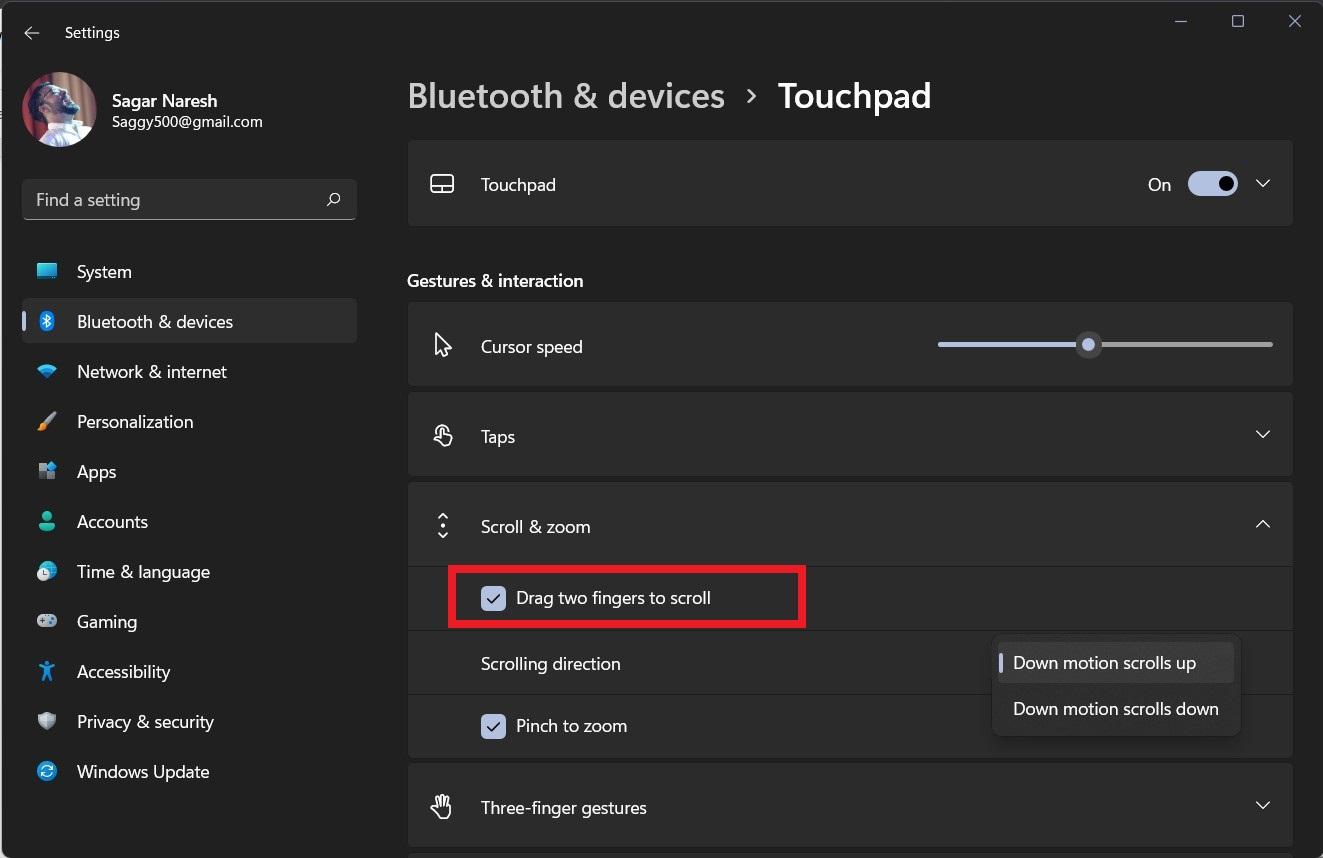
- Настройте направление прокрутки: выберите, будет ли движение вниз соответствовать прокрутке вниз или вверх.

- Опция Сжатие для масштабирования (Pinch to zoom) позволяет увеличивать изображения и веб-страницы с помощью сжатия двух пальцев.
Совет: Если обнаружите конфликт между жестами и печатью, временно отключите отдельные жесты и проверьте поведение.
5. Как сбросить настройки сенсорной панели
Если вы испробовали разные комбинации и хотите вернуть заводские параметры:
- Откройте Параметры > Bluetooth и устройства > Сенсорная панель.
- Разверните блок Сенсорная панель и нажмите кнопку Сброс.
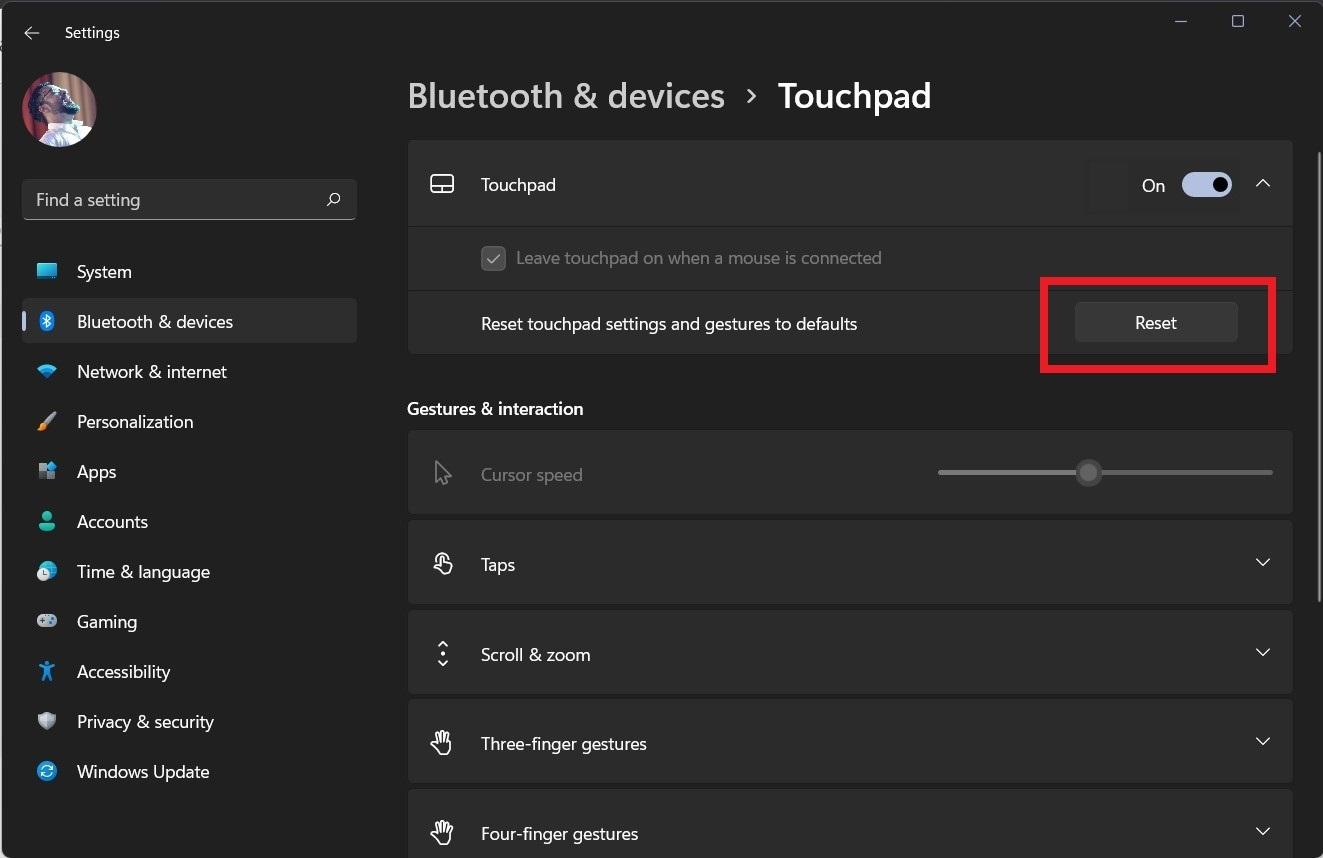
- После сброса все параметры вернутся к исходным значениям.
Important: Сброс возвращает только программные настройки Windows, но не повлияет на драйверы производителя.
6. Когда штатные настройки не помогают — альтернативы
Если после изменения параметров сенсорной панели проблема остаётся, рассмотрите следующие варианты:
- Обновите драйвер тачпада: откройте Диспетчер устройств, найдите раздел Мыши и иные указывающие устройства, щёлкните правой кнопкой по устройству тачпада и выберите Обновить драйвер. Используйте драйвер с сайта производителя ноутбука для максимальной совместимости.
- Переустановите драйвер: удалите устройство из Диспетчера устройств, затем перезагрузите компьютер — Windows попытается установить драйвер заново.
- Проверьте программное обеспечение производителя: некоторые ноутбуки (Synaptics, ELAN, Precision) предоставляют собственные панели управления с дополнительными опциями.
- Если у вас Precision Touchpad, убедитесь, что в свойствах устройства включены все дополнительные возможности Windows Precision.
- Редактирование реестра: только при крайней необходимости и с резервной копией реестра. Неправильные изменения в реестре могут вызвать сбои в системе.
Когда не экспериментировать: если устройство внешне повреждено (трещины, попадание влаги) — лучше обратиться в сервис.
7. Быстрая методика тестирования настроек (мини-методология)
- Начальное состояние: фиксация исходных значений и создание точки восстановления.
- Изменение одного параметра за раз (например, скорость курсора) и 5–10 минут проверки: навигация по рабочему столу, выделение текста, прокрутка веб-страниц.
- Если результат неудовлетворителен — вернуть параметр и пробовать следующий.
- Если программные методы не помогают — обновление/переустановка драйвера и повторное тестирование.
Тест-кейсы:
- Перемещение курсора между углами экрана за 10 секунд.
- Выделение строки текста и клик для вставки в документ.
- Прокрутка длинной веб-страницы двумя пальцами вверх/вниз.
- Масштабирование изображения с помощью pinch-жеста.
8. Таблица принятия решений (decision tree)
flowchart TD
  A[Проблема с тачпадом] --> B{Сенсорная панель включена?}
  B -- Нет --> C[Включить в Параметрах > Bluetooth и устройства]
  B -- Да --> D{Проблема в скорости/чувствительности?}
  D -- Да --> E[Отрегулировать ползунок Скорости и Чувствительности]
  D -- Нет --> F{Драйверы обновлены?}
  F -- Нет --> G[Обновить/переустановить драйвер с сайта производителя]
  F -- Да --> H{Аппаратная проблема?}
  H -- Да --> I[Обратиться в сервис]
  H -- Нет --> J[Сброс настроек или проверка реестра]
9. Роль‑ориентированные чек‑листы
Для обычного пользователя:
- Включить Сенсорную панель.
- Настроить скорость курсора и чувствительность.
- Проверить жесты прокрутки и pinch.
Для администратора IT:
- Проверить версии драйверов и политики групп (GPO), блокирующие настройки.
- Подготовить пакет драйверов производителя.
- Создать инструкцию для пользователей и точку восстановления перед массовыми изменениями.
Для сервисного инженера:
- Осмотреть аппаратную часть тачпада.
- Протестировать устройство под загрузочным USB-дистрибутивом для исключения проблем Windows.
10. Частые проблемы и их решения
- Сенсорная панель не реагирует вообще: проверьте переключатель в Параметрах, затем драйверы.
- Ложные срабатывания при печати: уменьшите чувствительность или временно отключите жесты.
- Проблемы после обновления Windows: откат драйвера к предыдущей версии или установка драйвера производителя часто помогает.
Краткое резюме
- Все основные настройки сенсорной панели находятся в Параметры > Bluetooth и устройства > Сенсорная панель.
- Меняйте скорость курсора и чувствительность постепенно, тестируя повседневные сценарии.
- При сохранении проблем используйте обновление/переустановку драйверов или программное ПО производителя.
- Для аппаратных неисправностей обращайтесь в сервис.
Если у вас остались вопросы или вы хотите поделиться своим опытом настройки сенсорной панели в Windows 11, оставьте комментарий ниже. Подписывайтесь на канал DigitBin для видеоинструкций.

Похожие материалы

Несколько аккаунтов Skype: Multi Skype Launcher

Журнал для работы: повысить продуктивность

Персональные звуки уведомлений на Android

Скачивание шоу Hulu для офлайн‑просмотра

Microsoft Start: персонализированная новостная лента
