
Как изменить чувствительность экрана Android
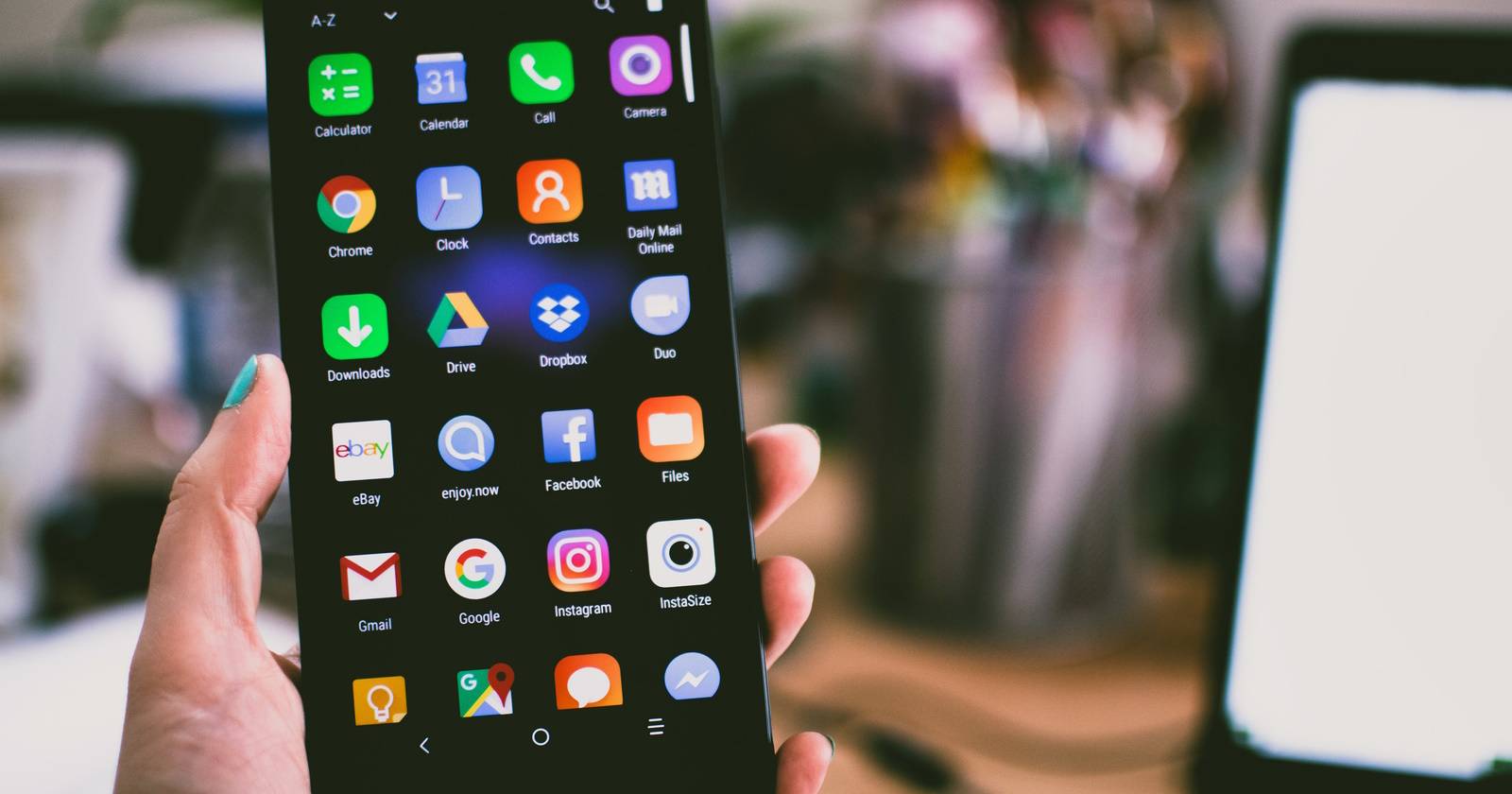

К чему приведёт настройка чувствительности экрана
Настройка чувствительности помогает телефону точнее распознавать касания и свайпы. Это полезно, если вы установили толстую плёнку/стекло или используете телефон в перчатках. Но изменение параметра не решит механические или аппаратные проблемы с сенсором.
Важно: в зависимости от производителя и версии Android путь к параметру может отличаться.
Как изменить чувствительность экрана на Samsung (пошагово)
Порядок действий рассчитан на устройства Samsung One UI. На других смартфонах пункты меню бывают аналогичными.
- Откройте приложение «Настройки».
- Перейдите в раздел “Экран”.
- Прокрутите вниз и найдите пункт “Чувствительность касания”. Если его нет — воспользуйтесь поиском в настройках по слову “чувствительность”.
- Включите переключатель рядом с пунктом, чтобы повысить чувствительность.
- Перезагрузите устройство, если изменения не вступили в силу сразу.
Как проверить результат
- Используйте телефон в обычных сценариях: печать, набор номера, игры и свайпы.
- Проверьте, реагирует ли экран при лёгком касании и не срабатывает ли в кармане.
Если вы хотите улучшить ощущение отклика экрана, дополнительно можно изменить частоту обновления экрана:
- Откройте «Настройки > Экран > Плавность движения» (Motion smoothness).
- Выберите “Адаптивно” или “Стандартно” в зависимости от предпочтений и батареи.
Что делать, если изменение чувствительности не помогло
Ниже — упорядоченная методология и варианты действий.
Мини-методология для быстрого устранения неисправности:
- Проверить чистоту экрана и убрать влагу/жирные следы тряпкой из микрофибры.
- Временно снимите защитное стекло/плёнку и проверьте реакцию.
- Перезагрузите устройство и проверьте обновления системы и приложений.
- Запустите устройство в безопасном режиме, чтобы исключить влияние сторонних приложений.
- Если проблема сохраняется — обратитесь в сервис для проверки сенсора и шлейфов.
Альтернативные подходы и когда они применимы:
- Замена защитного стекла на более тонкое, совместимое с моделью — часто решает снижение чувствительности.
- Использование фирменных аксессуаров (чехлы/защиты) — совместимость важна для корректной работы сенсора.
- Обновление ПО и очистка кеша — полезно при редких программных сбоях.
- Сброс настроек до заводских — крайняя мера, если программные исправления не помогают.
Важно: аппаратная замена сенсорного модуля должна выполняться в авторизованном сервисе.
Роль‑ориентированные чеклисты
Пользователь (что сделать сразу):
- Очистить экран.
- Снять защитное стекло и проверить.
- Включить “Чувствительность касания”.
- Перезагрузить устройство.
Техник / сервисный инженер:
- Проверить работу в безопасном режиме.
- Протестировать сенсорный шлейф и калибровку в сервисном ПО.
- Оценить состояние сенсорного слоя и контейнера дисплея.
- При необходимости заменить модуль и повторно протестировать.
Критерии приёмки (как понять, что проблема решена)
- Экран корректно реагирует на лёгкие касания в 95% обычных сценариев пользователя.
- Нет ложных срабатываний при хранении в кармане.
- Сенсор стабильно работает после перезагрузки и смены режима частоты обновления.
Тестовые сценарии для проверки
- Открыть клавиатуру и набрать 50 символов без пропусков.
- Провести 20 быстрых свайпов по экрану и убедиться в отсутствии запинок.
- Положить телефон в карман и проверить отсутствие случайных нажатий при ходьбе.
Наглядная инструкция для принятия решения
flowchart TD
  A[Проблемы с касанием] --> B{Помогла настройка чувствительности?}
  B -- Да --> C[Проверить поведение в обычном использовании]
  B -- Нет --> D[Снять защиту и очистить экран]
  D --> E{Проблема исчезла?}
  E -- Да --> F[Заменить стекло/плёнку]
  E -- Нет --> G[Обновить ПО и загрузиться в безопасном режиме]
  G --> H{Проблема исчезла?}
  H -- Да --> I[Удалить проблемные приложения]
  H -- Нет --> J[Отнести в сервис]
Небольшой глоссарий в 1 строке
- Чувствительность касания — настройка, повышающая отклик сенсорного слоя на прикосновения.
- Частота обновления — число обновлений изображения в секунду, влияет на плавность и энергопотребление.
Примечания и рекомендации
- Тонкая защитная плёнка обычно не снижает чувствительность; толстое стекло или непроверенные дешёвые защитные покрытия — частая причина проблем.
- Если устройство старое и имело физические повреждения, программные методы могут не помочь.
Краткое резюме
Настройка чувствительности экрана — быстрый и безопасный способ улучшить отзывчивость смартфона, особенно после установки защитного покрытия. Если корректировка не помогает, примените последовательную методологию: очистка экрана, удаление аксессуаров, проверка ПО и только затем обращение в сервис.
Important: при сомнениях в целостности экрана или наличии физических повреждений лучше обратиться к специалистам, чтобы избежать ухудшения состояния устройства.

Похожие материалы

Несколько аккаунтов Skype: Multi Skype Launcher

Журнал для работы: повысить продуктивность

Персональные звуки уведомлений на Android

Скачивание шоу Hulu для офлайн‑просмотра

Microsoft Start: персонализированная новостная лента
