
Как ускорить перемещение курсора стрелками в macOS

Кратко
Клавиши-стрелки на Mac регулируются двумя параметрами: скоростью повторения клавиши и задержкой перед повтором. Откройте «Системные настройки» → «Клавиатура» и отрегулируйте ползунки «Повтор нажатия» и «Задержка перед повтором». Для тонкой настройки можно использовать терминальную команду defaults.
Быстрые ссылки
- Доступ к настройкам клавиатуры на Mac
- Изменение скорости повторения клавиш на Mac
- Изменение задержки перед повтором на Mac
Пользователи Windows, переходящие на macOS, часто замечают, что курсор при удержании стрелок ведёт себя иначе. Если курсор движется слишком медленно по тексту, настройте скорость повторения и задержку — это решает большинство задач перемещения по документам.
Доступ к настройкам клавиатуры на Mac
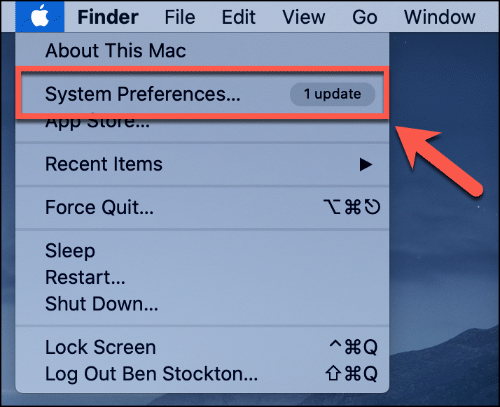
Два параметра влияют на скорость поведения стрелок в macOS: скорость повторения клавиши и задержка перед повтором. Чтобы изменить скорость повторения, откройте «Системные настройки».
Самый простой путь — нажать на меню Apple в левом верхнем углу экрана и выбрать Системные настройки.
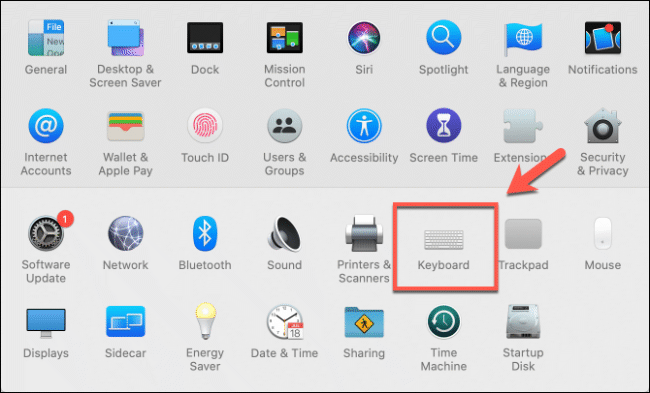
В окне Системных настроек нажмите значок «Клавиатура».
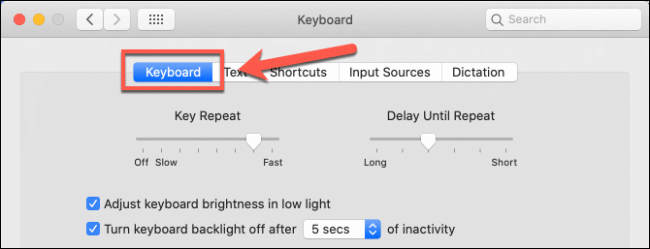
По умолчанию в разделе «Клавиатура» вы увидите настройки, которые отвечают за поведение клавиш.
Если вкладка «Клавиатура» не открылась автоматически, выберите её вручную в верхней части окна настроек.
Как изменить скорость повторения клавиш
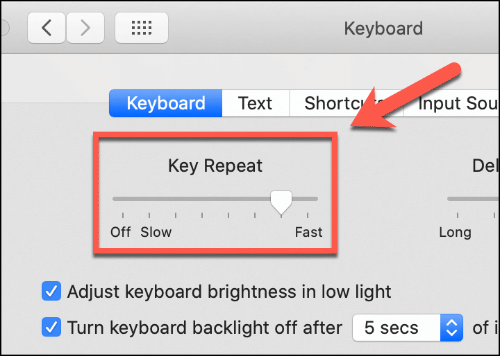
Вверху раздела «Клавиатура» находятся два ползунка. Ползунок «Повтор нажатия» влияет на то, как быстро символы или перемещение курсора будут повторяться при удерживании клавиши.
Пример: если вы хотите быстро перейти от начала до конца абзаца, удержание стрелки переместит курсор с той скоростью, которую вы зададите ползунком «Повтор нажатия».
Пошагово:
- Нажмите меню Apple → Системные настройки → Клавиатура.
- В верхней части окна найдите ползунок «Повтор нажатия». Он обычно расположен слева от ползунка «Задержка перед повтором».
- Переместите ползунок вправо, чтобы увеличить скорость повторения. Переместите влево, чтобы уменьшить скорость.
- Проверяйте результат сразу в любом текстовом поле — изменения применяются мгновенно.
Если скорость стала слишком высокой, просто верните ползунок в удобное положение.
Как изменить задержку перед повтором
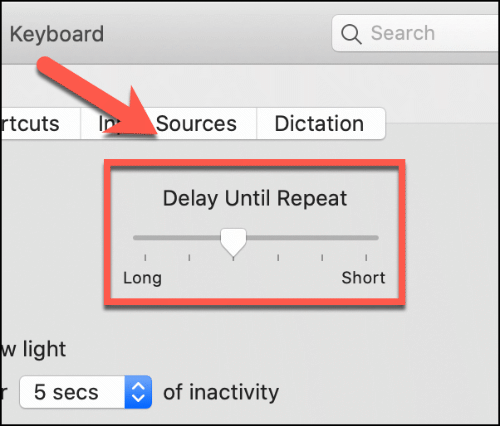
Второй важный элемент — «Задержка перед повтором». Это время, которое macOS ждёт после первого нажатия клавиши, прежде чем начать повторный ввод при удержании клавиши.
Чтобы изменить задержку:
- Откройте Системные настройки → Клавиатура.
- Найдите ползунок «Задержка перед повтором» рядом с «Повтор нажатия».
- Передвиньте ползунок влево для более короткой задержки (система начнёт повторять быстрее) или вправо для увеличения задержки.
Также эти изменения применяются мгновенно и всегда обратимы.
Альтернативный способ для опытных пользователей: команда в Терминале
Если вам нужна более точная настройка, можно изменить системные параметры через Терминал. Команды управляют двумя глобальными параметрами:
- KeyRepeat — скорость повторения нажатия (меньшее значение = быстрее повтор).
- InitialKeyRepeat — задержка до первого повторения (меньшее значение = меньшая задержка).
Примеры команд:
defaults write -g KeyRepeat -int 2
defaults write -g InitialKeyRepeat -int 25
killall SystemUIServer
Важно: значения зависят от версии macOS и аппаратуры. Начните с безопасных значений и меняйте по одному параметру. После применения команд иногда требуется выйти из системы или перезагрузить компьютер.
Полезная шпаргалка:
- KeyRepeat: 0–2 — очень быстрая реакция, 3–6 — стандартные уровни.
- InitialKeyRepeat: меньшее число уменьшает задержку перед повтором.
Всегда тестируйте изменения, потому что слишком низкие значения делают навигацию неудобной.
Когда это не помогает и возможные причины
- Включён режим специальных возможностей «Медленные клавиши» (Slow Keys). Проверьте Системные настройки → Универсальный доступ → Клавиатура.
- Используется внешняя клавиатура с собственной прошивкой, которая переопределяет системные параметры.
- Приложение перехватывает ввод (например, эмуляторы клавиатуры, некоторые редакторы или утилиты для макросов).
- Старая версия macOS или баг — попробуйте обновить систему.
Если проблемы остались:
- Отключите все внешние клавиатуры и протестируйте встроенную.
- Выключите утилиты типа Karabiner, BetterTouchTool и похожие, которые могут менять поведение клавиш.
- Проверьте Универсальный доступ на предмет функций, влияющих на нажатия клавиш.
- Перезагрузите Mac.
Критерии приёмки
Чтобы считать задачу выполненной, выполните эти проверки:
- При удержании стрелки курсор перемещается с ожидаемой скоростью без задержек.
- Поведение повторения одинаково во всех основных приложениях (текстовый редактор, браузер, почта).
- Нет конфликтов с настройками специальных возможностей.
Проверочные сценарии
- Удерживайте стрелку вправо в простом текстовом редакторе и убедитесь, что курсор быстро проходит слово или строку.
- Откройте большое текстовое поле (несколько абзацев) и проверьте, как быстро можно прокрутить курсор от начала до конца блока.
- Подключите внешнюю клавиатуру и повторите тесты.
Советы и рекомендации
- Подбирайте настройки методом проб и ошибок. Иногда разумнее немного повысить скорость повторения, чем полностью убирать задержку.
- Если вы часто работаете в терминале или кодируете, выбирайте более быстрый KeyRepeat и небольшую InitialKeyRepeat. Для набора текста оставьте более долгую задержку, чтобы не создавать лишних повторов.
- Для кратковременных задач используйте системные ползунки. Для постоянных пресетов — терминал.
Важно: изменения в Терминале влияют глобально и должны применяться с осторожностью.
Быстрый план действий (чек-лист)
- Откройте Apple → Системные настройки → Клавиатура.
- Отрегулируйте «Повтор нажатия» по потребностям.
- Отрегулируйте «Задержка перед повтором».
- Протестируйте в тексте; при необходимости примените настройки через Терминал.
- Проверьте Универсальный доступ и сторонние утилиты, если поведение не изменилось.
Краткое резюме
Настройка ползунков «Повтор нажатия» и «Задержка перед повтором» в Системных настройках решает большинство проблем с медленным перемещением курсора стрелками на Mac. Для точной кастомизации используйте команды defaults в Терминале, но действуйте осторожно и проверяйте изменения.
Важные заметки
- Всегда тестируйте изменения сразу в рабочем сценарии.
- Если вы используете сторонние утилиты для клавиатуры, временно отключите их при отладке.

Похожие материалы

Несколько аккаунтов Skype: Multi Skype Launcher

Журнал для работы: повысить продуктивность

Персональные звуки уведомлений на Android

Скачивание шоу Hulu для офлайн‑просмотра

Microsoft Start: персонализированная новостная лента
