
Как отрегулировать чувствительность «Hey Google» на Google Home и Nest
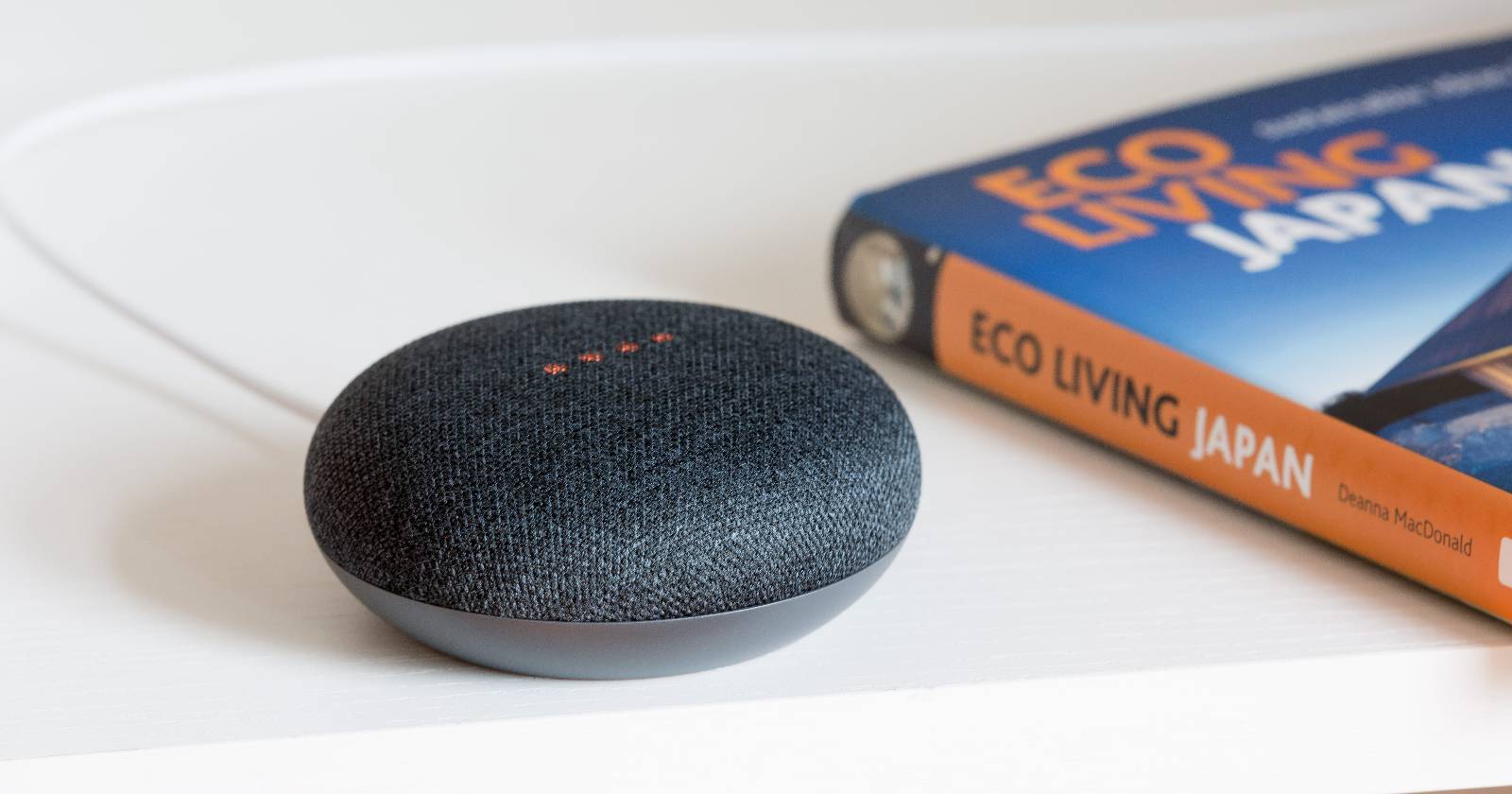

Ни одно электронное устройство не идеально, и ваши устройства Google Home и Nest не исключение. Иногда Google Assistant может плохо слышать вас, особенно при сильном фоновом шуме. Бывает и обратная проблема: устройство начинает отвечать само по себе, хотя вы ничего не говорили.
Если вы сталкиваетесь с одним из этих случаев, скорее всего, нужно отрегулировать чувствительность к фразам активации: «OK Google» или «Hey Google». Ниже — подробная инструкция и советы по тестированию, альтернативные подходы и краткие руководства по типичным проблемам.
Как изменить чувствительность «Hey Google» — пошагово
- Убедитесь, что на телефоне установлено приложение Google Home (Android или iOS) и вы вошли в тот же аккаунт Google, который использовался при первоначальной настройке устройства.
- Откройте приложение Google Home и найдите на главном экране плитку с названием вашего устройства. Нажмите на её название, чтобы открыть управление устройством.
- На экране управления появится регулировка громкости и кнопка настроек. Нажмите значок шестерёнки в правом верхнем углу, чтобы перейти в параметры устройства.
- В параметрах выберите раздел Аудио (Audio). Прокрутите вниз до пункта Чувствительность «Hey Google» (Hey Google sensitivity).
- Появится ползунок: сдвините его влево, чтобы уменьшить чувствительность и сократить ложные срабатывания. Сдвиньте вправо, чтобы повысить чувствительность, если устройство плохо реагирует в шумной обстановке.
- Протестируйте: скажите «Hey Google» или «OK Google», затем произнесите простую команду (например, «какая погода?»). При необходимости скорректируйте ползунок ещё раз.
Советы по тестированию и подбору значения
- Тестируйте в реальных условиях: включите фоновые устройства — музыку, телевизор, вентилятор — и проверьте, реагирует ли ассистент на вашу команду. Если устройство не реагирует при шуме, увеличьте чувствительность.
- Для снижения ложных срабатываний уменьшайте чувствительность по шагам, тестируя после каждого изменения.
- Если в доме много людей, учтите, что чувствительность применяется ко всем пользователям устройства.
Когда регулировка не помогает: быстрые проверки
- Проверьте микрофон устройства. На некоторых моделях есть физический переключатель выключения микрофона. Если он выключен, устройство не будет слушать.
- Перезагрузите устройство: короткое отключение питания на 10–20 секунд и включение может решить временные проблемы со звуком.
- Обновите приложение Google Home и прошивку устройства. Старая версия может содержать баги распознавания.
- Убедитесь, что в аккаунте включены соответствующие разрешения (например, доступ к микрофону для приложения на телефоне).
Альтернативные подходы и когда их применять
- Голосовая привязка (Voice Match). Если ассистент путает голоса или отвечает всем, настройте Voice Match для распознавания вашего голоса. Это помогает персонализировать ответы и уменьшить ложные срабатывания.
- Используйте физический микрофон/кнопку отключения, если вам нужно временно остановить прослушивание.
- Настройте отдельные зоны. Если у вас несколько динамиков, уменьшите чувствительность в одной комнате, где много фоновго шума, и увеличьте в другой.
Ментальные модели и правило выбора
- Шум ↔ Чувствительность: чем больше фонового шума, тем выше должна быть чувствительность, чтобы вас слышали. Но высокий уровень повышает риск ложных срабатываний.
- Правило 3–5 тестов: после каждой корректировки делайте 3–5 тестовых запросов в разных условиях (тишина, обычная жизнь, высокий шум).
Короткий чек-лист для владельца
- Вошли в тот же аккаунт Google
- Открыли устройство в приложении Google Home
- Перешли в Аудио → Чувствительность «Hey Google»
- Отрегулировали ползунок и протестировали в 3 режимах
- При проблемах: перезагрузили, обновили ПО, проверили микрофон
Примеры, когда регулировка не решит проблему
- Физическое повреждение микрофона. Тогда потребуется ремонт или замена устройства.
- Постоянные помехи от другого голосового помощника в непосредственной близости. В таких случаях лучше изменить расположение устройств.
- Проблемы с аккаунтом Google или настройками конфиденциальности, которые блокируют запись/обработку голоса.
Пара заметок о конфиденциальности
Изменение чувствительности не меняет политику хранения голосовых данных. Записи команд могут сохраняться в вашем аккаунте Google, если у вас включена история активности голосовых и аудиозаписей. Проверьте раздел Управление данными и конфиденциальность в аккаунте Google, если хотите удалить или ограничить истории голосовых запросов.
Важно: если устройство используется в публичном или общем пространстве, сообщите другим пользователям о том, что динамик слушает фразы активации.
Быстрый метод восстановления (SOP)
- Проверить подключение и питание устройства.
- Перезагрузить устройство.
- Обновить приложение Google Home и систему устройства.
- Проверить и отрегулировать Чувствительность «Hey Google».
- Настроить Voice Match при необходимости.
- Если проблема сохраняется — сброс к заводским настройкам и повторная настройка.
Критерии приёмки
- Устройство стабильно реагирует на «Hey Google» в обычных условиях — не менее 4 из 5 тестовых попыток.
- Ложные срабатывания сведены к минимуму — не чаще, чем 1 случай в сутки в похожих условиях.
- Владелец понимает, как временно отключить микрофон и как восстановить работу.
Итог
Регулировка чувствительности фразы «Hey Google» — быстрый и эффективный способ уменьшить ненужные срабатывания и улучшить распознавание в шумной обстановке. Начните с небольших изменений ползунка, тестируйте в реальных условиях и используйте Voice Match и физические настройки микрофона, если потребуется. Если после всех шагов проблемы остаются, проверьте целостность микрофона или обратитесь в поддержку.
Important: если вы даёте устройству доступ к управлению покупками или домашним устройствам, убедитесь, что параметры безопасности и голосовой аутентификации настроены корректно.
Краткое резюме:
- Отрегулируйте ползунок в приложении Google Home.
- Тестируйте в разных условиях.
- Используйте Voice Match и физические средства управления микрофоном.
- При серьёзных проблемах — перезагрузка, обновление или сервисный центр.

Похожие материалы

Несколько аккаунтов Skype: Multi Skype Launcher

Журнал для работы: повысить продуктивность

Персональные звуки уведомлений на Android

Скачивание шоу Hulu для офлайн‑просмотра

Microsoft Start: персонализированная новостная лента
