
Как отключить индикаторный свет Google Wifi
Почему это полезно
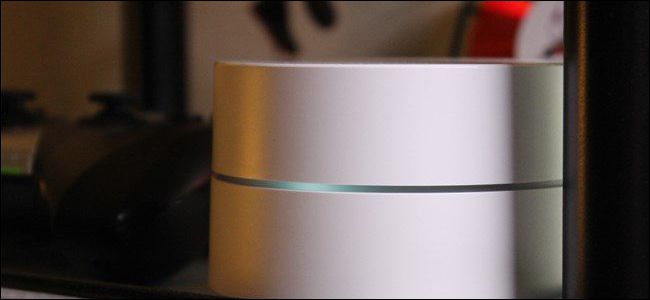
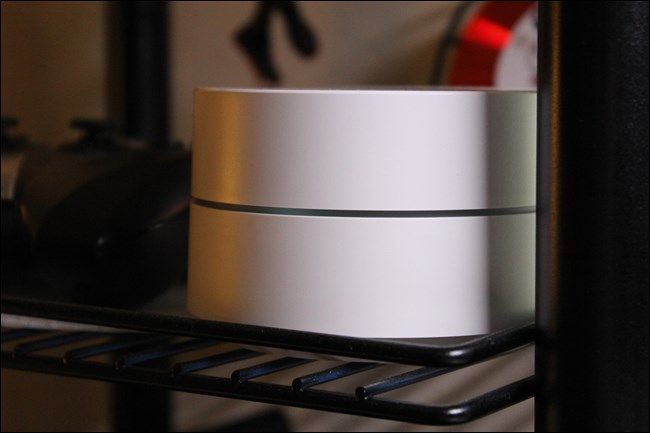
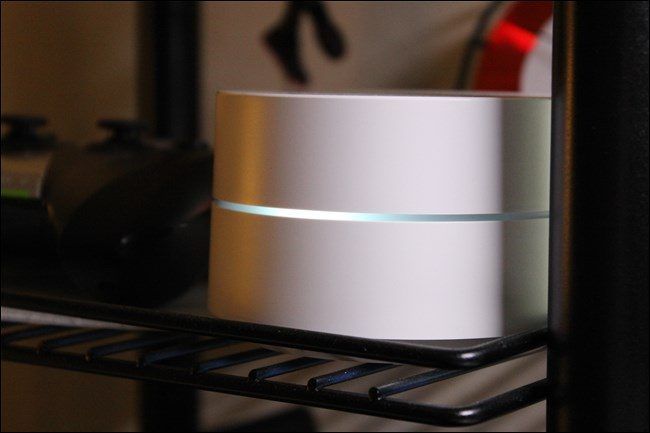
Многие индикаторы на сетевых устройствах полезны, но в спальне или кинотеатре они мешают. У Google Wifi есть встроенная опция управления яркостью светодиода — можно выключить индикатор на отдельной точке сети, не влияя на остальные устройства.
Важно: опция доступна в приложении Google Wifi и применяется отдельно к каждой точке сети.
Быстрая пошаговая инструкция
- Откройте приложение Google Wifi на вашем смартфоне.
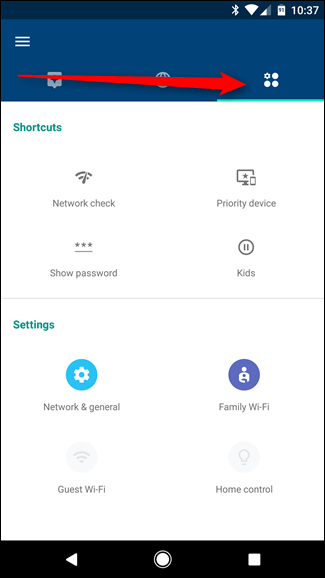
- Перейдите во вкладку «Настройки» (значок справа).
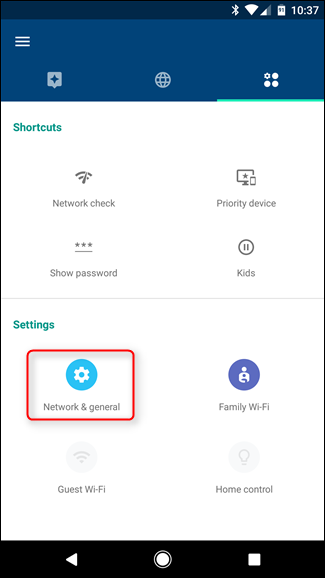
- Нажмите «Сеть и общие».
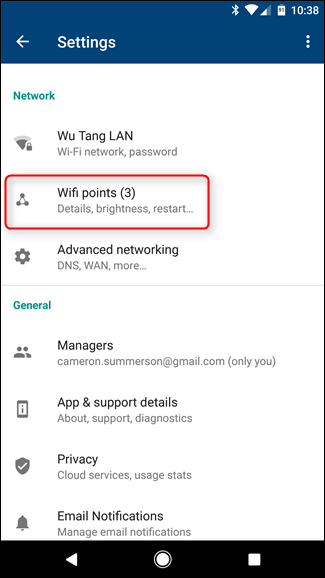
- Выберите пункт «Точки Wifi».
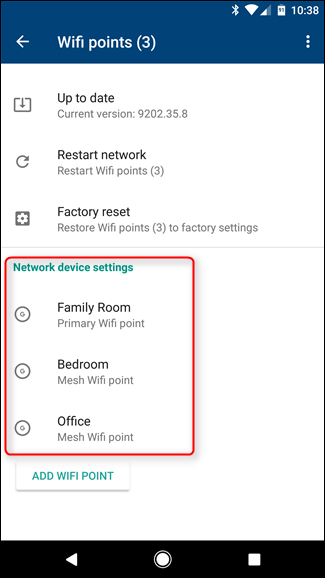
- В разделе «Настройки сетевого устройства» выберите устройство, яркость которого хотите изменить.
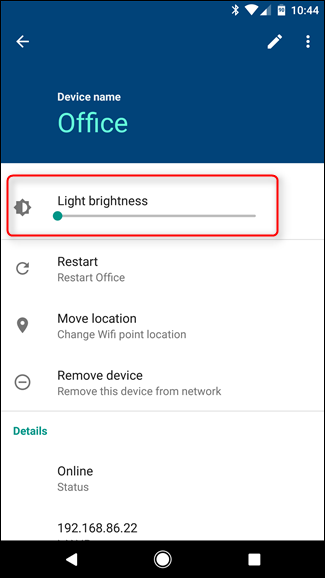
- Первый параметр — яркость светодиода. Доступно пять уровней: полностью выкл., несколько приглушённых уровней и максимальная яркость. Выберите нужный — изменения вступят в силу через пару секунд.
Подсказки и рекомендации
- Если у вас несколько точек, регулируйте каждую индивидуально: можно полностью выключить свет в спальне и оставить его видимым в гостиной.
- Изменение применяется быстро — проверьте устройство в комнате, чтобы убедиться, что уровень вас устраивает.
- Если вы не видите опции, убедитесь, что приложение обновлено до последней версии и устройство подключено к сети.
Что делать, если опция не видна или не работает
- Проверьте версию приложения Google Wifi в App Store или Google Play. Обновите при необходимости.
- Перезагрузите точку Wifi: отключите питание на 10 секунд и включите снова.
- Убедитесь, что ваш телефон подключён к той же сети, что и управляющая точка.
- Если после всех шагов индикатор всё ещё горит, временно накройте его тканью или используйте мягкую изоленту до выяснения причины — это рабочая, но менее элегантная альтернатива.
Альтернативные подходы
- Физическое затемнение: непрозрачная наклейка или изолента — быстрый вариант, если приложение недоступно.
- Автоматизация: если у вас умный дом, можно сочетать снижение яркости с сценой «Ночь», но это потребует совместимости устройств и дополнительных настроек.
Краткая методология выбора уровня яркости
- Определите чувствительность к свету в комнате (низкая/средняя/высокая).
- Начните с уровня «Выкл.» и оцените — если нужно, поднимите на один шаг.
- Остановитесь на уровне, где индикатор не мешает, но остаётся возможность визуально проверить статус устройства.
Критерии приёмки
- Индикатор на выбранной точке полностью выключается или соответствует выбранному уровню яркости.
- Никакие другие сетевые функции не нарушены после изменения настройки.
- Изменение сохраняется после перезагрузки устройства.
Чек‑лист для быстрого контроля
- Приложение Google Wifi обновлено
- Телефон подключён к сети Google Wifi
- Правильная точка выбрана в меню «Точки Wifi»
- Яркость установлена на нужный уровень
- Проверено визуально в комнате
Когда это не подойдёт
- Если вы администрируете сеть удалённо и не имеете физического доступа, временное накрытие индикатора может быть единственным решением при отсутствии удалённого интерфейса.
- На очень старых моделях или в кастомных прошивках опция может отсутствовать.
Итог
Изменение яркости светового индикатора Google Wifi — простой способ убрать лишний свет в важных зонах дома, не прибегая к физическим вмешательствам. Используйте приложение для настройки каждой точки отдельно и сохраняйте комфорт ночью и во время просмотра фильмов.
Примечание: если после всех рекомендаций проблема остаётся, обратитесь в службу поддержки Google или к документации производителя.

Автор
Редакция
Похожие материалы

Программное обеспечение
Несколько аккаунтов Skype: Multi Skype Launcher

Productivity
Журнал для работы: повысить продуктивность

Android.
Персональные звуки уведомлений на Android

Стриминг
Скачивание шоу Hulu для офлайн‑просмотра

Новости
Microsoft Start: персонализированная новостная лента

Гайды