
Как изменить громкость Siri на iPhone и iPad
TL;DR
Siri можно сделать громче или тише тремя простыми способами: голосовой командой, аппаратными кнопками и через Пункт управления. Если один метод не сработал — попробуйте другой и проверьте режим «Бесшумно» и настройки «Звонок и оповещения».
Быстрые ссылки
- Использовать голосовые команды для регулировки громкости Siri
- Настроить громкость Siri с помощью кнопок громкости
- Изменить громкость Siri через Пункт управления
Используйте голосовые команды, чтобы изменить громкость Siri
Голос — самый быстрый способ. Запустите Siri, удерживая боковую или кнопку «Home», или скажите «Привет, Siri». Затем произнесите конкретно: «Уменьши громкость до 40 процентов» или «Сделай громче на 20 процентов».
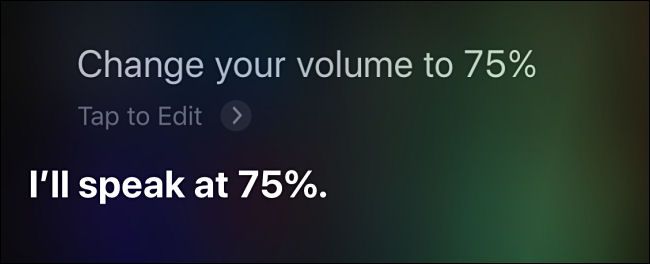
Siri примет значение в диапазоне от 1 до 100 процентов. Можно также сказать «Говори громче» или «Говори тише», если не хотите называть точный процент.
Важно: голосовые команды изменяют громкость Siri и системных медиапроигрывателей одновременно — это системный уровень громкости.
Настройте громкость Siri с помощью кнопок громкости
Если вам удобнее физические кнопки, откройте Siri и во время её ответа нажмите кнопку увеличения или уменьшения громкости на боковой грани устройства.
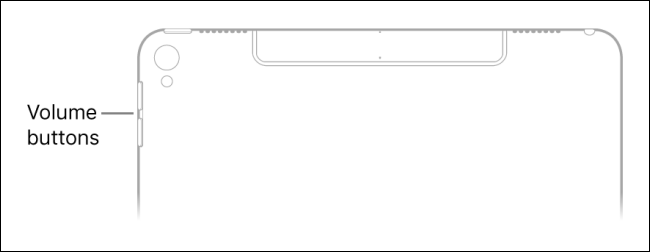
Подсказка: иногда кнопки меняют громкость звонка или медиа — чтобы убедиться, что вы управляете именно Siri, сначала вызовите ассистента и затем нажмите кнопку громкости.
Измените громкость Siri через Пункт управления
Можно отрегулировать громкость сенсорно через Пункт управления. Откройте Пункт управления:
- На iPhone X или новее / iPad с iOS 12 и новее: проведите вниз от правого верхнего угла экрана.
- На iPhone 8 или ранее / iPad с iOS 11 и ранее: проведите вверх от нижней части экрана.
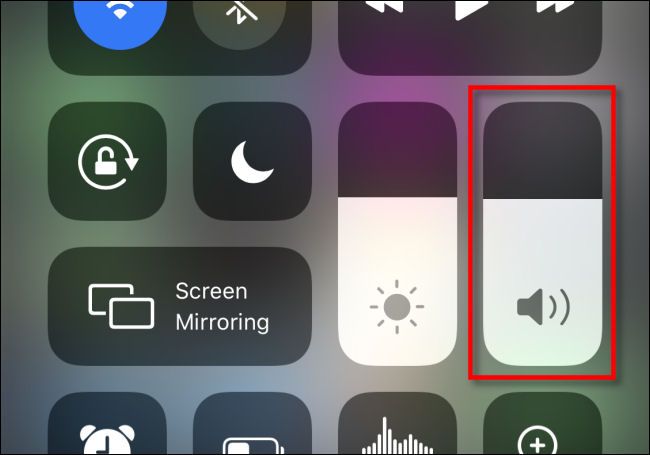
Коснитесь ползунка громкости и переместите его пока Siri не станет звучать комфортно.
Когда регулировка может не работать
- Режим «Бесшумно» или выключенный звук звонка не всегда влияет на голос Siri, но в некоторых моделях iPhone системные профили могут менять поведение. Проверьте переключатель «Звонок/Бесшумно».
- Если подключены внешние наушники или Bluetooth-устройство, Siri будет использовать их уровень громкости. Отключите гарнитуру и попробуйте снова.
- При активном режиме «Не беспокоить» голосовые уведомления могут быть приглушены. Проверьте настройки «Не беспокоить» и звуковые профили.
Альтернативные подходы и советы
- Отключите Bluetooth на короткое время, чтобы убедиться, что регулировка применяется к встроенному динамику.
- Перезапустите устройство, если громкость не изменяется — это решает большинство сбоев системы.
- Проверьте «Настройки» → «Звуки и тактильные сигналы» (или «Звуки») — общий уровень «Звонок и оповещения» влияет на системные звуки.
Чек-лист: быстрый порядок действий
- Вызовите Siri голосом или удерживанием кнопки.
- Скажите «Громкость 75 процентов» или «Говори громче/тише». Если не помогло, —
- Нажмите кнопки громкости во время ответа Siri.
- Если всё ещё тихо — откройте Пункт управления и передвиньте ползунок.
- Проверьте Bluetooth, переключатель «Бесшумно» и режим «Не беспокоить».
- Перезагрузите устройство при необходимости.
Критерии приёмки
- Siri отвечает на голосовую команду и изменяет громкость в течение секунды.
- Аппаратные кнопки изменяют звук только во время активного ответа Siri.
- Пункт управления корректно отображает текущий уровень громкости.
Короткий словарь
- Siri — виртуальный ассистент Apple, реагирует на голосовые команды и управляет устройством.
- Пункт управления — быстрые настройки iOS для управления громкостью, яркостью и прочим.
Итог
Изменять громкость Siri просто: голосом, кнопками или через Пункт управления. Если изменения не применяются — проверьте подключённые наушники, Bluetooth, режим «Бесшумно» и перезагрузите устройство. Следуйте чек-листу, чтобы быстро найти и устранить проблему.
Важно: точные названия меню могут незначительно отличаться в зависимости от версии iOS.

Похожие материалы

Несколько аккаунтов Skype: Multi Skype Launcher

Журнал для работы: повысить продуктивность

Персональные звуки уведомлений на Android

Скачивание шоу Hulu для офлайн‑просмотра

Microsoft Start: персонализированная новостная лента
