
Как настроить чувствительность микрофона на Android, iPhone, macOS и Windows
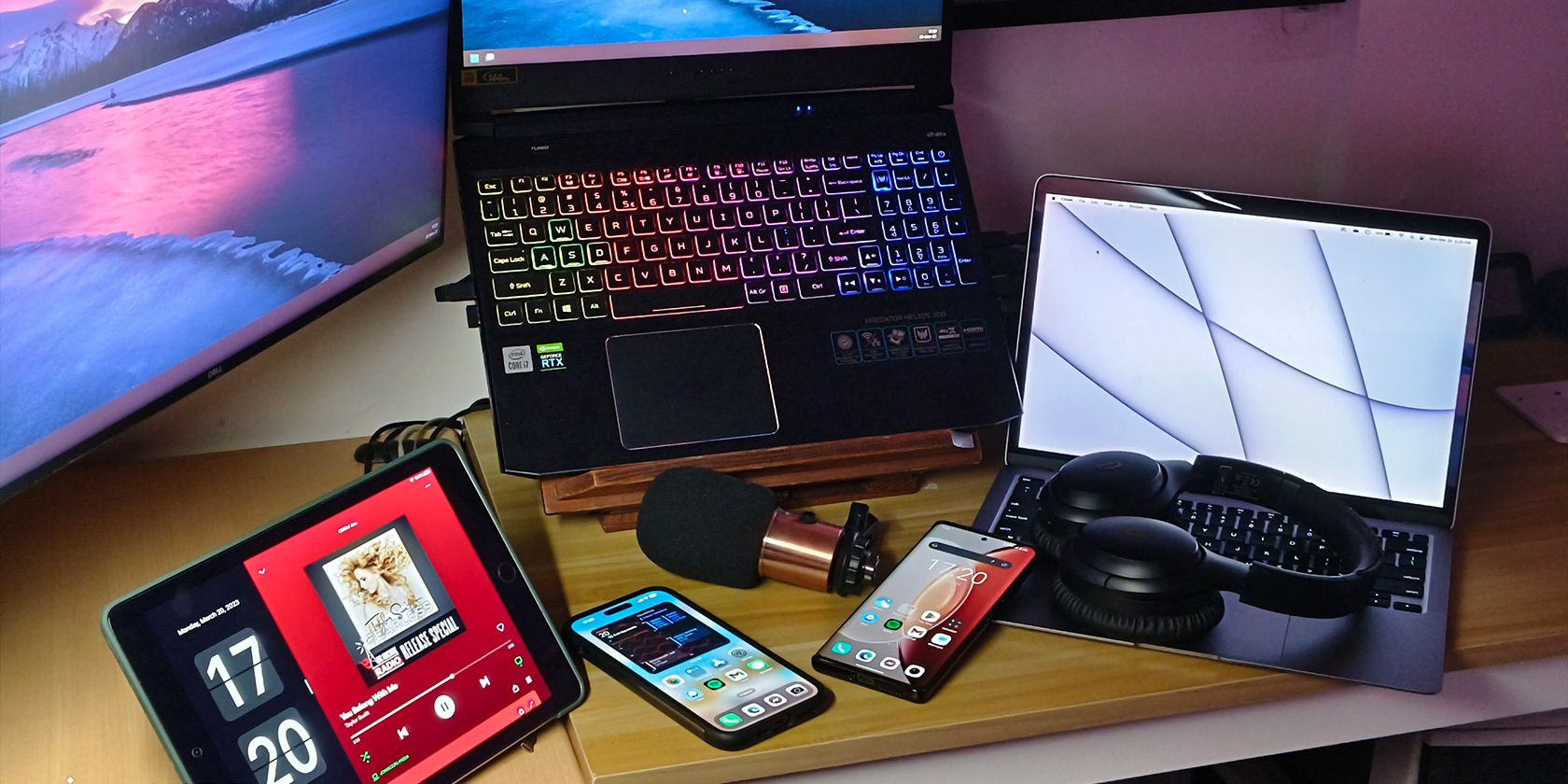
Проблемы со слышимостью в голосовых и видеозвонках или ошибки в приложениях распознавания речи часто связаны с неподходящей чувствительностью микрофона или с агрессивной фильтрацией шума. Эта статья объясняет, что такое чувствительность микрофона, когда её стоит повышать или понижать и как настроить входной уровень на Android, iPhone (iOS), macOS и Windows.
Что такое чувствительность микрофона и зачем её менять

Чувствительность микрофона — это степень усиления входного звукового сигнала, которую применяет устройство перед передачей дальше. В терминологии звуковой техники это часто называют gain или input level. Высокая чувствительность делает тихие звуки громче, но при этом усиливает фоновые шумы. Низкая чувствительность сокращает шум, но может «обрезать» тихую речь.
Одновременно с чувствительностью работают фильтры подавления шума. Они используются для удаления фоновых звуков (движение транспорта, лай собак, шуршание бумаги) и для предотвращения искажения голоса (например, эффект «второй планетной головы» при сильной обработке). Некоторые приложения также применяют автоматическую регулировку усиления (AGC), которая динамически меняет уровень входного сигнала.
Важно понимать разницу:
- Чувствительность (gain) — настраивает амплитуду входного сигнала.
- Подавление шума — обучаемые/алгоритмические фильтры, которые удаляют нежелательные звуки.
- AGC — автоматическая подстройка уровня, которая иногда мешает стабильности громкости.
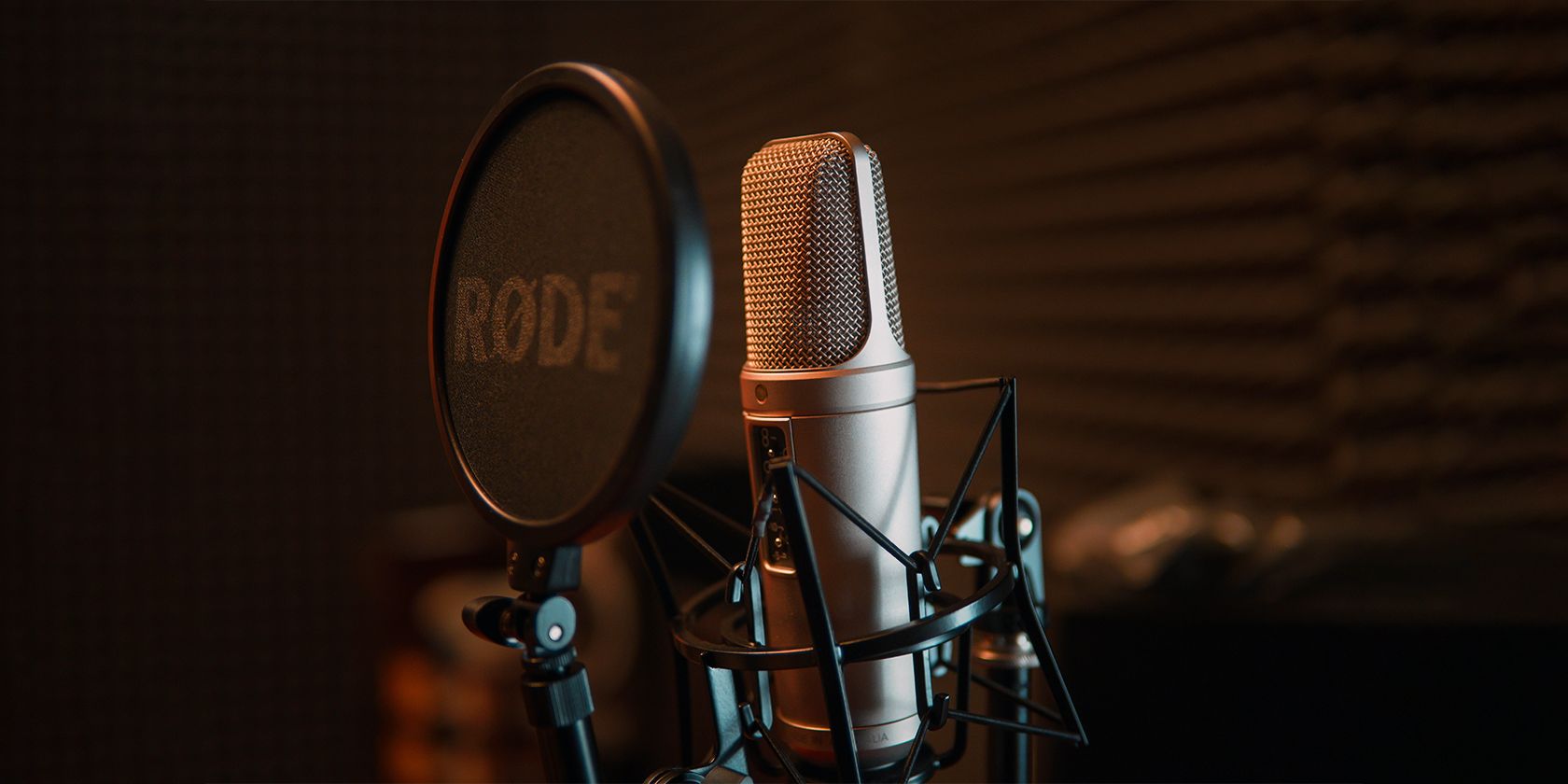
Если вы часто записываете голос, звоните в шумной обстановке или создаёте контент, стоит подумать о внешнем USB или XLR микрофоне. У внешних микрофонов обычно более качественная электроника и физические аксессуары: ветровики, поп-фильтры, подвесы, которые значительно улучшают итоговый звук.
Факты и рекомендации
- Рекомендуемый диапазон входного уровня для разговорной речи на большинстве устройств — примерно 20–30% ползунка Input Volume. Это грубая рекомендация; ориентируйтесь на индикатор уровня при тесте.
- Если в записи слышно искажение (clipping), уменьшите чувствительность.
- Для съёмки группы или музыкальных инструментов используйте режим «широкий спектр» или внешние стереомикрофоны.
Важно: не выдумывайте значения для профессионального назначения без теста — всегда проверяйте голос в реальных условиях.
Когда повышать чувствительность и когда понижать
Когда повышать:
- Ваш голос слишком тихий даже на максимуме громкости собеседника.
- Вы записываете тихие звуки (фоновая речь, акустические звуки).
Когда понижать:
- Запись содержит шипение, шум от вентилятора, дыхание или искажения.
- Соседи и посторонние звуки слишком заметны.
Контрпример — когда автоматическое подавление шума в приложении сильнее регулирует уровень, и ручная регулировка микрофона не даёт эффекта. В таких случаях нужно искать настройки в самом приложении или отключить AGC.
Краткая стратегия выбора подхода
- Если вы часто в шуме — внешняя направленная петличка или USB микрофон ближе к рту + поп‑фильтр.
- Если вы дома и хотите простоту — используйте встроенные настройки macOS/Windows и функцию Voice Isolation в iPhone.
- Если необходимо записать многоканальный звук — выбирайте аудиоинтерфейс и микрофоны с XLR.
Как подойти к настройке: мини‑методология
- Выберите устройство записи (встроенный микрофон, гарнитура, USB‑микрофон).
- Отключите ненужные приложения, которые могут пользоваться микрофоном.
- Включите монитор входного уровня и сделайте пробную запись. Говорите естественно.
- Настройте чувствительность так, чтобы пиковые значения не достигали клиппинга, а средние уровни были в комфортном диапазоне.
- Включите или отрегулируйте подавление шума и AGC в зависимости от результата.
- Запишите ещё раз и сравните. При необходимости повторите.
Как настроить микрофон на Android
Android не всегда предоставляет встроенный ползунок для чувствительности микрофона, поэтому чаще всего используется стороннее ПО для записи и усиления сигнала. Ниже — подробная инструкция и советы.
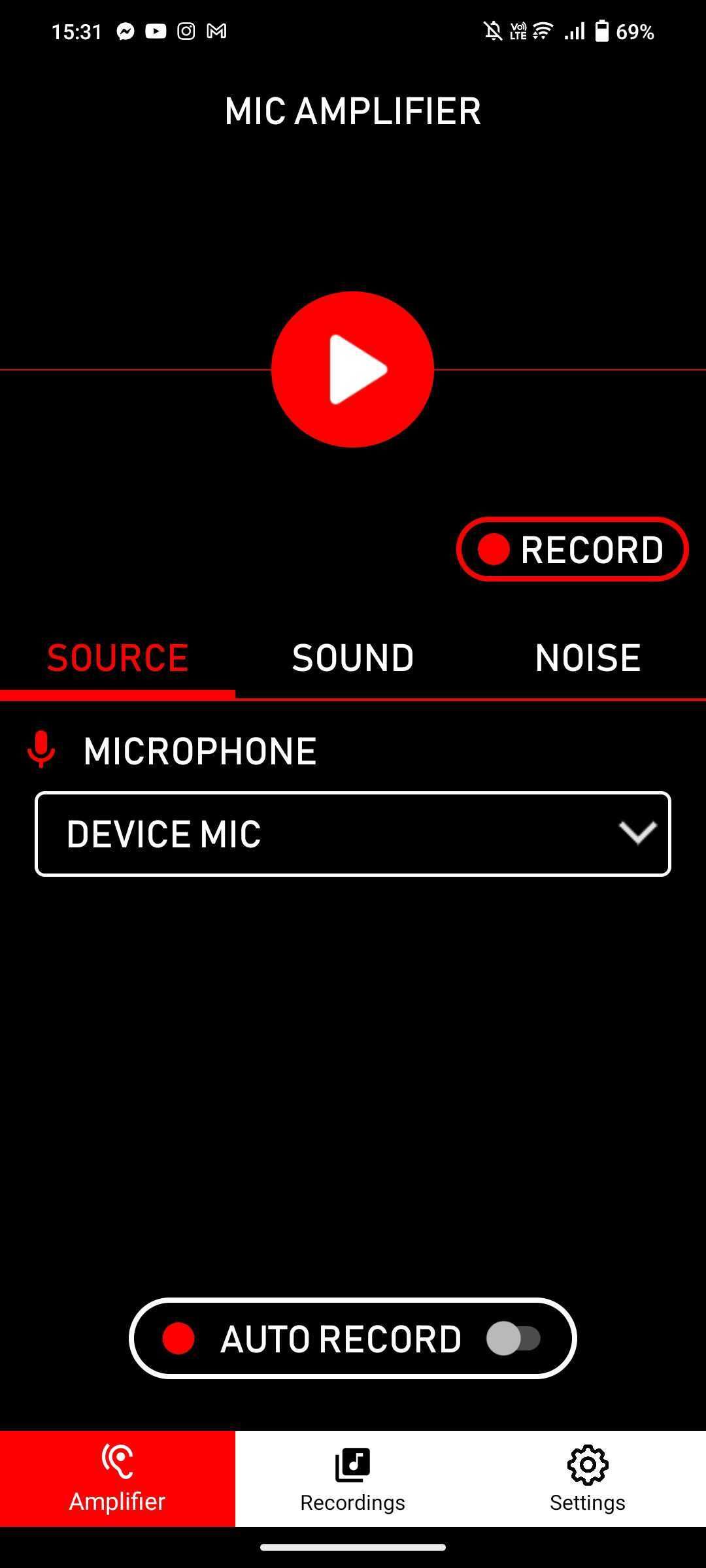
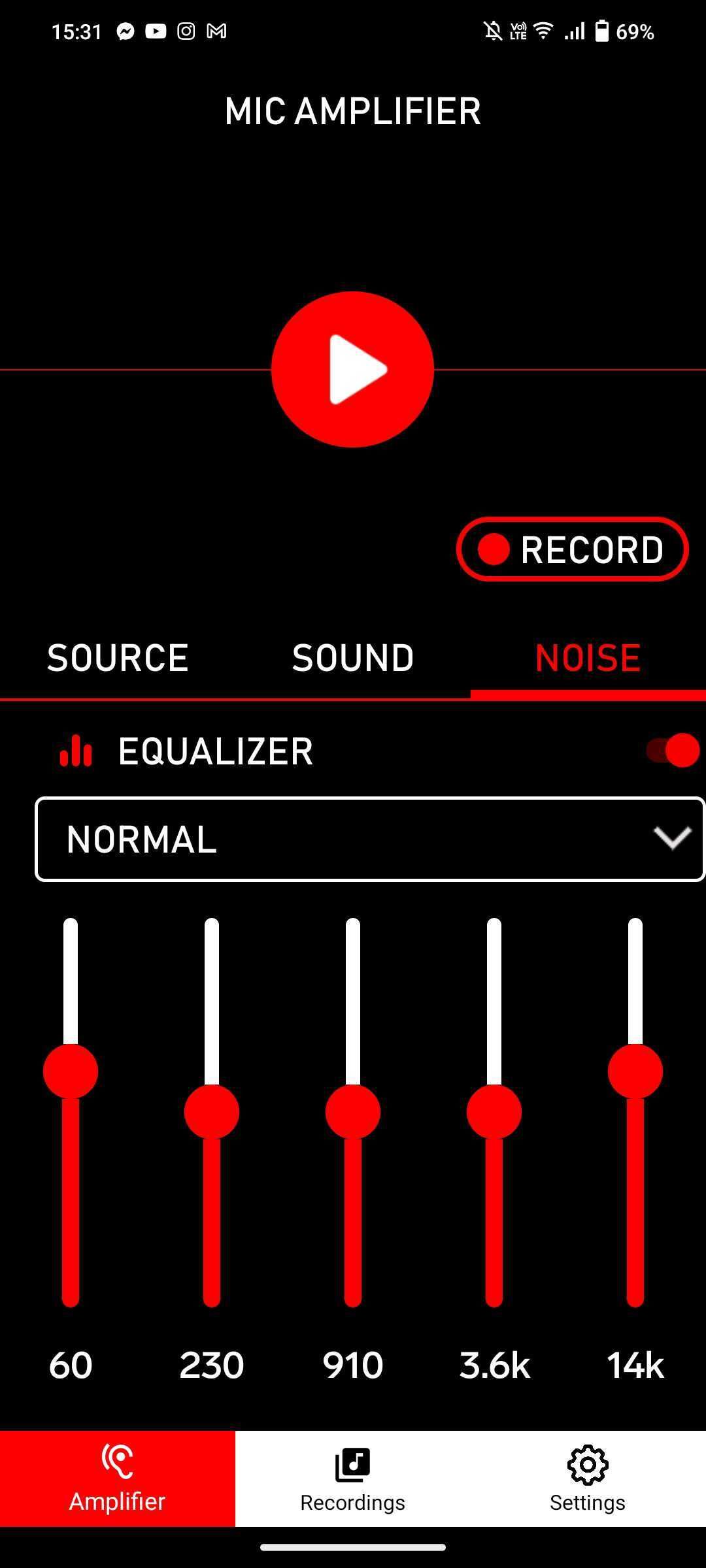
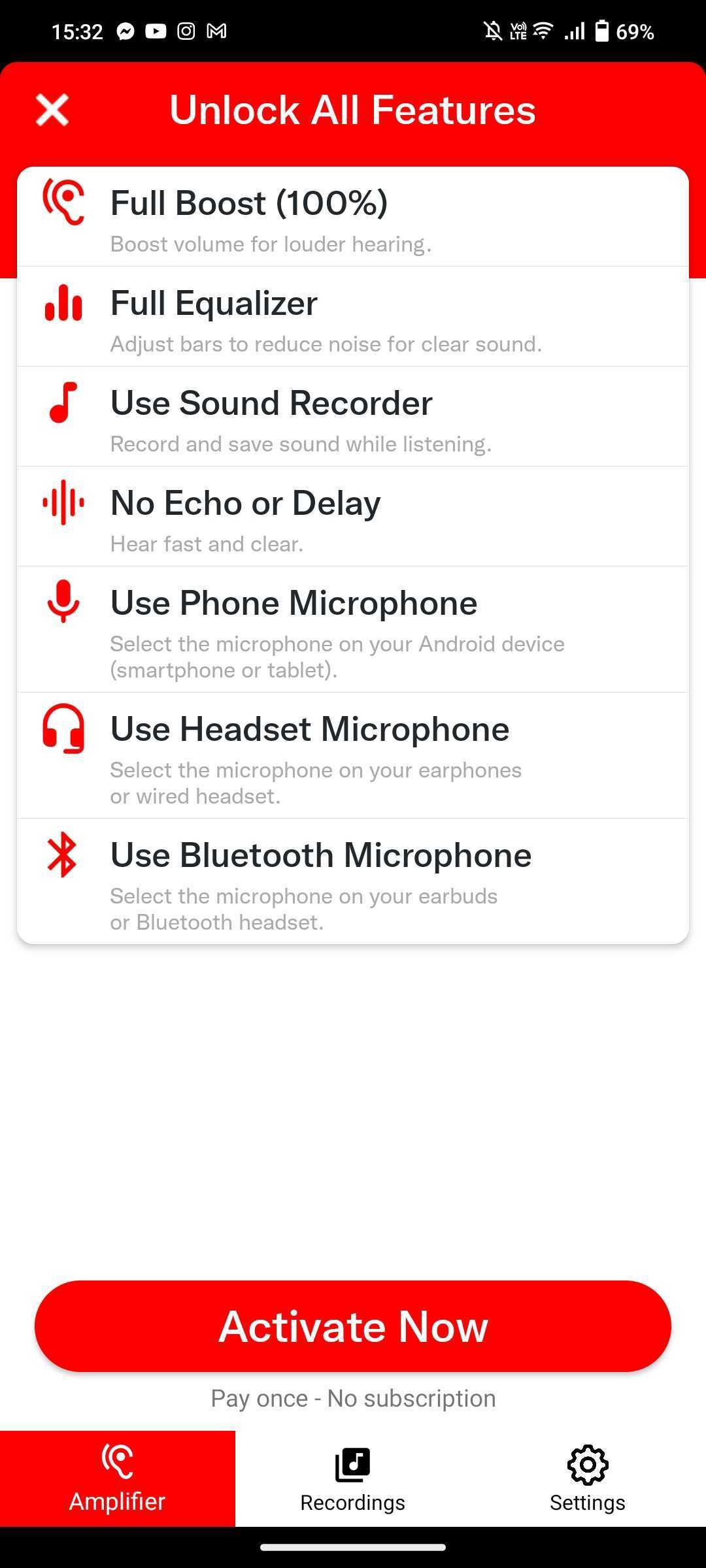
Пример приложения: Microphone Amplifier. Это приложение принимает звук с встроенного микрофона, микрофона на гарнитуре или Bluetooth‑микрофона и позволяет регулировать усиление и эквалайзер. Полный набор функций доступен после покупки.
Пошагово:
- Установите приложение Microphone Amplifier из магазина приложений.
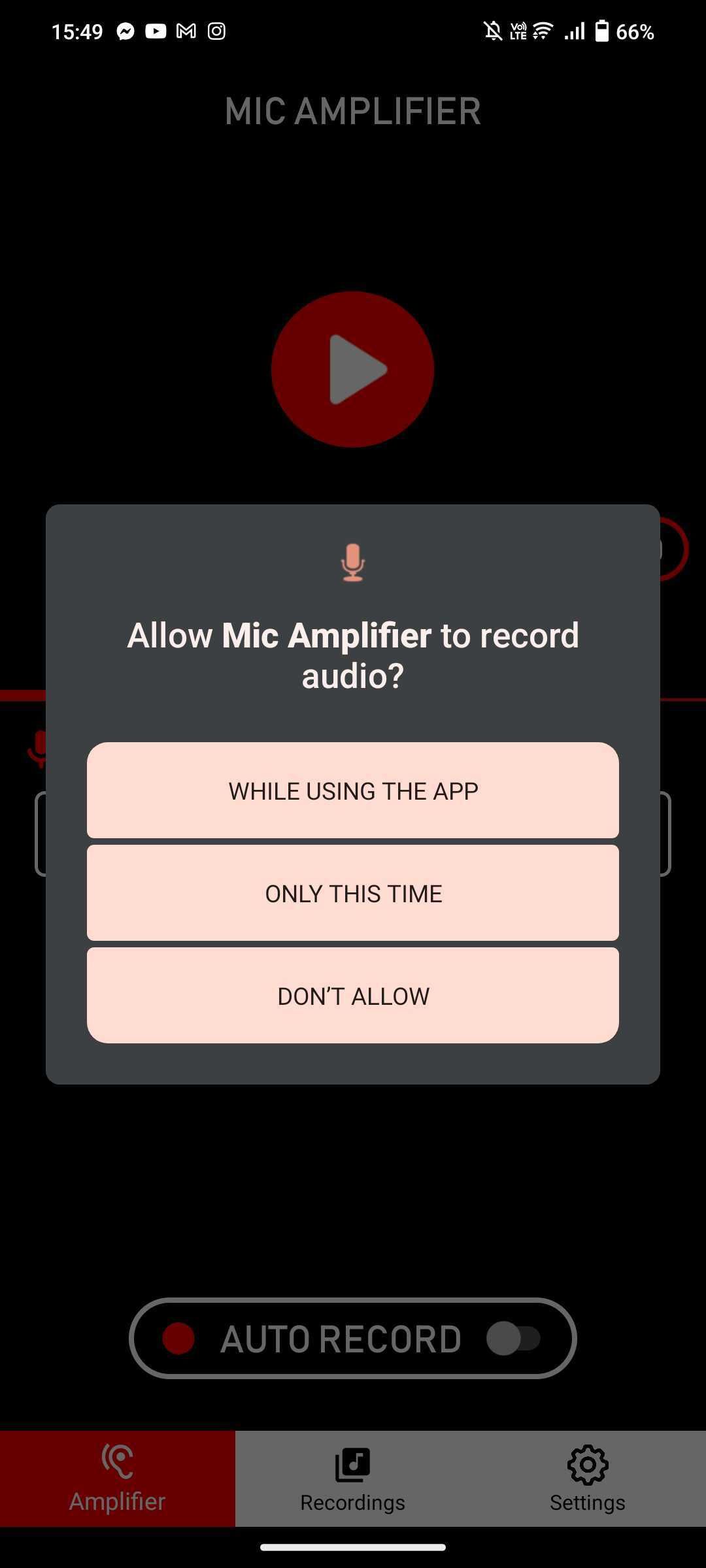
- При первом запуске разрешите доступ к микрофону, выбрав При использовании приложения.
- На экране выбора источника звука нажмите выпадающий список под Microphone и выберите нужный источник. Замечание: другие входы могут требовать покупки.
Далее настройка:
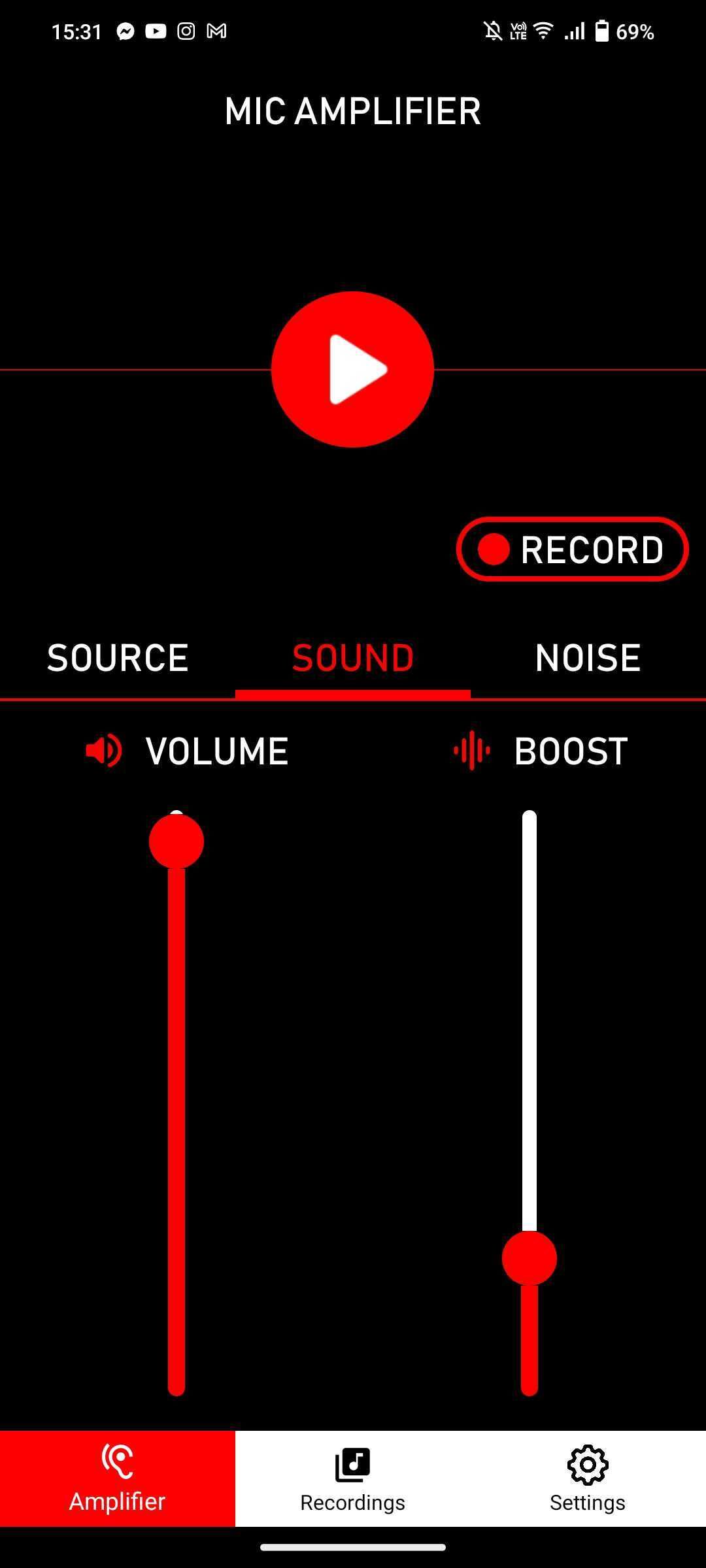
- Вкладка Sound: поднимите ползунок Boost для увеличения усиления микрофона.
- Вкладка Noise: настройте эквалайзер — уменьшите низкие частоты, если слышен гул или шум вентилятора (частоты около 60 Гц и выше), уменьшите высокие частоты (3.6k, 14k), если слышны резкие характерные звуки.
- Нажмите Record и запишите образец. Откройте раздел Recordings, чтобы прослушать.
- Экспериментируйте с настройками до удовлетворительного результата.
Советы по Android:
- Для звонков большинство приложений использует системный микрофон и не берёт настройки из сторонних рекордеров. То есть улучшить звук в звонке через Microphone Amplifier может не получиться.
- Если нужно работать со звонками, рассмотрите Bluetooth/USB‑гарнитуру или внешний USB‑микрофон через OTG/USB‑C.
- Лавальер и USB‑C микрофоны часто дают заметно лучшую слышимость, так как находятся ближе к источнику звука.
Альтернативы для Android:
- Использовать специализированные приложения для подкастинга (они обычно имеют встроенные эффекты и подавление шума).
- Использовать смартфон как внешний микрофон для ПК через приложение‑связку.
Как настроить микрофон на iPhone (iOS)
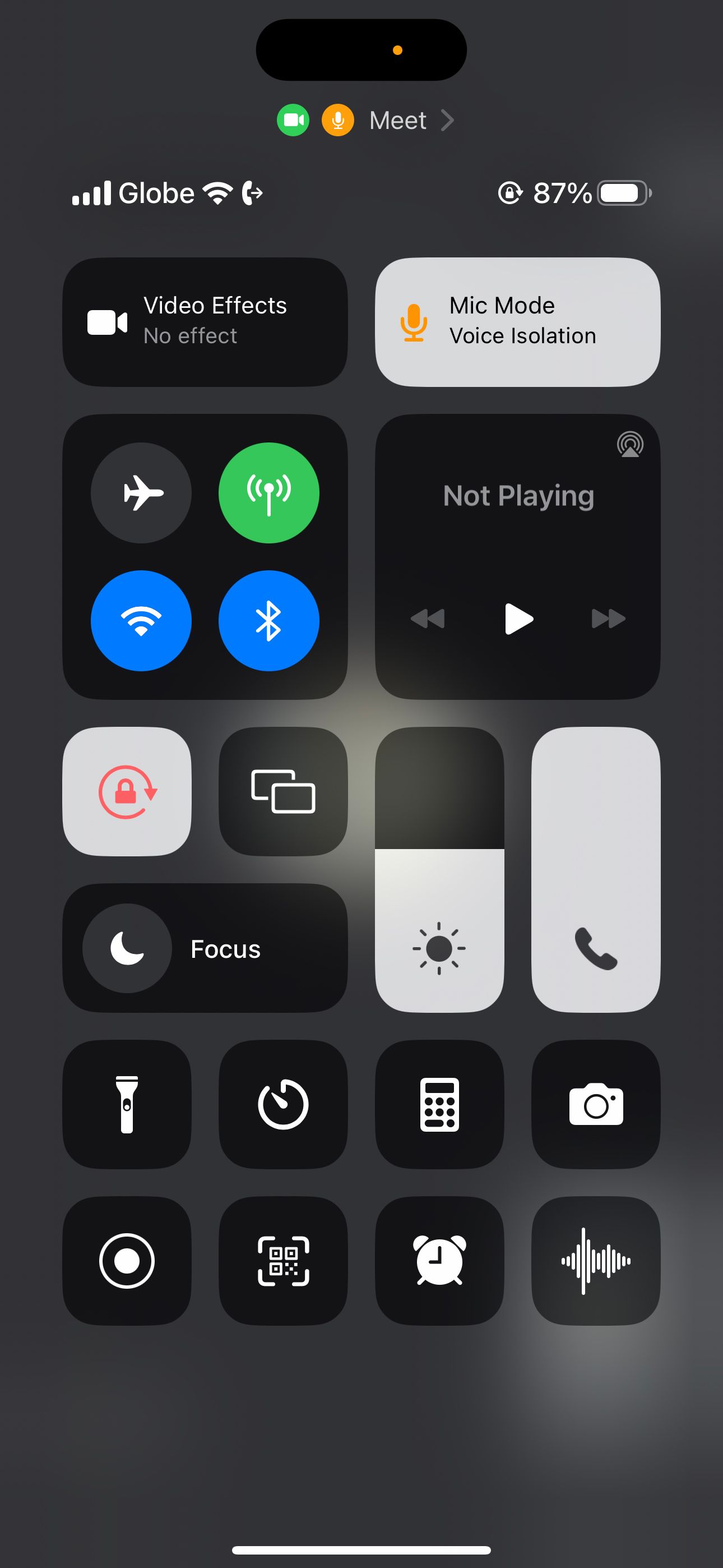
iPhone не предоставляет глобального ползунка громкости микрофона, но можно выбрать режим микрофона во время звонка и переназначить микрофон на AirPods.

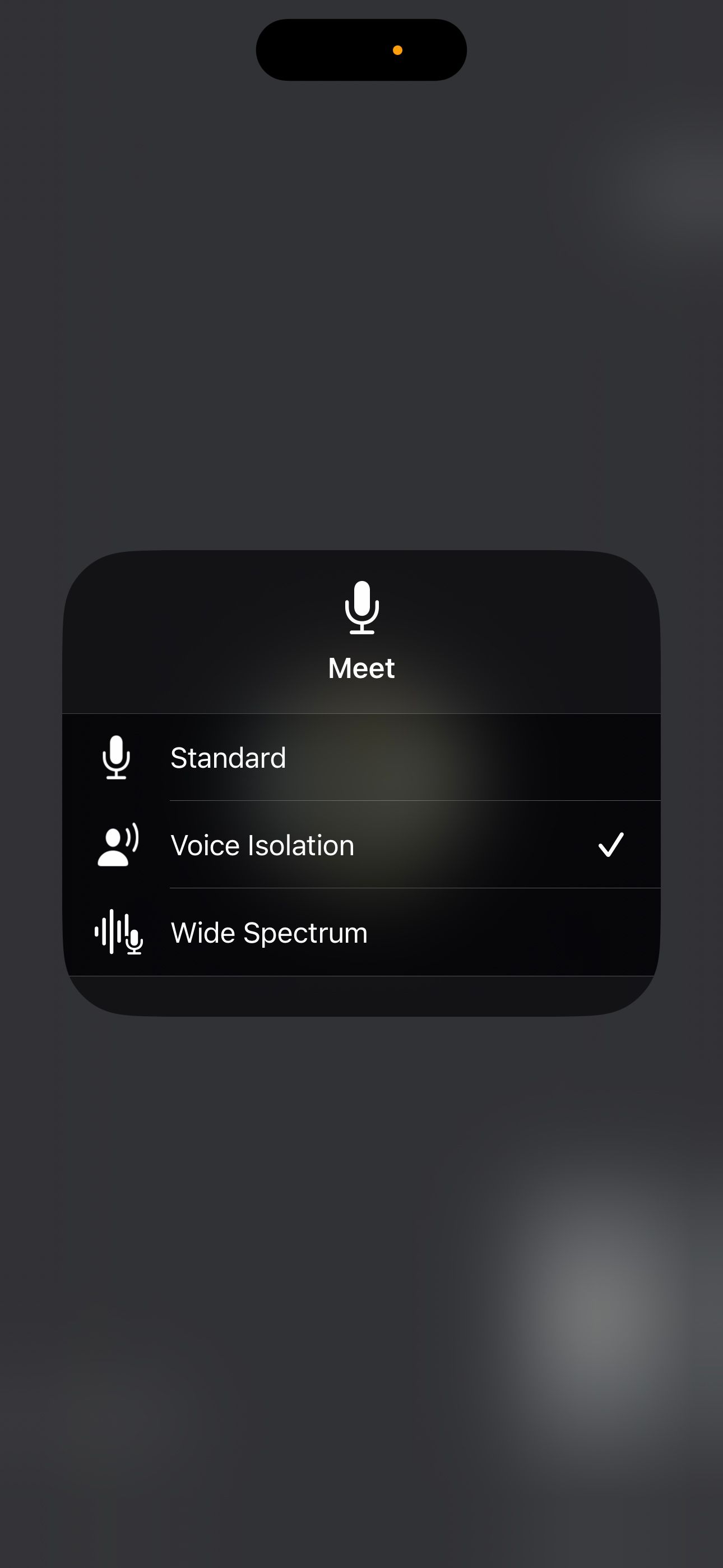
Пошагово:
- Начните звонок в любом приложении (например, Google Meet). Многие приложения поддерживают системные режимы микрофона.
- Смахните вниз от правого верхнего угла, чтобы открыть Пункт управления.
- Нажмите на параметр Mic Mode в верхней правой части.
- Выберите один из режимов: Стандартный, Изоляция голоса, Широкий спектр.
- Стандартный — обычная запись.
- Изоляция голоса — приоритет голосу, активное подавление фоновых шумов.
- Широкий спектр — захватывает больше окружающих звуков, полезно для записи группы.
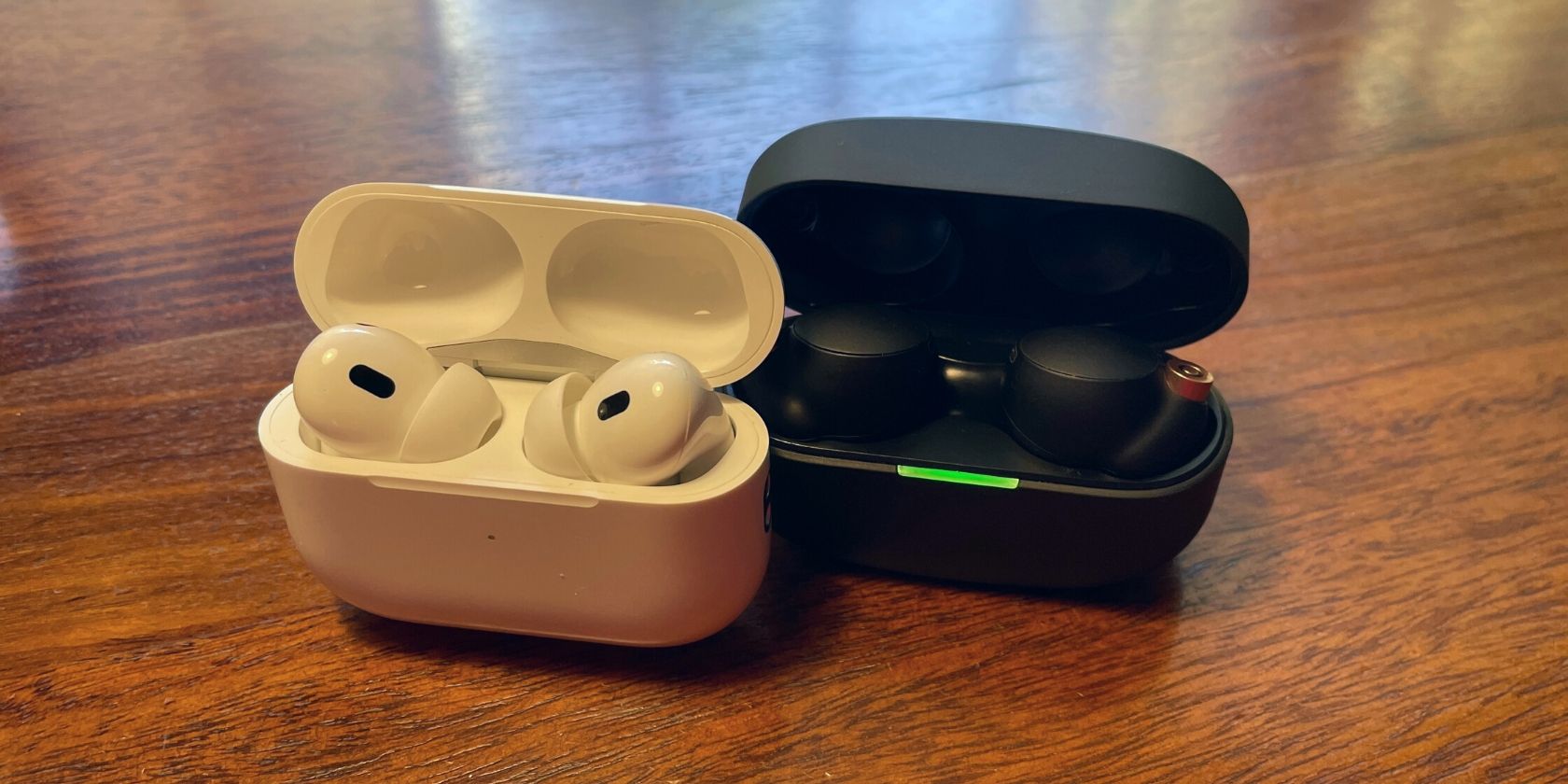
Если вы используете AirPods, можно выбрать, какой наушник служит микрофоном:
- Откройте Настройки > Bluetooth и нажмите синюю «i» рядом с вашими AirPods в списке Мои устройства.
- Нажмите Microphone.
- Выберите между Автоматически переключать AirPods, Всегда левый AirPod или Всегда правый AirPod.
Советы по iPhone:
- Если качество встроенного микрофона недостаточно, используйте Lightning‑или USB‑C аудиоадаптеры и внешние микрофоны.
- Для подкастинга и музыки лучше использовать внешние интерфейсы и микрофоны профессионального уровня.
Как настроить микрофон в Windows
Windows предоставляет системные настройки громкости микрофона и встроенный тест уровня. Также в отдельных драйверах звуковых карт можно найти расширенные настройки и усиление.
- Откройте Системные настройки Windows и перейдите в Система > Звук.
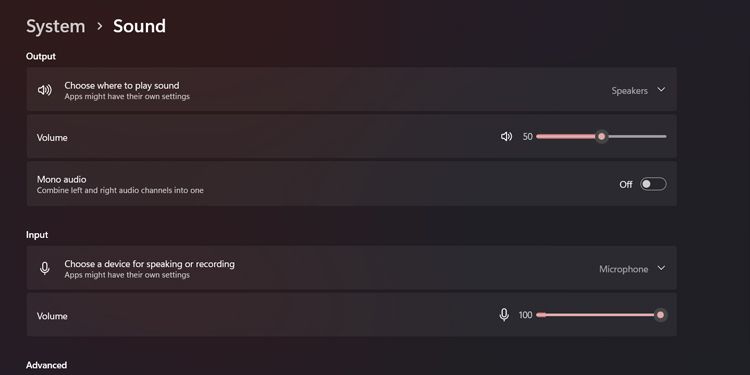
- В разделе Вход убедитесь, что выбран правильный микрофон.
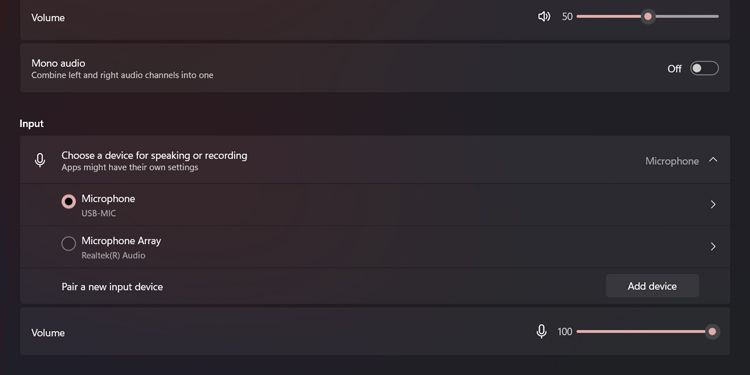
- Используйте ползунок Громкость ввода для базовой регулировки.
- Нажмите на название микрофона, чтобы открыть дополнительные свойства.
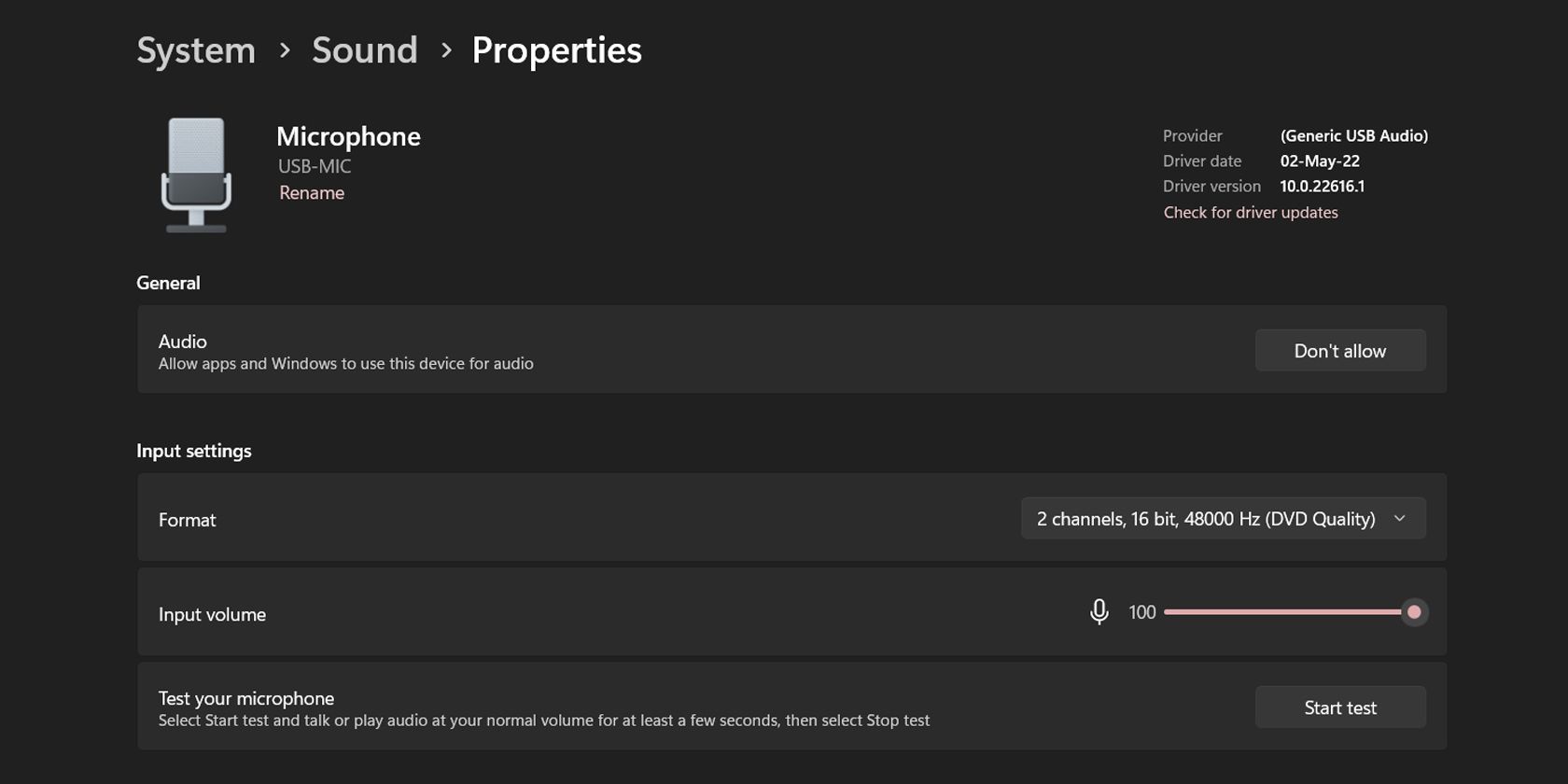
- В свойствах отрегулируйте ползунок Input volume по необходимости. Нажмите Начать тест, поговорите естественно, затем Стоп тест и оцените результат.
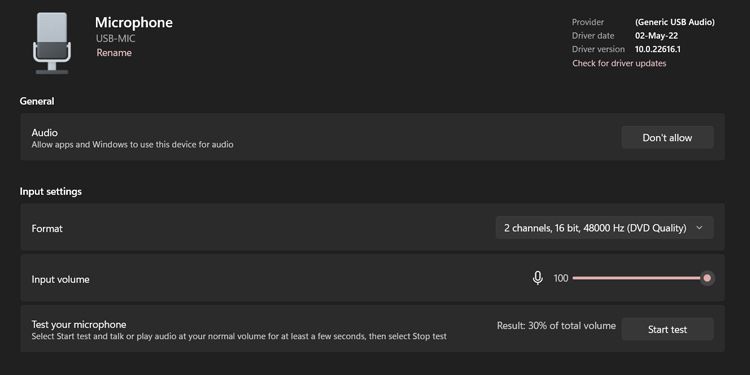
Практические рекомендации:
- Стремитесь к тому, чтобы обычная разговорная громкость давала показатели чуть ниже пиков — избегайте красных значений индикатора.
- Если в системе есть драйвер аудиоинтерфейса (Realtek, ASIO и т. п.), откройте их панель для более тонкой настройки усиления и подавления шума.
- При подключении внешнего USB‑микрофона проверьте, не применяет ли он собственную шумообработку или AGC (часто в фирменных панелях управления).
Альтернативы для Windows:
- Использовать программу типа VoiceMeeter для роутинга и тонкой цифровой обработки звука.
- Записываться в DAW (Reaper, Audacity) для контроля уровня и постобработки.
Как настроить микрофон в macOS
macOS предоставляет удобный интерфейс для выбора входа и регулировки Input Volume. Модели MacBook и iMac часто имеют высококачественные встроенные микрофоны, но внешний микрофон всегда даст больше контроля.
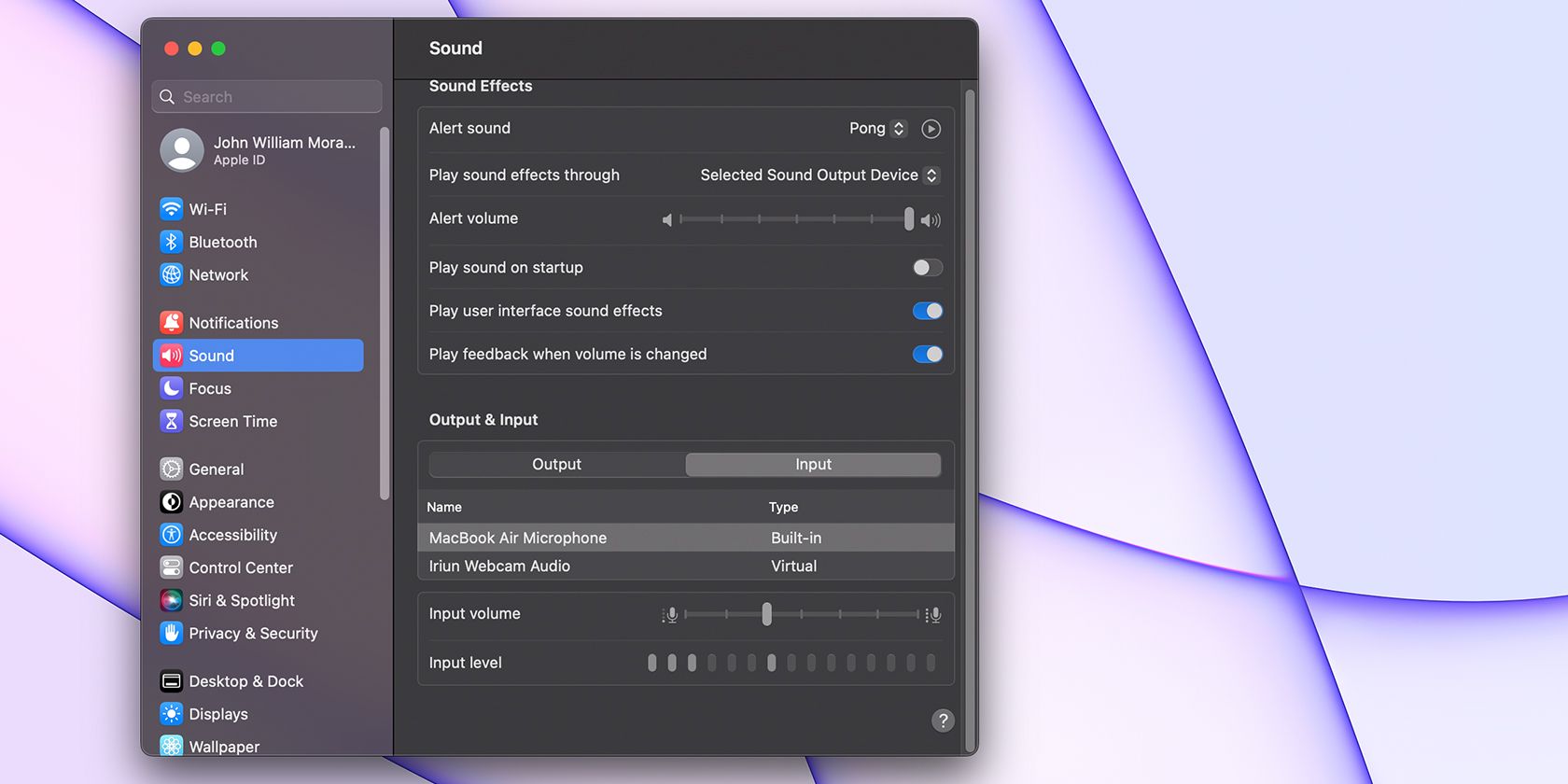
Пошагово:
- Откройте Системные настройки > Звук.
- Перейдите на вкладку Ввод.
- Выберите микрофон, который хотите настроить.
- Передвигайте ползунок Input volume и наблюдайте за индикатором уровня. Оптимальный бытовой диапазон — около 20–30% ползунка, но ориентируйтесь на индикатор и отсутствие искажений.
Советы по macOS:
- Для аудиоподкастинга используйте внешний интерфейс USB или Thunderbolt и микрофон с направленной диаграммой направленности.
- Проверьте, не включено ли в приложении подавление фоновых шумов, — некоторые программы (Zoom, Teams) имеют собственные фильтры.
Чек‑лист для разных ролей
Чек‑лист для подкастера:
- Микрофон: USB/XLR направленный.
- Поп‑фильтр и подвес.
- Записать тестовый эпизод, проверить уровни и шум.
- Настроить мониторинг в наушниках.
Чек‑лист для удалённого сотрудника:
- Выбрать гарнитуру с хорошим микрофоном или петличку.
- Включить Voice Isolation (iPhone) или подавление шума в приложении для звонков.
- Протестировать перед важной встречей.
Чек‑лист для музыканта:
- Использовать аудиоинтерфейс и XLR‑микрофон.
- Проверить отсутствие клиппинга на пиках.
- Использовать DI или предусилитель по необходимости.
Руководство по устранению неполадок (инцидент‑ранбук)
- Убедитесь, что микрофон правильно выбран в системных настройках и в приложении для звонков.
- Сделайте тестовую запись в простом приложении (диктофон или звукозапись).
- Если запись тихая — увеличьте Input Volume на 10–20% и повторите.
- Если появился шум или клиппинг — уменьшите Gain и проверьте источник шума (вентилятор, освещение, телефон рядом).
- Отключите Bluetooth‑устройства и проверьте встроенный микрофон — иногда беспроводная гарнитура ухудшает качество.
- Обновите драйверы/прошивку аудиоинтерфейса и перезапустите приложение.
- Если проблема только в одном приложении — проверьте его настройки (подавление шума, AGC, выбор входа).
- При подозрении на аппаратную неисправность попробуйте другой микрофон или другое устройство.
Критерии приёмки:
- Нормальная разговорная громкость на пике не вызывает красных значений индикатора.
- Подряд несколько тестовых записей дают стабильный уровень и минимальный шум.
- Собеседник подтверждает корректную слышимость в звонке.
Тестовые случаи:
- TC1: Запись 30 секунд обычной речи — средний уровень в «зелёной» зоне, без искажений.
- TC2: Говорите шёпотом — запись должна быть слышна, но не содержать клиппинга при повышении усиления.
- TC3: Включите вентилятор — оцените уровень шума и работу подавления.
Шаблон: таблица быстрых настроек
| Устройство | Начальная настройка | Рекомендуемый диапазон | Советы |
|---|---|---|---|
| Встроенный микрофон ноутбука | Input 20–30% | 20–30% | Держите ноутбук подальше от вентиляторов |
| USB микрофон | 40–60% (зависит от модели) | 30–60% | Используйте поп‑фильтр, проверяйте драйвер |
| Петличка | 30–50% | 30–50% | Крепите ближе к воротнику |
| AirPods / TWS | Системные настройки | Нет ползунка | Меняйте микрофон в Bluetooth настройках |
Альтернативные подходы и инструменты
- Программная обработка: VoiceMeeter, OBS, Adobe Audition для виртуального микширования и фильтров.
- Аппаратные решения: внешние предусилители, USB‑микрофоны с собственными усилителями и панелями.
- Подключение смартфона как внешнего микрофона к компьютеру через приложения‑мосты.
Как понять, что проблема не в чувствительности
- Если звук прерывается или идёт искажение пакетной природы (рывки) — возможно, проблема с пропускной способностью Bluetooth или USB‑шины.
- Если в одном приложении звук нормальный, а в другом — ужасный, значит, дело в настройках приложения.
- Если при подключении другого микрофона проблема остаётся, вероятнее всего аппаратная неисправность в порту или системном аудио.
Ментальные модели и эвристики
- Правило трёх тестов: поменяйте один параметр, сделайте три теста и слушайте результаты. Если каждый тест стабильный — оставьте настройку.
- От простого к сложному: сперва проверьте системные настройки, затем параметры приложения, затем оборудование.
- Ориентируйтесь на индикатор уровня и на результат прослушивания, а не на абсолютное значение ползунка.
Безопасность и конфиденциальность
При использовании сторонних приложений для работы с микрофоном обязательно проверяйте разрешения и политику конфиденциальности. Запись звука может отправляться на серверы для обработки в облаке, поэтому избегайте приложений с сомнительной политикой или нежелательной передачей данных.
Важно: если вы используете облачное распознавание речи, убедитесь, что чувствительная информация не будет передаваться без шифрования.
Диаграмма выбора подхода
flowchart TD
  A[Проблемы со слышимостью?] -->|Да| B{Вы на телефоне или компьютере?}
  B -->|Телефон| C{Android или iPhone}
  C -->|Android| D[Попробуйте Microphone Amplifier или USB‑микрофон]
  C -->|iPhone| E[Выберите Mic Mode: Изоляция голоса / Широкий спектр]
  B -->|Компьютер| F{Windows или macOS}
  F -->|Windows| G[Настройте Input в Параметрах, проверьте драйверы]
  F -->|macOS| H[Настройте Input в Системных настройках, проверьте приложение]
  D --> I[Если не помогло, протестируйте внешний микрофон]
  E --> I
  G --> I
  H --> I
  I --> J{Шум/искажения?}
  J -->|Да| K[Уменьшите усиление, используйте поп‑фильтр/шумоизоляцию]
  J -->|Нет| L[Проблема решена]
Когда стоит покупать внешний микрофон
- Вы регулярно записываете подкасты, интервью или создаёте контент.
- Вам нужно профессиональное качество при трансляциях.
- Встроенный микрофон постоянно фиксирует фоновый шум, и программные фильтры не помогают.
Недорогие внешние микрофоны и петлички часто дают улучшение качества даже при простых условиях. Для студийного качества выбирайте бренды с хорошей репутацией и изучите требования к интерфейсу (USB против XLR).
Короткая инструкция перед важным звонком
- Закройте ненужные приложения, особенно те, что могут использовать микрофон.
- Проверьте выбранный вход в настройках приложения для звонка.
- Снимите наушники и произнесите тестовую фразу, прослушайте или попросите собеседника подтвердить.
- При необходимости переключитесь на AirPods или внешнюю гарнитуру.
- Включите функцию подавления шума в приложении, если доступно.
Короткое резюме
Правильная настройка чувствительности микрофона и подавления шума существенно улучшает качество звонков и записи. На мобильных устройствах чаще приходится использовать системные режимы микрофона или сторонние приложения; на macOS и Windows доступны ползунки входного уровня. Внешний микрофон и базовые физические аксессуары значительно упрощают задачу достижения чистого звука.
Важно: тестируйте изменения в реальных условиях и используйте чек‑листы перед важными записями.

Похожие материалы

Несколько аккаунтов Skype: Multi Skype Launcher

Журнал для работы: повысить продуктивность

Персональные звуки уведомлений на Android

Скачивание шоу Hulu для офлайн‑просмотра

Microsoft Start: персонализированная новостная лента
