
Яркость не регулируется на HP Envy x360 — быстрые исправления
Кратко: при длённой работе важно регулировать яркость для защиты глаз и продления срока службы батареи. Многие пользователи HP Envy x360 заметили, что после обновления Windows ползунок яркости перестаёт работать — экран остаётся на максимуме. Ниже — проверенные шаги и дополнительные рекомендации.
Почему яркость может не работать
Коротко: управление яркостью зависит от драйверов графики и монитора, системных служб Windows и настроек энергопотребления. После обновления ОС некоторые драйверы или параметры могут пропасть, отключиться или конфликтовать.
Ключевые причины:
- Неправильный или устаревший драйвер графики.
- Отключённый драйвер монитора (Generic PnP Monitor).
- Сбои в службах питания или адаптивной яркости.
- Конфликт между OEM-драйвером и универсальным драйвером Windows.
Как исправить: пошаговые решения
1. Измените параметры в свойствах графики
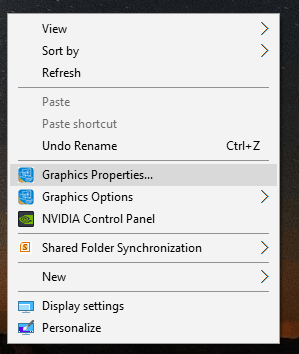
- Щёлкните правой кнопкой по рабочему столу и выберите “Graphics Properties” (Свойства графики).
- Выберите “Advanced Mode” (Дополнительный режим) и нажмите OK.
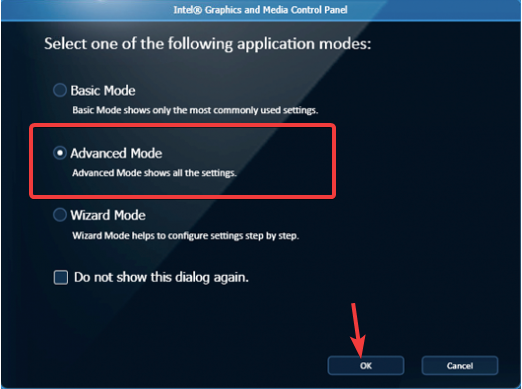
- В левом меню выберите “Display” (Дисплей), затем — “Color Enhancement” (Улучшение цвета). Отрегулируйте ползунок “Brightness” (Яркость) под комфортный уровень.
- Нажмите “Apply” (Применить), чтобы сохранить изменения.
Примечание: этот способ управляется драйвером видеокарты, поэтому он работает не на всех конфигурациях — зависит от версии драйвера и производителя графики.
2. Обновите драйвер видеокарты
- Нажмите правой кнопкой по иконке Пуск и откройте “Диспетчер устройств”.
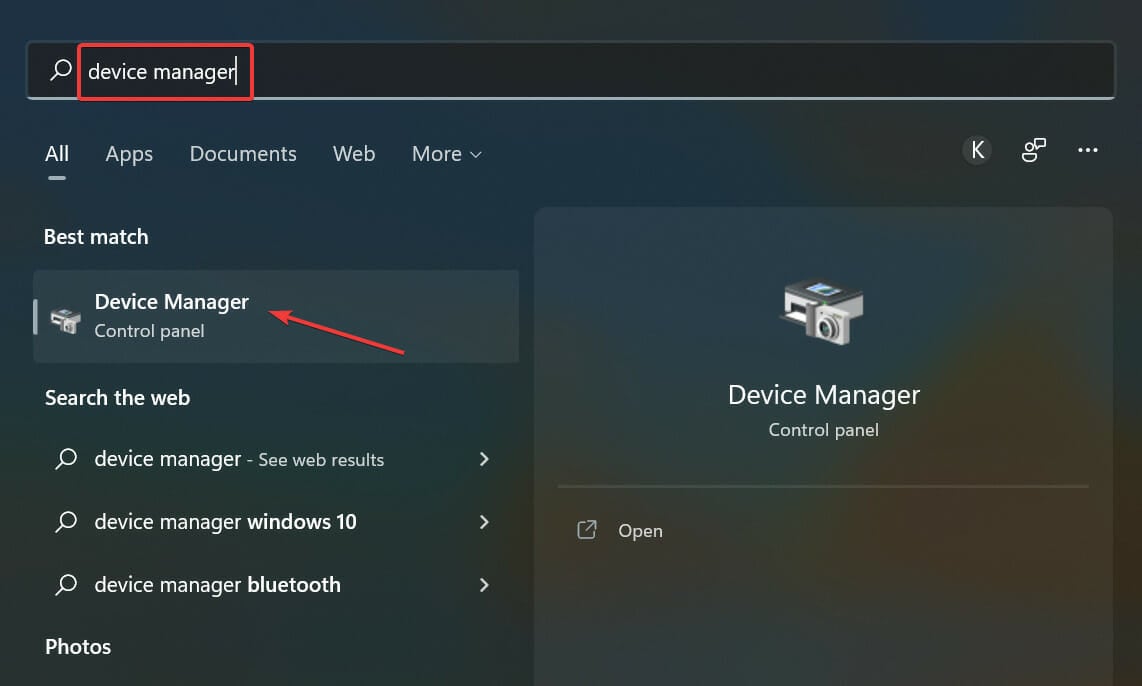
- Разверните раздел “Видеоадаптеры” (Display adapters), правой кнопкой кликните по вашей GPU и выберите “Update driver” (Обновить драйвер).

- Выберите “Search automatically for updated driver software” (Автоматический поиск обновлений драйвера) и дождитесь установки.
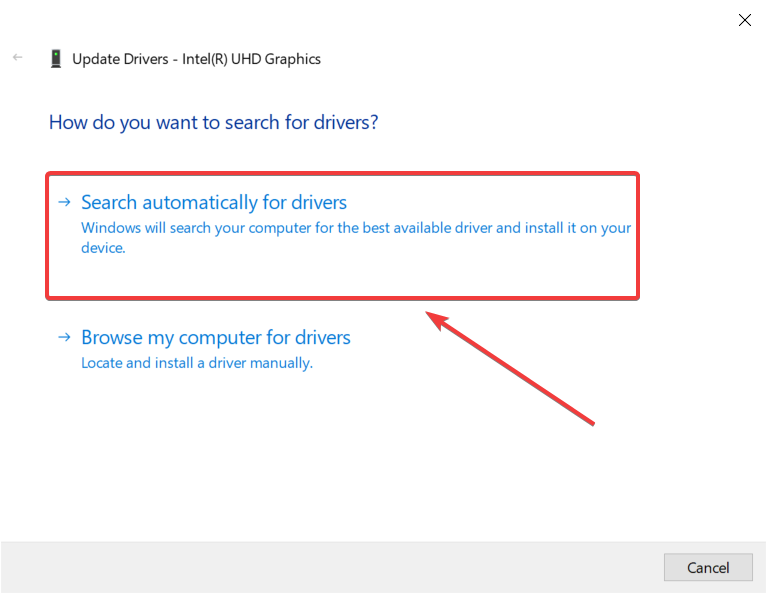
- Перезагрузите компьютер.
Если автоматическое обновление не находит драйвер, скачайте драйвер с сайта производителя (Intel/AMD/NVIDIA) или используйте удобный обновлятор драйверов. Если решите использовать сторонний инструмент, выбирайте доверенные решения и проверяйте отзывы.
Важно: обновление видеодрайвера — самая частая и эффективная причина решения проблемы с яркостью.
3. Включите Generic PnP Monitor
- Откройте “Диспетчер устройств” (см. шаг 2).
- Разверните раздел “Мониторы” (Monitors). Правой кнопкой кликните по “Generic PnP Monitor” и выберите “Enable device” (Включить устройство).
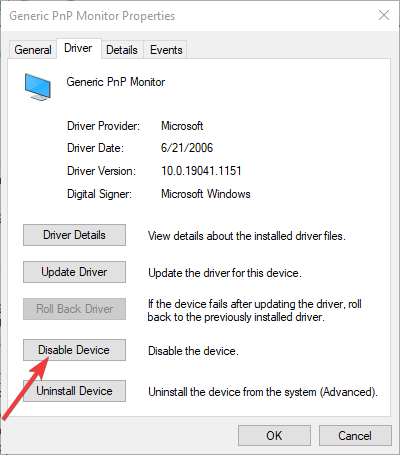
- Перезагрузите компьютер.
Иногда драйвер монитора отключается при обновлениях — включение возвращает управление яркостью системе.
4. Проверьте параметры питания и адаптивную яркость
- Нажмите Windows + R, введите powercfg.cpl и нажмите OK.
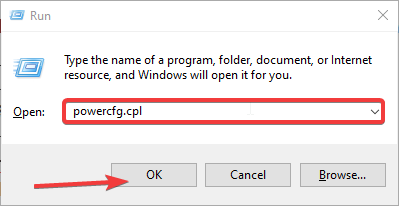
- Нажмите “Изменить параметры плана” для активного плана, затем — “Изменить дополнительные параметры питания”.
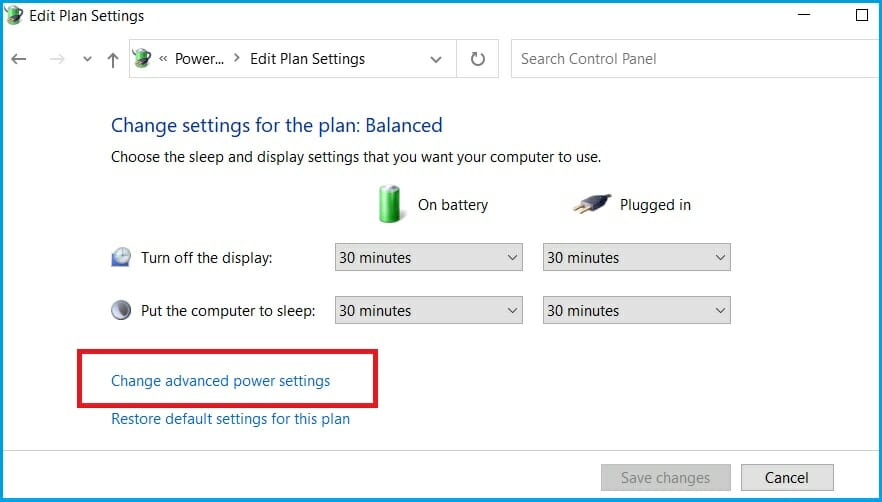
- Разверните раздел “Дисплей” и найдите пункт “Яркость дисплея” — отрегулируйте вручную.
- Настройте “Яркость дисплея при пониженном питании” в соответствии с предыдущим шагом. Отключите “Enable adaptive brightness” (Адаптивную яркость).
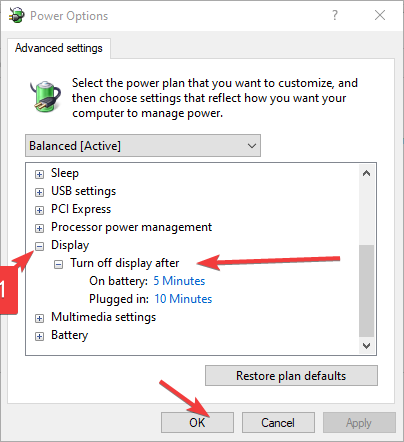
Отключение адаптивной яркости исключит автоматические изменения на основе датчика освещённости.
Дополнительные методы и рекомендации
- Переключитесь между встроенным драйвером Windows и драйвером производителя: иногда OEM-драйвер (Intel/AMD/NVIDIA) работает лучше для управления яркостью.
- Если у вас гибридная графика (встроенная + дискретная), обновите оба драйвера и проверьте профиль энергопотребления в BIOS/UEFI.
- Проверьте приложение HP Support Assistant: иногда OEM-патчи исправляют проблемы с управлением питанием.
Когда эти шаги не помогают (контрпример)
- Экран остаётся на максимуме только в BIOS или на экране производителя — это может указывать на аппаратную проблему с подсветкой, инвертором (в старых панелях) или шлейфом. Тогда потребуется сервисный центр.
- Если проблема проявляется только при определённом ПО (игры, плееры), причина может быть в параметрах самого приложения (перекрытие режима HDR, собственная регулировка видео).
Быстрая методология для техподдержки (mini-SOP)
- Перезагрузите ПК. 2. Проверьте Generic PnP Monitor — включите. 3. Обновите видеодрайвер. 4. Отключите адаптивную яркость. 5. Тест: изменить яркость в Windows и через свойства графики. 6. Если не помогло — записать симптомы и тестовые шаги и отнести в сервис.
Контрольный список для пользователя и техподдержки
- Перезагрузка выполнена
- Generic PnP Monitor включён
- Видеодрайвер обновлён до последней версии
- Адаптивная яркость выключена
- Проверено поведение в BIOS и в безопасном режиме
Критерии приёмки
- Пользователь может изменять яркость через системный ползунок.
- Яркость не сбрасывается автоматически на максимум при перезагрузке.
- В режиме батареи яркость соответствует заданным планам энергосбережения.
Тестовые сценарии
- Изменить яркость через Центр уведомлений и убедиться, что уровень меняется.
- Изменить яркость в свойствах графики — уровень должен совпадать.
- Перезагрузить ПК — проверить, сохраняется ли поведение.
- Отключить адаптивную яркость — проверить, остаётся ли яркость стабильной.
Что делать при аппаратной проблеме
Если ни один программный метод не помогает, вероятно, проблема аппаратная: подсветка матрицы, шлейф или контроллер матрицы. В этом случае обратитесь в авторизованный сервис HP — опишите шаги, которые вы уже выполнили.
Краткая сводка
- Наиболее вероятная причина — драйвер видеокарты или отключённый Generic PnP Monitor.
- Начните с перезагрузки, обновления драйверов и проверки монитора в Диспетчере устройств.
- Отключите адаптивную яркость в параметрах питания.
- При отсутствии эффекта проверьте аппаратную часть в сервисе.
Мы будем признательны за ваши комментарии: напишите, какой из шагов помог вам, и укажите модель и версию Windows.
Важно: если вы используете сторонние программы для управления драйверами, выбирайте проверенные решения и создайте точку восстановления перед установкой.

Похожие материалы

Несколько аккаунтов Skype: Multi Skype Launcher

Журнал для работы: повысить продуктивность

Персональные звуки уведомлений на Android

Скачивание шоу Hulu для офлайн‑просмотра

Microsoft Start: персонализированная новостная лента
