
Как добавить паспорт и цифровой ID в Google Wallet

Введение
По состоянию на декабрь 2024 года Google Wallet официально поддерживает паспорта США и цифровые идентификаторы ряда штатов. Это даёт возможность хранить важные документы в телефоне и использовать их в определённых сценариях — например, на некоторых пунктах досмотра TSA в США. В этой статье шаг за шагом показано, как добавить паспорт или водительское удостоверение, как удалить цифровой ID и какие ограничения нужно учитывать.
Важно: цифровой ID — это дополнение, а не полная замена физических документов во всех ситуациях.
Что нужно знать заранее
- У вас должен быть под рукой физический паспорт или государственное удостоверение личности.
- Потребуются снимок страницы с персональными данными и фотопортретом, а также данные с NFC-чипа (скан задней обложки паспорта при необходимости).
- Для работы цифрового ID устройство должно быть вашим основным смартфоном (допускается только одно устройство с сохранённым ID).
- Поддерживаемые операционные системы: Android 9 или выше с включёнными Bluetooth и Nearby Devices.
Как добавить паспорт в Google Wallet
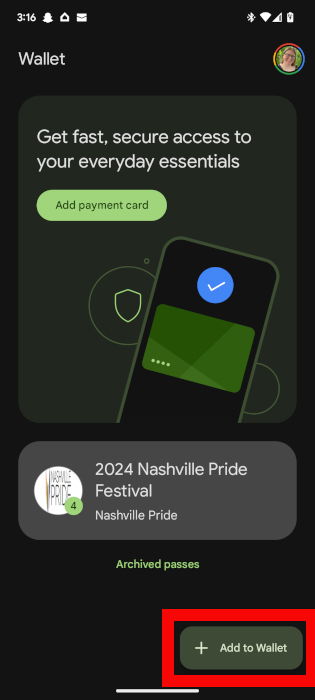
- Откройте приложение Google Wallet на смартфоне.
- Нажмите Add to Wallet.
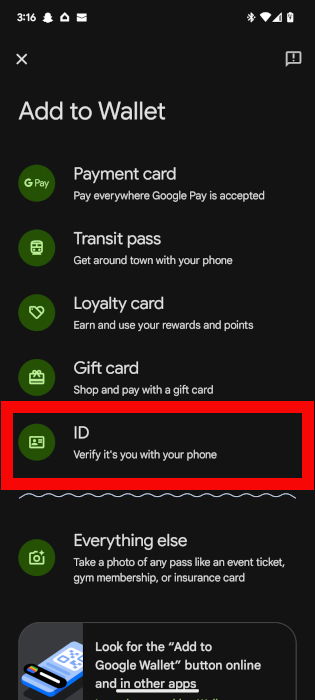
- В списке объектов выберите ID, затем снова ID и укажите создание ID из паспорта США.
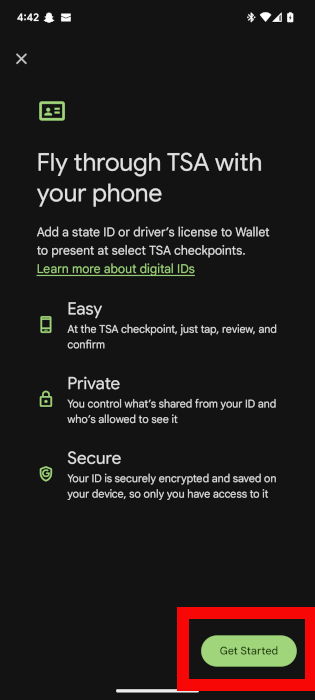
- Прочитайте информацию о работе ID-пассов в Google Wallet и нажмите Get Started.
Ознакомьтесь с соглашением и подтвердите I Agree.
Следуйте инструкциям: сканируйте информационную страницу паспорта с фотографией, отсканируйте данные с чипа (задняя обложка паспорта) и запишите короткое видео лица для подтверждения личности.
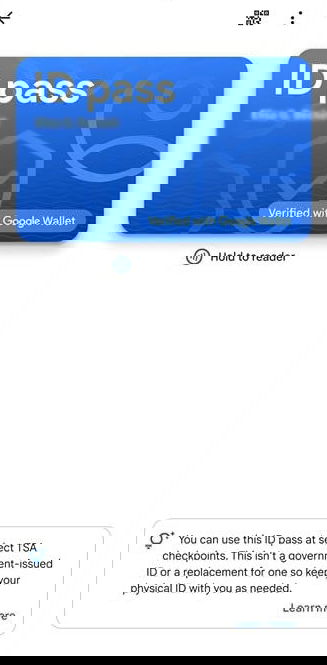
После выполнения шагов нажмите Continue. Google проведёт проверку; о результате придёт уведомление, когда паспорт появится в Wallet.
Как добавить водительское удостоверение или государственное ID
Процедура похожа на добавление паспорта, но с небольшими отличиями по штату:
- В Google Wallet выберите Add to Wallet -> ID -> Driver’s License or State ID.
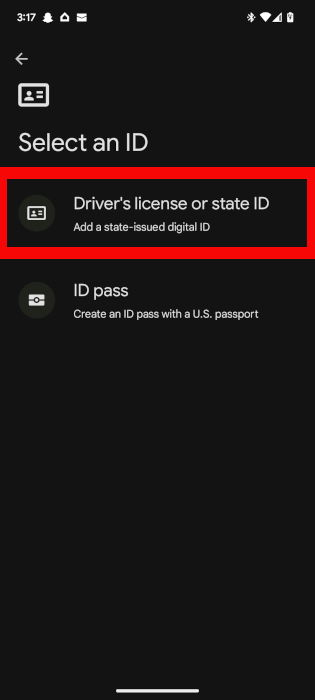
- Выберите штат-эмитент.
Примечание: на момент публикации цифровые ID через Google Wallet поддерживают штаты Arizona, California, Colorado, Georgia, Maryland и New Mexico. Жители остальных штатов могут создать цифровой ID только из паспорта.
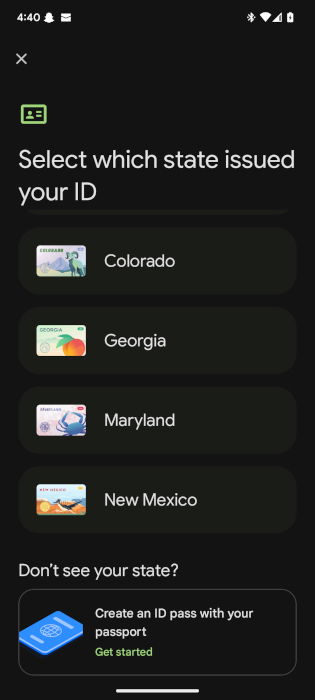
- Нажмите Get Started и выполните три шага: сканирование лицевой и обратной стороны ID, короткое видео для верификации и ожидание проверки со стороны штата.
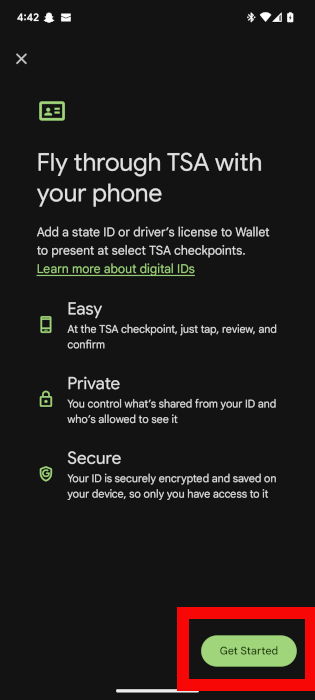
- Согласитесь с условиями цифрового ID и сохраните его на устройстве. После проверки вы получите уведомление.
Как использовать цифровые ID в Google Wallet

- Цифровой ID можно показывать там, где обычно принимают водительские права или другие удостоверения личности. Однако практика и законодательно установленные правила различаются по штатам и по типам учреждений.
- На внутренних рейсах США цифровой паспорт может использоваться в некоторых пунктах TSA, но для международных поездок цифровой ID не заменяет физический паспорт при прохождении иммиграционного контроля или посадки на международный рейс.
- Цифровой ID можно сохранить только на одном устройстве; используйте основной телефон. При смене устройства потребуется удаление через Google Account и повторное добавление.
Как удалить ID из Google Wallet
- Откройте Google Wallet и выберите ID, который хотите удалить.
- Нажмите More icon в правом верхнем углу.
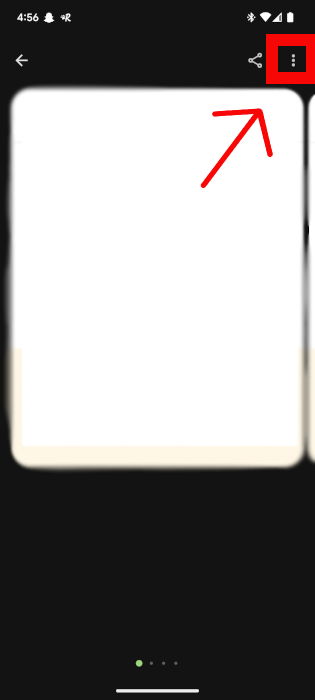
- Пролистайте вниз и нажмите Remove.
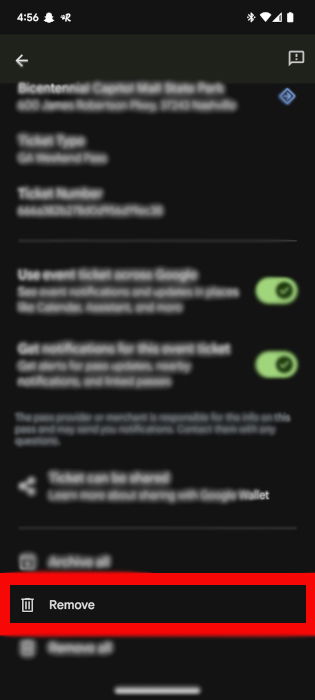
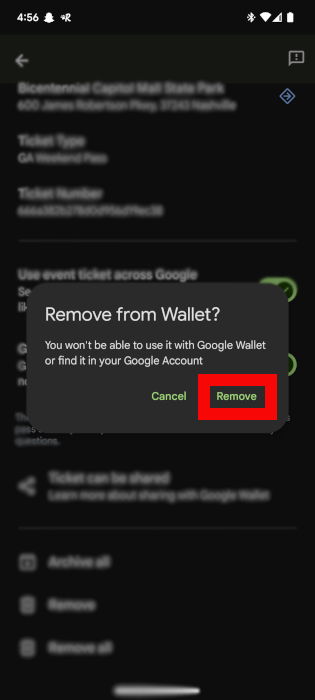
- Подтвердите удаление, выбрав Remove ещё раз.
Удаление цифрового ID через Google Account при утере или краже устройства
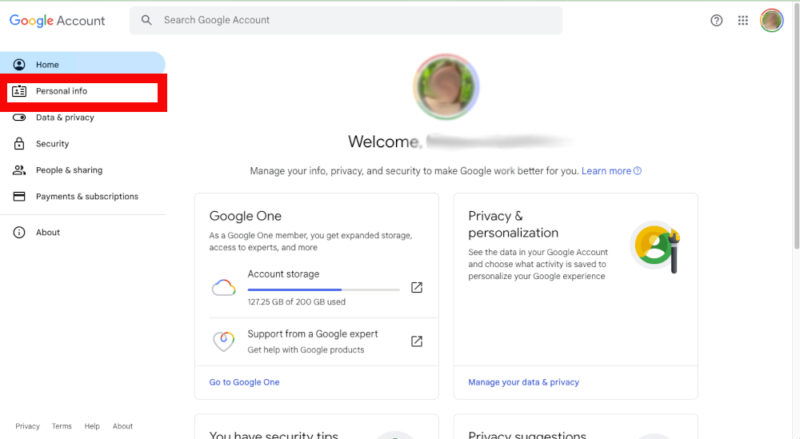
Если телефон повреждён или украден, вы можете удалить цифровой ID через Google Account: перейдите на https://myaccount.google.com/, выберите Personal Info, прокрутите до секции IDs и Manage IDs, найдите нужный ID и нажмите Delete, чтобы удалить его из аккаунта.
Ограничения и когда цифровой ID не работает
- Ограниченные регионы: не все штаты поддерживают цифровые водительские права; в ряде штатов цифровой ID либо запрещён, либо ограничен по использованию.
- Международные поездки: цифровой ID не заменяет физический паспорт для международных пограничных процедур.
- Технические ограничения: требуется Android 9+ и разрешённые службы Bluetooth / Nearby Devices; устаревшие устройства или отключённые сервисы не позволят использовать цифровой ID.
- Одно устройство: ID можно хранить только на одном устройстве, поэтому потеря доступа усложнит оперативное использование до удаления из аккаунта и повторной регистрации.
Что делать, если процесс проверки не проходит
- Повторите скан в хорошем освещении, используя оригинальный документ без обрезанных краёв.
- Убедитесь, что камера чистая и видео с лицом записано без сильных теней или масок.
- Проверьте подключение к интернету и версию Android.
- В случае отказа обратитесь в поддержку Google Wallet и, при необходимости, в орган, выдавший документ.
Альтернативные подходы к цифровым ID
- Другие мобильные кошельки и приложения: некоторые банки и отдельные платформы предлагают хранение копий документов, но они могут не иметь юридического статуса цифрового ID, признанного властями.
- Официальные приложения штата: некоторые штаты разрабатывают собственные решения для цифровых удостоверений личности; проверяйте рекомендации и совместимость с Google Wallet.
- Физические копии и сканы: для резервной копии сохраните зашифрованные сканы в надёжном облаке или на внешнем носителе, но не используйте их вместо официальных проверяемых цифровых ID.
Ментальные модели: когда хранить документ в кошельке
- Частота использования: если вы часто летаете по внутренним рейсам и живёте в штате с поддержкой цифрового ID, хранение в Wallet повышает удобство.
- Риск и контроль: если вы не готовы к возможной временной утере доступа (например, при потере телефона), храните документ и физически.
- Конфиденциальность: цифровой ID меньше подвержен подделке при условии корректной верификации, но требует доверия к инфраструктуре провайдера (Google).
Уровни зрелости цифровых ID
- Начальный: пилотные проекты в отдельных аэропортах и небольших штатах, базовая верификация.
- Средний: массовая поддержка крупных штатов, интеграция с органами власти, улучшенная проверка лиц и NFC-чипов.
- Продвинутый: единые стандарты, межштатное признание, интеграция с международными системами (пока не реализовано).
Быстрая памятка для путешественника
- Список документов: паспорт (физический) и при желании цифровой паспорт в Wallet.
- Проверьте поддержку TSA в вашем аэропорту заранее.
- Убедитесь, что на устройстве включены Bluetooth и Nearby Devices.
- Никогда не удаляйте физический документ перед подтверждением, что цифровой ID принимают в нужной точке.
Роль-based чек-листы
Путешественник:
- Держите физический паспорт при международных поездках.
- Добавьте цифровой паспорт в Wallet для внутренних рейсов, если поддерживается.
- Проверьте версию Android и службы Bluetooth.
- Задокументируйте удаление через Google Account на случай утери телефона.
Сотрудник аэропорта / TSA:
- Убедитесь, что терминал поддерживает чтение ID-пассов в Wallet.
- Проверяйте соответствие лица с видео-проверкой, если это часть процедуры.
ИТ-администратор / администратор безопасности:
- Включите политики MDM для защиты доступа к Wallet на корпоративных устройствах.
- Настройте удалённое удаление данных при утере устройства.
Безопасность и конфиденциальность
- Видео-верификация и скан NFC повышают безопасность по сравнению с простой фотографией документа.
- Тем не менее Google Wallet — централизованная платформа; уважайте принципы минимизации данных: храните только то, что необходимо для использования.
- При утере устройства используйте удалённое удаление через Google Account и измените пароли аккаунтов, привязанных к устройству.
Критерии приёмки
- Документ отображается в Google Wallet и открывается без ошибок.
- Процесс верификации завершён, вы получили уведомление о добавлении.
- ID работает в тестовой точке при предъявлении сотруднику, если такая проверка возможна.
Короткая информация для пресс-релиза (100–200 слов)
Google Wallet теперь поддерживает паспорта США и цифровые ID отдельных штатов, позволяя гражданам хранить и предъявлять удостоверения на смартфоне. Процедура добавления включает скан страницы с данными, считывание данных с NFC-чипа и видео-подтверждение лица. Цифровой ID привязан к одному устройству и может использоваться в определённых пунктах TSA на внутренних рейсах; для международных поездок по-прежнему требуется физический паспорт. Поддерживаются устройства на Android 9 и выше. Пользователям рекомендуется проверять правила штата и аэропорта перед заменой бумажных документов.
Факты в карт-боксе
- Поддерживаемые штаты для цифрового водительского ID: Arizona, California, Colorado, Georgia, Maryland, New Mexico.
- Время добавления: зависит от процесса верификации (уведомление приходит после проверки).
- Требования к устройству: Android 9+, Bluetooth и Nearby Devices включены.
Часто задаваемые вопросы — кратко
Q: Можно ли использовать цифровой паспорт для международных поездок? A: Нет, цифровой ID не заменяет паспорт при международных пограничных проверках.
Q: Что делать при потере телефона? A: Удалите ID через Google Account: Personal Info -> IDs -> Manage IDs -> Delete.
Q: Можно ли иметь цифровой ID на двух устройствах? A: Нет, цифровой ID можно сохранить только на одном устройстве одновременно.
Заключение
Цифровые паспорта и ID в Google Wallet повышают удобство при внутренних поездках и в ситуациях, где цифровая форма признаётся. Перед тем как полностью полагаться на цифровой документ, проверьте законодательство своего штата и правила мест, где вы планируете предъявлять ID. Храните физический паспорт при международных поездках и используйте возможности удалённого удаления через Google Account при утере устройства.
Image credit: Canva. Все скриншоты — Megan Glosson.

Похожие материалы

Несколько аккаунтов Skype: Multi Skype Launcher

Журнал для работы: повысить продуктивность

Персональные звуки уведомлений на Android

Скачивание шоу Hulu для офлайн‑просмотра

Microsoft Start: персонализированная новостная лента
