
Как добавить пользовательские стикеры в WhatsApp

WhatsApp недавно добавил поддержку стикеров, но встроенный магазин пока ограничен. Если вы хотите уникальные картинки — можно создать собственный набор и загрузить его в приложение. Ниже — подробная инструкция, советы по форматам, решение типичных проблем и несколько альтернативных подходов.
Быстрый план действий
Установите бесплатное приложение «Sticker maker for WhatsApp» из Google Play (Play Маркет).
Запустите приложение и нажмите кнопку “Create a new sticker pack” (Создать новый пакет стикеров).
Укажите имя пакета и автора — это только для описания, пакет не станет публичным автоматически.
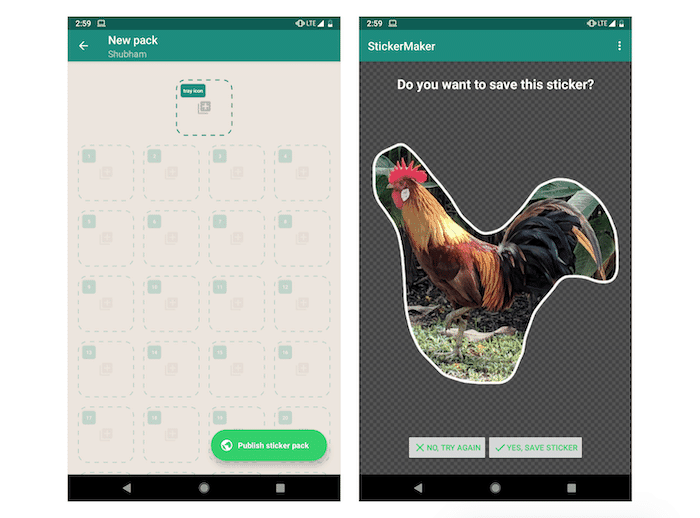
Откройте созданный элемент списка — вы попадёте на страницу редактирования пакета.
Верхняя миниатюра — это иконка пакета, по ней вы будете находить набор в WhatsApp. Нажмите на поле миниатюры, выберите изображение и обрежьте рамкой.
Заметьте: обрезанное изображение в миниатюре не станет стикером автоматически — если хотите, чтобы оно было стикером, добавьте его отдельно в слот стикера.
Продолжайте добавлять и редактировать остальные стикеры — в пакете можно разместить до 30 изображений.
Когда всё готово (редактирование пакета после публикации будет ограничено), нажмите большую зелёную кнопку «publish sticker pack» и подтвердите экспорт в WhatsApp.
После публикации пакет появится в вашем WhatsApp и будет доступен для отправки собеседникам.
Практические советы по подготовке изображений
- Формат: целесообразно использовать WebP с прозрачным фоном; PNG с прозрачностью тоже часто работает, но WebP даёт меньший размер.
- Размер: рекомендуется квадратная картинка с одинаковыми сторонами (обычно 512×512 пикселей) и прозрачным фоном, чтобы стикер правильно отображался без белой рамки.
- Количество: минимальное количество стикеров для публикации зависит от приложения‑создателя, но обычно пакет должен содержать хотя бы несколько элементов.
- Качество: используйте контрастные изображения с чёткими контурами — автоматическое обрезание в приложении работает лучше.
Важно: некоторые сторонние магазины стикеров для WhatsApp могут работать нестабильно; если пакет не отображается, попробуйте переустановить приложение или перезагрузить WhatsApp.
Альтернативные подходы и инструменты
- Другие приложения‑создатели: в Play Маркете есть несколько альтернатив «Sticker maker for WhatsApp» с разными редакторами и инструментами удаления фона.
- Редакторы на ПК: подготовьте изображения в графическом редакторе (GIMP, Photoshop, Photopea) и затем импортируйте в мобильное приложение.
- Онлайн‑сервисы удаления фона: если нет навыков вырезать фон вручную, используйте сервисы с автоматическим удалением фона и затем сохраните файл в WebP.
Критерии приёмки
Пакет считается корректно опубликованным, если выполняются все пункты:
- Пакет появляется в списке стикеров WhatsApp и содержит добавленные вами изображения.
- Стикеры отправляются и корректно отображаются у получателя (без искажений и лишних рамок).
- Иконка пакета отображается в интерфейсе WhatsApp так, как вы задали.
Чек‑лист для создателя
- Установлено приложение «Sticker maker for WhatsApp».
- Подготовлены изображения с прозрачным фоном (рекомендуем WebP/PNG).
- Обрезаны и проверены миниатюра и каждый стикер.
- Пакет опубликован и виден в WhatsApp.
- Проверена отправка стикеров другому контакту.
Краткие инструкции для получателя пакета
- Обновите WhatsApp до последней версии.
- Перезапустите приложение, если стикеры не отображаются.
- Если вы не видите пакет, попросите отправителя повторно экспортировать или переслать один из стикеров.
Распространённые ошибки и их решение
Стикеры не видны в WhatsApp:
- Убедитесь, что вы опубликовали пакет через кнопку экспорта в приложении‑создателе.
- Перезапустите WhatsApp и/или устройство.
- Проверьте, что формат изображений поддерживается (WebP/PNG).
Стикер отображается с белой рамкой:
- Обрежьте изображение с прозрачным фоном; проверьте, действительно ли фон прозрачный.
- Используйте квадратный холст и отступы по краям для корректного кадрирования.
Приложение «стикер‑мейкер» не работает корректно:
- Попробуйте другой аналогичный инструмент в Play Маркете.
- Подготовьте файлы на ПК, затем перенесите их на телефон и импортируйте.
Короткий словарь
- WebP — формат изображений с хорошим сжатием и поддержкой прозрачности.
- Прозрачный фон — отсутствие фона у изображения, обычно требуется для стикеров.
- Sideload — неофициальная загрузка или импорт контента в приложение.
Когда этот метод не подойдёт
- Если вы хотите сделать пакет доступным публично в магазине WhatsApp — для этого требуется иной процесс и согласование с платформой.
- При строгих требованиях к размеру и весу файлов, если вы не можете подготовить изображения в нужном формате, может потребоваться профессиональная обработка.
Быстрая инструкция для распространения в команде (role‑based checklist)
- Дизайнер: подготовить 10–20 карт с прозрачным фоном, проверить контраст и читаемость в масштабе.
- Контент‑менеджер: собрать имя пакета и метаданные, протестировать публикацию.
- Тестировщик: проверить видимость у разных получателей и на разных версиях WhatsApp.
Заключение
Создать и загрузить собственные стикеры в WhatsApp проще, чем кажется: достаточно подготовить изображения с прозрачным фоном, воспользоваться приложением‑создателем и опубликовать пакет. Если что‑то не работает — сначала перезапустите приложения и проверьте формат файлов. Для более сложных наборов используйте графические редакторы и альтернативные программы.
Если хотите, могу прислать краткий шаблон чек‑листа в формате таблицы или порекомендовать несколько бесплатных приложений и онлайн‑сервисов для удаления фона и конвертации в WebP.

Похожие материалы

Несколько аккаунтов Skype: Multi Skype Launcher

Журнал для работы: повысить продуктивность

Персональные звуки уведомлений на Android

Скачивание шоу Hulu для офлайн‑просмотра

Microsoft Start: персонализированная новостная лента
