
Winamp визуализации: как вернуть MilkDrop и Geiss в работу

Ключевые понятия
- Winamp — мультимедийный плеер для Windows, популярный с конца 1990-х. Коротко: плеер для аудио с поддержкой плагинов.
- MilkDrop — мощный визуализатор для Winamp, создающий псевдо-психоделические паттерны.
- Geiss — ранняя, простая и отзывчивая визуализация от Райана Гайса.
- Stereo Mix — виртуальный аудиовыход Windows, который комбинирует все звуки системы и позволяет их захватить как вход.
Важно: демонстрационные визуализации могут содержать яркие вспышки. Людям с фоточувствительностью следует проявлять осторожность.
История Winamp и визуализаций
Winamp появился в 1997 году как простой бесплатный MP3-плеер для Windows. Название — сокращение от Windows + AMP (Advanced Multimedia Products), движка для MP3. Первые версии были минималистичными, но уже в релизе 1.90 (начало 1998) Winamp получил поддержку плагинов, включая плагины ввода и визуализации.
В 1998 году программист Райан Гайс (Ryan Geiss) выпустил плагин Geiss. Его визуализации с «жидким металлом» и наложением формы волны быстро стали узнаваемыми. Популярность Geiss привела к тому, что Nullsoft (разработчик Winamp) нанял Райана для создания новых визуализаторов, в том числе более мощного преемника — MilkDrop.
Визуализации Winamp были не просто декоративными полосками или спектрограммами. Они создавали живые, сложные, псевдо-психоделические узоры, которые пользователи любили смотреть вместе с музыкой. Популярность Winamp росла вместе с форматом MP3 — к 2001 году Winamp скачали более 60 миллионов человек. Для многих пользователей MP3, Winamp и визуализации были неразрывно связаны.
ALT: Скриншот разных визуализаций Winamp, показанных в плеере
Зачем использовать старые визуализаторы сегодня
- Ностальгия: визуализации возвращают атмосферу ранних 2000-х.
- Интероп с современными источниками: можно визуализировать Spotify, YouTube, локальные файлы или микрофон.
- Гибкость: плагины обрабатывают любой аудиопоток, доступный системе Windows.
Если звук проходит через ваш ПК, Winamp может его захватить и визуализировать.
Что понадобится
- Windows 7/8/10/11 с доступом администратора для установки драйверов/приложений.
- Winamp (последняя версия).
- Драйверы звуковой карты (рекомендуется установить официальные драйверы производителя).
- Включённый Stereo Mix или эквивалент.
- Желательно: коллекция пресетов MilkDrop (.milk) и, при желании, Geiss 1.0.
Пошаговая инструкция: установка и запуск визуализатора
1. Скачайте и установите Winamp
- Перейдите на официальный сайт Winamp или в раздел загрузок и загрузите инсталлятор.
- Запустите установку и следуйте подсказкам.
- На Windows 7/8 при установке можно снять ассоциации файлов, если не хотите менять системные настройки. На Windows 10/11 обычно ассоциации управляются иначе — беспокоиться не нужно.
По умолчанию в комплекте идут два визуализатора: Advanced Visualization Studio и MilkDrop.
2. (Опционально) Скачайте Geiss и другие плагины
Если вы хотите вернуться к историческим визуализациям, скачайте Geiss с сайта автора. В интернете также есть архивы старых плагинов и пресетов. Не все пакеты безопасны: многие содержат исполняемые установщики. Загружайте плагины только из надёжных источников.
3. Включите Stereo Mix в Windows
Stereo Mix — ключ к передаче системного звука в Winamp.
- Установите или обновите драйверы звуковой карты с сайта производителя. Иногда встроенные драйвера от Windows не включают Stereo Mix.
- Откройте Панель управления → Оборудование и звук → Звук → Управление аудиоустройствами.
- Перейдите на вкладку Запись.
- ПКМ по списку и включите «Показать отключённые устройства».
- Если Stereo Mix появился — щёлкните по нему правой кнопкой и выберите «Включить».
Проверьте работу: запустите любой звук (YouTube/Spotify/локальный файл). Метры рядом со Stereo Mix должны реагировать на громкость.
Если индикатор не двигается, проверьте основное устройство воспроизведения на вкладке «Воспроизведение» и измените его на тот, который используется (на задней панели материнской платы, USB-адаптер и т. д.).
ALT: Окно управления звуком в Windows с выделенной вкладкой «Запись»

ALT: Скриншот ранней визуализации Geiss с жидкометаллическими формами и наложенной формой волны
4. Настройте Winamp на «linein://»
- Запустите Winamp.
- ПКМ по главному окну → Воспроизведение → URL или нажмите Ctrl+L.
- В поле адреса введите:
linein://- Нажмите «Открыть». В интерфейсе Winamp появится «1. Line Input» как текущий трек.
Проверьте простой бар-визуализатор под временем трека. Он должен реагировать на звук. Если нет — вернитесь к проверке Stereo Mix.
ALT: Скриншот меню ввода URL в Winamp с адресом linein://
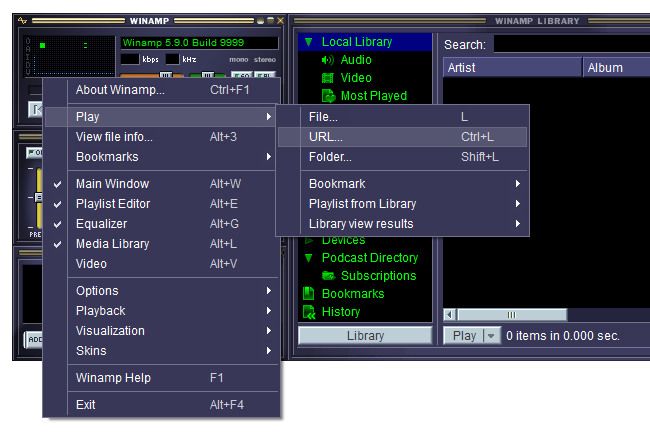
ALT: Диалог открытия потока в Winamp, поле адреса заполнено linein://
5. Включите визуализатор
- ПКМ по главному окну Winamp → Визуализация → Выбрать плагин… или нажмите Ctrl+K.
- Выберите MilkDrop или другой установленный плагин (Geiss, AVS и т. п.).
Если всё настроено верно, визуализатор начнёт реагировать на системный звук (Spotify, YouTube, микрофон и др.).
ALT: Меню выбора визуализатора в Winamp
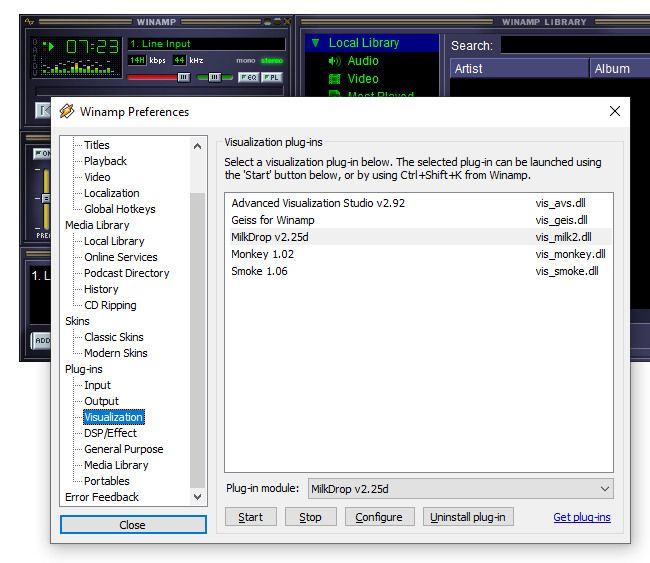
ALT: Меню выбора визуализации в Winamp, отображающее доступные плагины
Советы по использованию и настройке
Горячие клавиши
- F1 — вызов справки плагина (если есть).
- Пробел — переключить на следующий пресет.
- Backspace — вернуться к предыдущему пресету.
- / - — оценка пресета в MilkDrop (повлияет на частоту его появления).
- Scroll Lock — зафиксировать текущий пресет на время сессии.
Работа с пресетами MilkDrop
- Скачайте коллекции .milk (например, Cream of the Crop от NestDrop из больших архивов).
- Скопируйте .milk файлы в папку плагина:
C:\Program Files (x86)\Winamp\Plugins\Milkdrop2\presets\- Перезапустите Winamp (при необходимости) и переходите по пресетам.
ALT: Коллаж из нескольких пресет-скриншотов MilkDrop
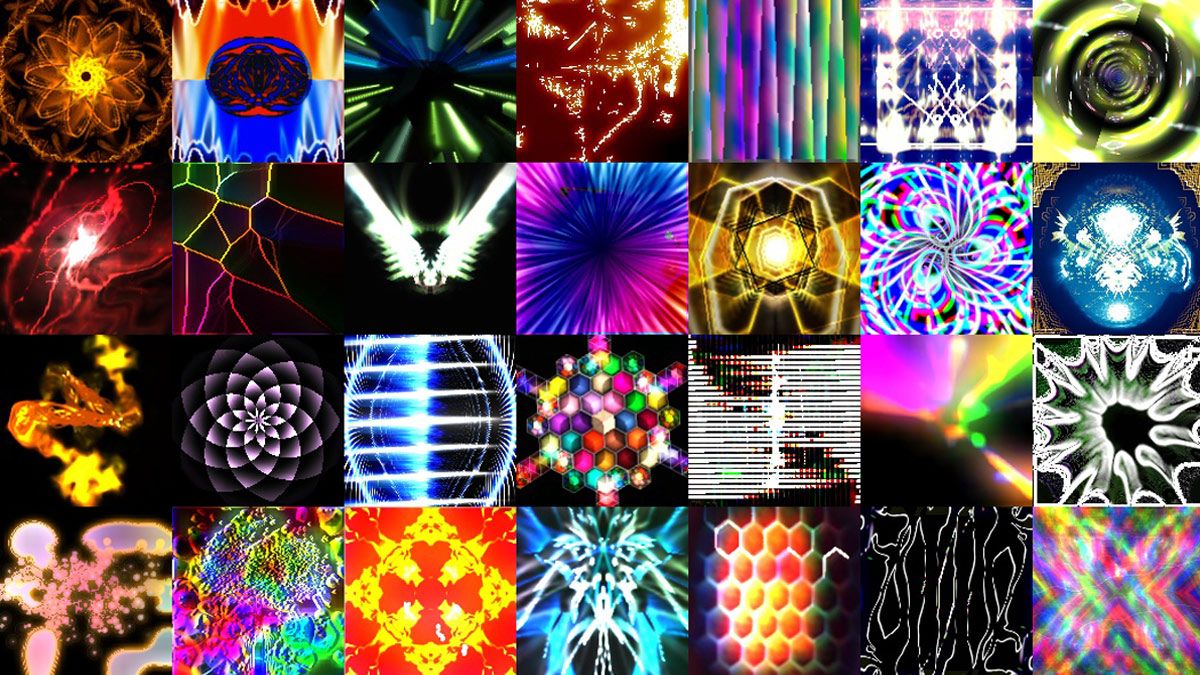
ALT: Примеры пресетов MilkDrop — разнообразные цветные узоры и анимации
Оптимизация производительности
- MilkDrop может сильно загружать GPU на старых машинах. Закройте ненужные приложения при долгих сессиях.
- Если визуализации тормозят, уменьшите разрешение дисплея или используйте режим Windowed вместо полного экрана.
- Для мобильных ПК используйте пресеты с меньшей сложностью и без тяжёлых шейдеров.
Пресеты и авторские коллекции
Сообщество создало десятки тысяч пресетов. Некоторые подборки курируются диджеями и энтузиастами. Экспериментируйте: пресет, который идеально смотрится на медленной музыке, может не подойти для быстрых треков.
Устранение неполадок — чеклист
Если визуализатор не работает, пройдите этот чеклист:
- Stereo Mix включён и реагирует на звук в панели «Звук» Windows? Да → дальше. Нет → включите и обновите драйверы.
- Воспроизводится ли звук в системе (динамики/наушники)? Да → дальше. Нет → проверьте устройство воспроизведения.
- В Winamp открыт ли источник linein:// и двигаются ли индикаторы на основном окне? Да → дальше. Нет → проверьте правильность ввода linein:// и повторите шаги.
- Выбран ли в меню визуализатор (MilkDrop/Geiss)? Да → дальше. Нет → выберите плагин.
- Если всё включено, но визуализация остаётся чёрной, попробуйте другие пресеты или проверьте настройки GPU/DirectX.
Примечание: некоторые внешние USB/HDMI аудиоустройства или виртуальные звуковые карты могут конфликтовать со Stereo Mix. В таких случаях используйте внутреннюю материнскую звуковую карту или виртуальные аудиокабели (Virtual Audio Cable) как альтернативу.
Альтернативные подходы
Если Stereo Mix недоступен или неудобен, есть две распространённые альтернативы:
- Виртуальные аудиокабели (Virtual Audio Cable, VB-Audio): создайте виртуальный выход и вход, направьте системный звук на виртуальный выход и подключите Winamp к виртуальному входу.
- Использование внешнего микшера или loopback-режима звукового интерфейса: многие современные аудиоустройства имеют встроенные опции loopback, которые делают то же, что и Stereo Mix.
Обе альтернативы дают больше контроля, но требуют дополнительной настройки.
Безопасность и конфиденциальность
- Скачивайте плагины и пресеты из проверенных источников. Старые инсталляторы могут содержать устаревший код или нежелательное ПО.
- Не запускайте непроверенные .exe файлы и не давайте прав администратора без необходимости.
- Если используете виртуальные аудиокабели или дополнительные драйверы — скачивайте их с официальных сайтов.
Роль‑ориентированные чеклисты
Для пользователей (хочу посмотреть визуализации):
- Установить Winamp.
- Включить Stereo Mix.
- Открыть linein:// в Winamp.
- Активировать MilkDrop и выбрать пресет.
Для системных администраторов:
- Обновить драйверы звуковых карт в организациях.
- Настроить правила безопасной загрузки плагинов.
- При необходимости развернуть виртуальный аудиосервер и предоставить пользователям инструкции.
Для диджеев/презентеров:
- Подготовить набор пресетов под сет.
- Тестировать визуализации в окне и в полноэкранном режиме заранее.
- Убедиться в стабильности GPU и резервном решении при трансляциях.
Быстрый метод тестирования перед мероприятием
- Подключите ту же звуковую конфигурацию, что и на мероприятии (USB/Jack/HDMI).
- Включите linein:// в Winamp.
- Запустите плейлист с треками разного темпа.
- Пробегитесь по пресетам и отметьте 5–10 поддерживаемых визуалов.
- Запишите конфигурацию и местоположение пресетов.
Playbook: развёрнутая процедура для запуска визуализации (SOP)
- Установите/обновите драйверы аудио.
- Установите Winamp из официального источника.
- Скопируйте желаемые пресеты в папку MilkDrop.
- Включите Stereo Mix (Панель управления → Звук → Запись).
- Запустите Winamp, откройте linein:// (Ctrl+L).
- Выберите Visualization → Select Plugin (Ctrl+K) → MilkDrop.
- Проверьте отклик плагина на системный звук.
- Если планируется показ на экране — проверьте полноэкранный режим и яркость.
- На мероприятии держите под рукой альтернативный источник звука (локальный плейлист) и запасной компьютер.
Инцидентный план: что делать, если визуализатор внезапно перестаёт работать
- Отключите/включите Stereo Mix.
- Перезапустите Winamp.
- Переключитесь на другой источник (локальный файл).
- Если визуализация всё ещё не запускается — перезагрузите компьютер.
- В крайнем случае — используйте альтернативное ПО для визуализации (VJ-приложения, например Resolume или бесплатные VJ-решения) и направьте туда аудиопоток через виртуальный кабель.
Технические ограничения и когда метод не сработает
- На обновлённых корпоративных машинах Stereo Mix может быть отключён групповой политикой.
- Некоторые USB-звуковые карты и HDMI-выходы не поддерживают Stereo Mix корректно.
- Виртуальные окружения (VM) редко предоставляют доступ к физическому аудиопотоку системы без дополнительной настройки.
Совместимость и миграция
- Windows 7/8/10/11: метод работает на большинстве настольных установок.
- Если Stereo Mix не доступен в Windows 10/11 — попробуйте официальные драйверы производителя или виртуальные кабели.
- Для macOS и Linux: Winamp и MilkDrop — нативно не работают. Можно использовать эмуляторы/виртуальные машины или альтернативные визуализаторы, адаптированные под эти ОС.
Парадигмы выбора пресета: простая эвристика
- Для медленной, атмосферной музыки — выбирайте пресеты с плавной анимацией и мягкой палитрой.
- Для танцевальной/электронной музыки — предпочитайте быстрые, ритмичные пресеты с яркими вспышками.
- Для фонового показа — фиксируйте один мягкий пресет и снижайте интенсивность.
Мини‑методология: как собрать идеальную коллекцию пресетов
- Выберите жанр музыки, для которого собираете пресеты.
- Переберите 50–200 пресетов и отметьте 10–20 понравившихся.
- Разбейте их по настроению и скорости.
- Тестируйте на разном звуковом материале.
- Поддерживайте резервную папку для критичных пресетов.
Критерии приёмки
- Визуализатор запускается и реагирует на системный звук в 3 подряд тестах.
- Нет видимых подвисаний или заметных артефактов при переходе между пресетами.
- На целевом железе выбранные пресеты воспроизводятся плавно в полноэкранном режиме.
Тестовые сценарии и критерии приёмки
- Тест 1: Запустите YouTube, активируйте linein://, включите MilkDrop. Критерий: визуализация реагирует на музыку и не зависает в течение 5 минут.
- Тест 2: Подключите микрофон, говорите громко, проверьте отклик. Критерий: визуализация отражает амплитудные пики при речи.
- Тест 3: Запустите набор из быстрых и медленных треков, переключайтесь между ними. Критерий: пресеты переключаются без артефактов.
Шаблоны и полезные пути
- Путь к пресетам MilkDrop (по умолчанию):
C:\Program Files (x86)\Winamp\Plugins\Milkdrop2\presets\- Команды Winamp для быстрого доступа:
- Ctrl+L — открыть URL/поток.
- Ctrl+K — меню выбора визуализатора.
Маленькая галерея редких кейсов
- Если вы хотите визуализировать только микрофонный канал — отключите системное воспроизведение и оставьте только микрофон в Stereo Mix/виртуальном кабеле.
- Для записи визуализаций: захватывайте экран в 1080p/60fps с применением кодера (OBS, FFMPEG). OBS может напрямую брать аудиопоток с виртуального кабеля.
1‑строчный глоссарий
- Preset — готовая настройка визуализации (.milk).
- Line Input — входной поток в Winamp, используемый для получения внешнего аудио.
- Loopback — режим, в котором устройство перенаправляет выход обратно на вход.
Пример Mermeid‑диаграммы принятия решений
flowchart TD
  A[Начать] --> B{Stereo Mix доступен?}
  B -- Да --> C[Открыть Winamp и linein://]
  B -- Нет --> D{Можно ли установить драйвер?}
  D -- Да --> E[Установить драйвер и включить Stereo Mix]
  D -- Нет --> F[Использовать виртуальный аудиокабель]
  E --> C
  F --> C
  C --> G{Vis работает?}
  G -- Да --> H[Наслаждаться визуализациями]
  G -- Нет --> I[Проходить чеклист устранения неполадок]
  I --> H
Риски и смягчение
- Риск: вредоносные плагины. Смягчение: проверять подписи и источники.
- Риск: перегрузка GPU на старых ПК. Смягчение: устанавливать менее требовательные пресеты и снижать разрешение.
- Риск: фоточувствительность аудитории. Смягчение: предупреждать и избегать быстрых вспышек на публичных мероприятиях.
Локальные альтернативы и подводные камни
- Virtual Audio Cable (VB-Audio) удобно использовать в регионах, где драйверы производителя недоступны.
- В корпоративных средах нужно согласовать установку драйверов и программ с ИТ-поддержкой.
Короткое объявление (100–200 слов)
Хотите вернуть атмосферу ранних 2000-х в современную музыку? Установите Winamp, включите Stereo Mix в Windows и откройте linein:// — и вы сможете запускать классические визуализаторы вроде MilkDrop и Geiss с любым аудиовыходом: Spotify, YouTube, локальными файлами или микрофоном. В статье собраны пошаговые инструкции, советы по пресетам, чеклисты для пользователей и администраторов, а также план действий на случай проблем. Сохраняйте список любимых пресетов, тестируйте конфигурацию заранее и помните про безопасность при загрузке сторонних пакетов. Готовьте RGB‑освещение и наслаждайтесь ностальгией в новом формате.
Часто задаваемые вопросы
Нужно ли удалять старые версии Winamp перед установкой новой?
Не обязательно, но рекомендуется: чистая установка снижает риск конфликтов и оставляет только актуальные плагины.
Можно ли использовать этот метод на ноутбуке?
Да, если драйверы звука поддерживают Stereo Mix или вы используете виртуальный аудиокабель.
Можно ли записать видео визуализации?
Да — используйте софт для захвата экрана (OBS, FFMPEG). Направьте тот же аудиопоток в OBS через виртуальный кабель или выберите системный звук.
Итог и рекомендации
- Метод надёжен и даёт большую гибкость.
- Если Stereo Mix отсутствует — используйте виртуальные кабели.
- Держите резервные пресеты и протестируйте конфигурацию заранее.
Ключевые действия: установить Winamp, включить Stereo Mix, открыть linein:// и выбрать MilkDrop.
Сводка
- Winamp поддерживает визуализации для любого системного аудиопотока.
- Stereo Mix — самый простой путь захвата системного звука.
- Virtual Audio Cable — хорошая альтернатива при проблемах.
- Тестируйте пресеты и учитывайте производительность компьютера.

Похожие материалы

Несколько аккаунтов Skype: Multi Skype Launcher

Журнал для работы: повысить продуктивность

Персональные звуки уведомлений на Android

Скачивание шоу Hulu для офлайн‑просмотра

Microsoft Start: персонализированная новостная лента
