
Сделайте традиционный кондиционер умным с Wi‑Fi IR‑контроллером
Введение
В этом пошаговом руководстве вы создадите Wi‑Fi‑навигационный ИК‑контроллер, который превратит обычный кондиционер или HVAC в «умное» устройство. Решение использует плату на ESP8266 (NodeMCU или D1 Mini), недорогие ИК‑компоненты и прошивку ESPHome. После настройки вы сможете включать/выключать кондиционер, менять температуру, режимы и скорость вентилятора — через веб‑панель Home Assistant или приложение HomeKit.
Краткое определение: ESPHome — прошивка для устройств ESP, которая интегрируется с Home Assistant и упрощает подключение датчиков и исполнительных устройств.
Важно: все электрические подключения делайте при отключённом питании. Работайте в хорошо проветриваемом помещении и используйте защитные очки при пайке.
Что потребуется
- Home Assistant, развернутый на Raspberry Pi или другом хосте
- Плата ESP8266 (NodeMCU или D1 Mini). ESP‑01 тоже подойдёт, но удобнее — D1 Mini
- ИК‑светодиод 5 мм, длина волны 940 нм (5 мм, 940 нм)
- ИК‑приёмник TSOP1738 или TSOP1838
- Транзистор 2N2222 (NPN)
- Макетная плата или печатная плата (PCB)
- Провода‑переходники (джампер‑провода, berg strip) и держатель для питания
- Паяльник, припой и инструменты для монтажа
- USB‑кабель для прошивки и питания
Факто‑бокс — ключевые значения
- Напряжение питания ESP8266: 3.3 В
- ИК‑светодиод: 5 мм, 940 нм
- Плата: NodeMCU / D1 Mini (GPIO номера указаны в инструкции)
Шаг 1. Подготовка прошивки в ESPHome
- Установите аддон ESPHome в Home Assistant. Откройте Configuration → Add‑ons, Backup & Supervisor и включите опции Start on Boot, Watchdog, Auto‑Update и Show on the sidebar. (В русской локали: Конфигурация → Аддоны, Резервная копия и Supervisor).
- Запустите веб‑интерфейс ESPHome через Open Web UI.
- Нажмите «+ New Device», введите имя устройства, например smartac, и продолжите.
- Выберите платформу ESP8266 и пропустите автодетект.
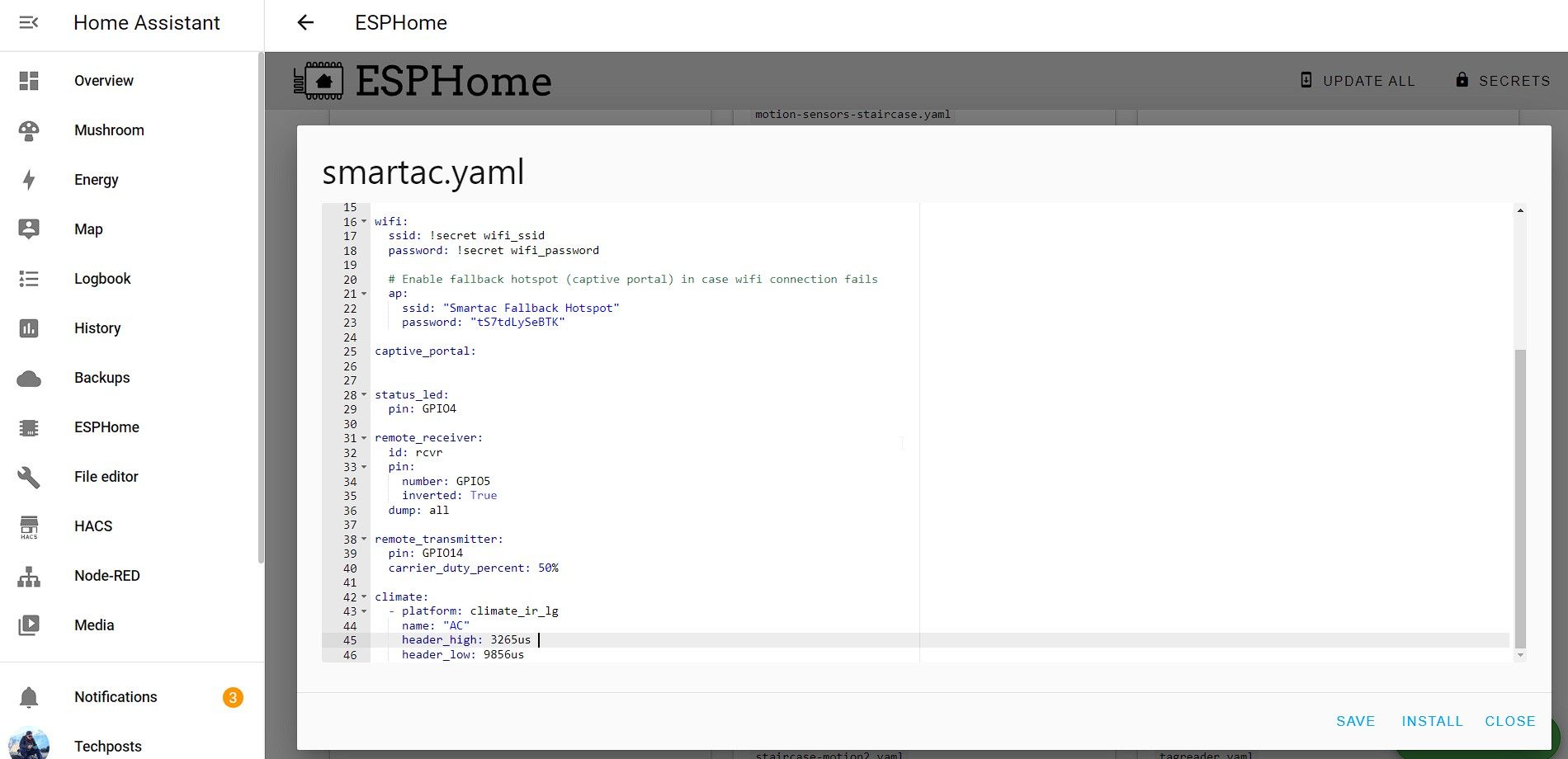
- Откройте файл smartac.yaml в редакторе и вставьте блок YAML ниже секции captive_portal.
status_led:
 pin: GPIO4

remote_receiver:
 id: rcvr
 pin:
  number: GPIO5
  inverted: True
 dump: all

remote_transmitter:
 pin: GPIO14
 carrier_duty_percent: 50%

climate:
 - platform: climate_ir_lg
  name: "AC"
  header_high: 3265us
  header_low: 9856us
После вставки измените подключения Wi‑Fi и platform под вашу модель кондиционера.
Пример Wi‑Fi‑блока (вставьте ваш SSID и пароль):
wifi:
 ssid: "MyWiFI Network Name"
 password: "12345678"
Поменяйте платформу climate под ваш бренд/протокол ИК‑пульта. В примере выше используется lg (для кондиционеров LG). Для других моделей могут быть platform: coolix, samsung и т.д. Смотрите документацию по ESPHome для списка поддерживаемых платформ.
climate:
 - platform: coolix
  name: "AC"
Сохраните изменения и нажмите Install. Подключите NodeMCU/D1 Mini к компьютеру через micro‑USB и выберите опцию Plug into this computer — начнётся компиляция.
После успешной компиляции скачайте smartac‑factory.bin и сохраните файл на рабочем столе или в папке Загрузок.
Шаг 2. Прошивка устройства
- В ESPHome нажмите Open ESPHome web, затем Connect, выберите COM‑порт вашей платы.
- Нажмите Choose File и укажите smartac‑factory.bin.
- Нажмите Install, чтобы прошить устройство.
После прошивки устройство должно появиться в сети и быть доступно в Home Assistant.
Шаг 3. Добавление устройства в Home Assistant
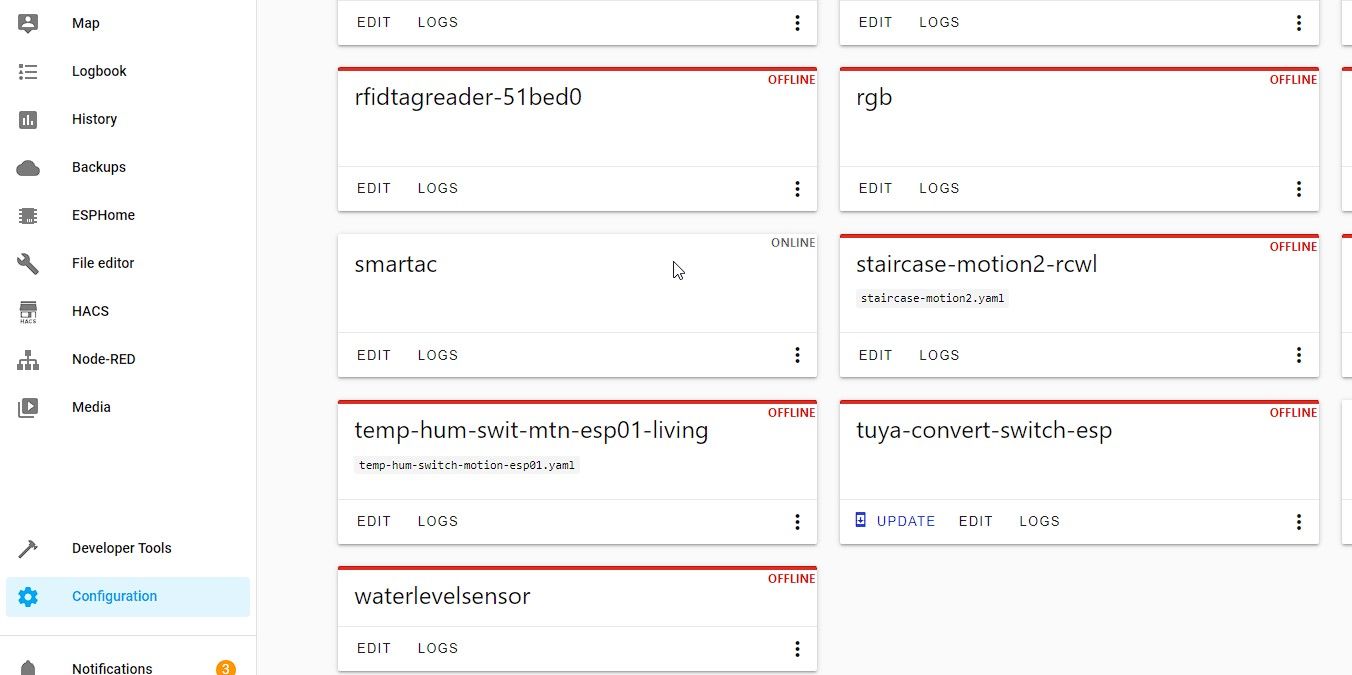
- В Home Assistant откройте Configuration → Devices & Integrations. Устройство smartac должно обнаружиться автоматически.
- Нажмите Configure, выберите зону (Area) и подтвердите Submit.
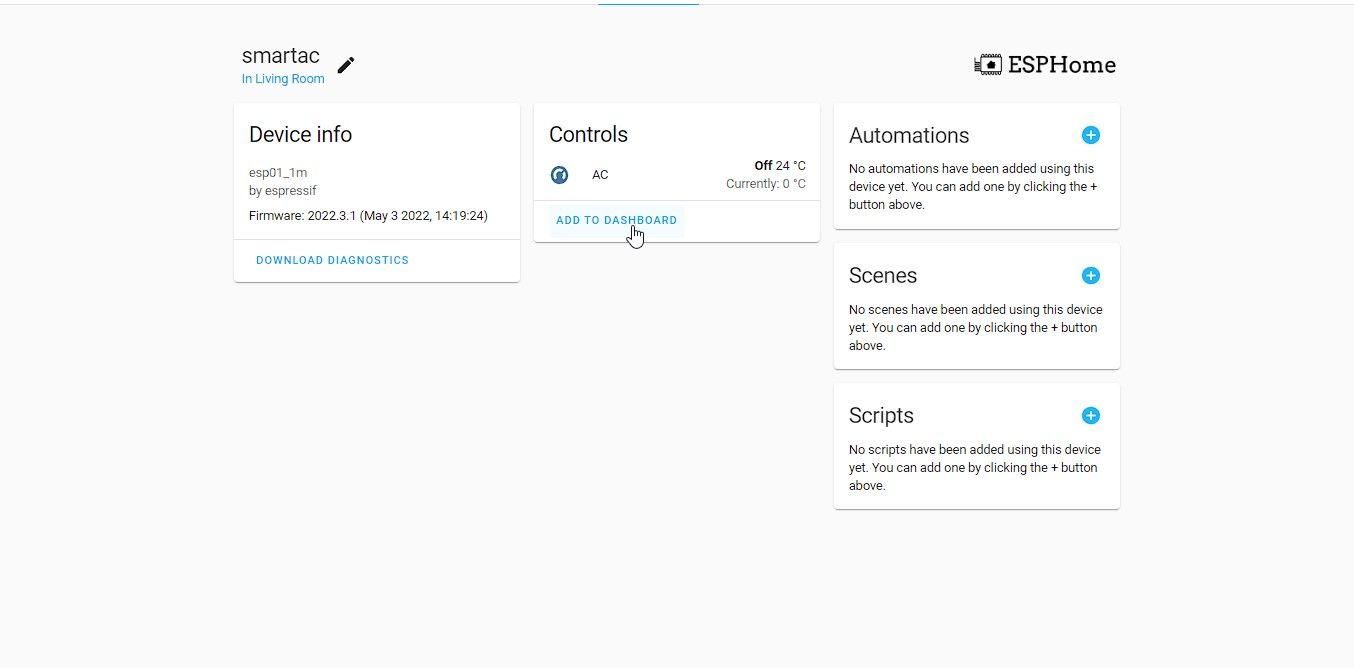
- В разделе ESPHome выберите smartac → 1 device.
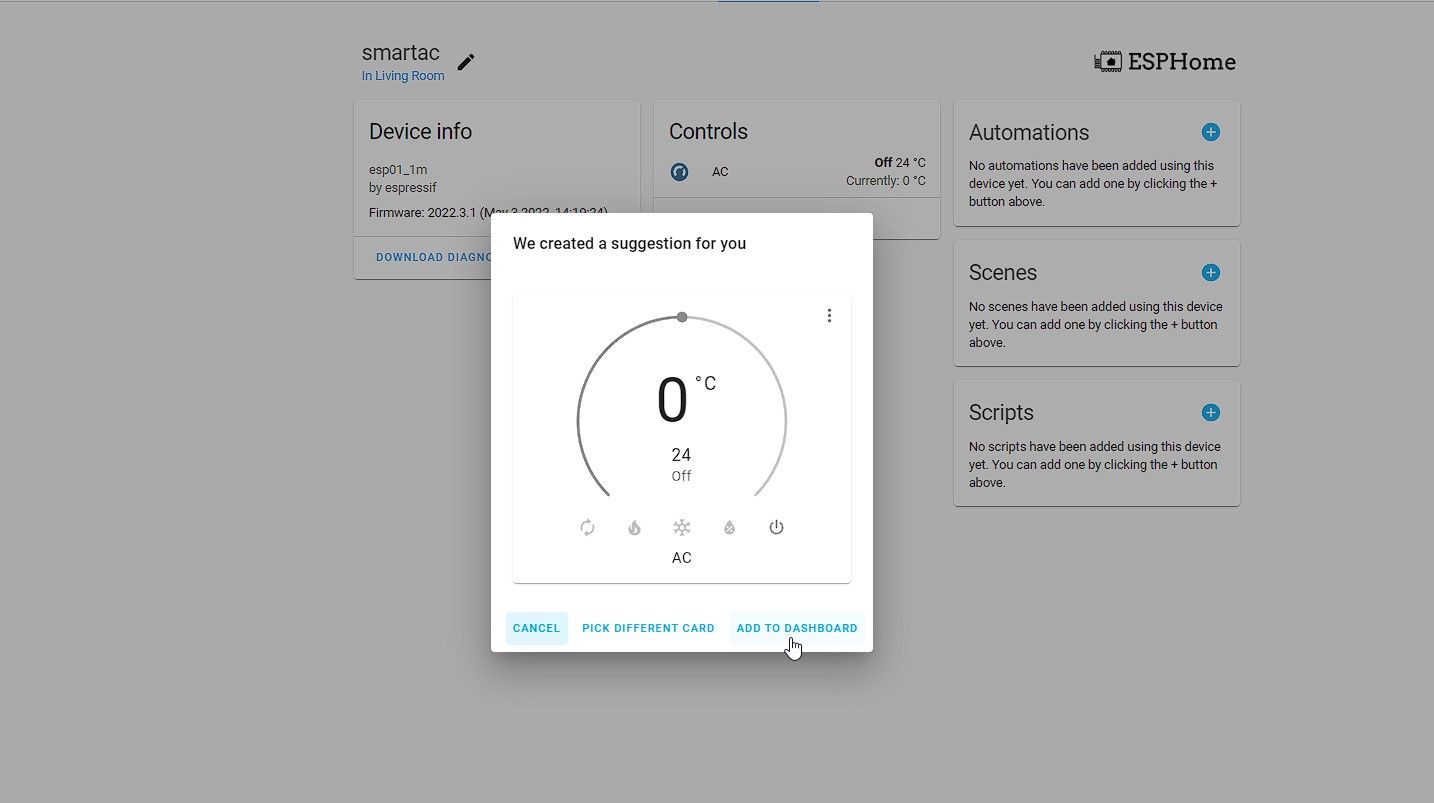
- Нажмите Add to Dashboard, выберите панель и снова Add to Dashboard — элемент климата появится на вашей приборной панели.
Шаг 4. Подключение ИК‑передатчика и приёмника к MCU
Схема на фото ниже показывает типичное соединение NodeMCU/D1 Mini с ИК‑светодиодом, приёмником и транзистором. Если вы не умеете паять — потренируйтесь на макетной плате.
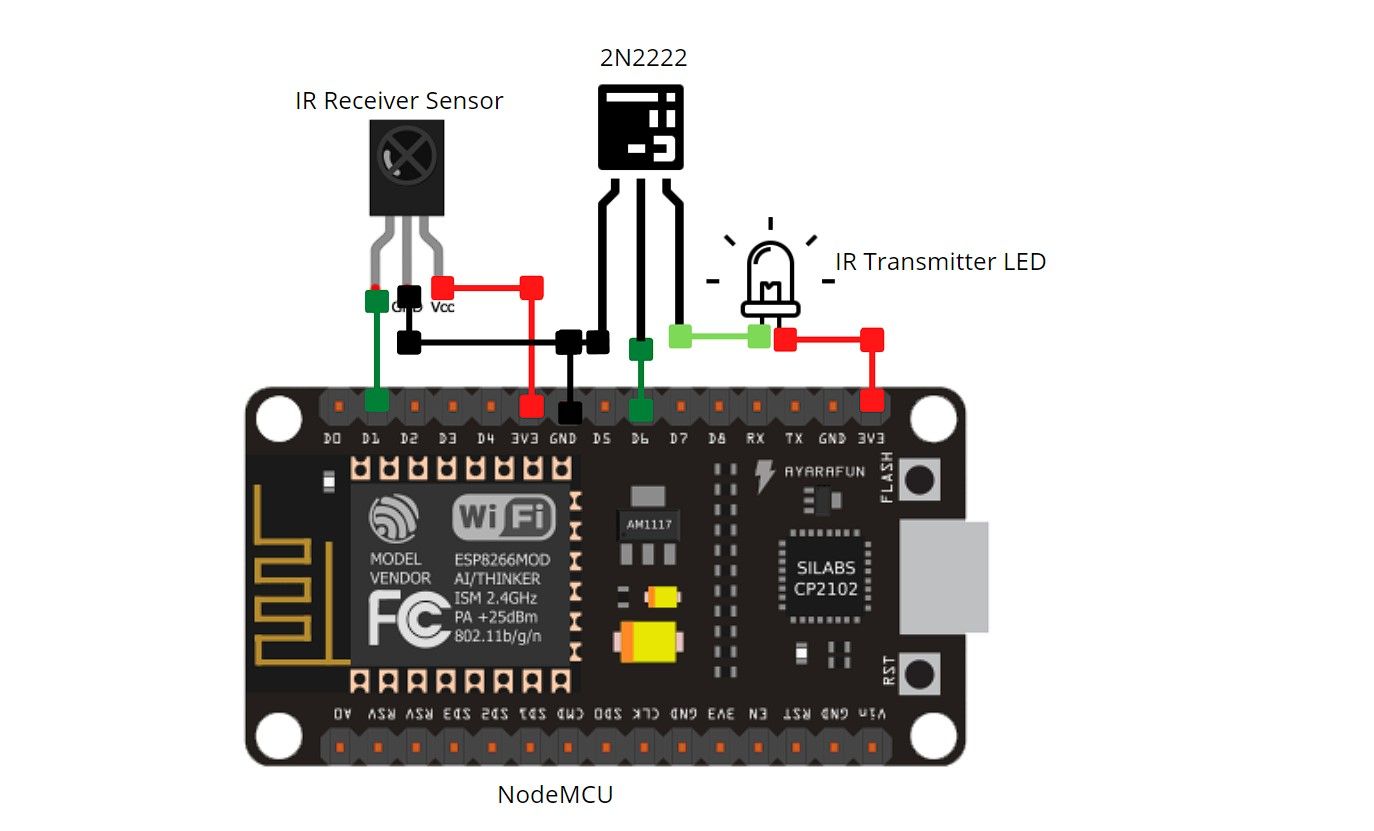
Подключения (локальные наименования контактов в NodeMCU/D1 Mini):
- Подключите минусовую ногу ИК‑светодиода (GND) к эмиттеру 2N2222.
- Плюсовую ногу ИК‑светодиода подключите к 3.3 В на плате.
- Базу транзистора через резистор (например, 1 kΩ) соедините с GPIO D5 (в ESPHome в примере — GPIO14). Если используете прямое подключение по схеме из YAML, следуйте указанным GPIO.
- Коллектор 2N2222 соедините с минусовой ногой ИК‑светодиода.
- Питание Vcc ИК‑приёмника подключите к 3.3 В.
- GND приёмника к общему GND платы.
- Data Out приёмника соедините с D1 (GPIO5) на плате (в YAML указан GPIO5 с инверсией).
Пояснение: транзистор работает как коммутационный ключ. Управляющий сигнал с GPIO открывает транзистор и замыкает цепь ИК‑светодиода на землю, давая возможность отдавать большие импульсы тока, чем может напрямую GPIO.
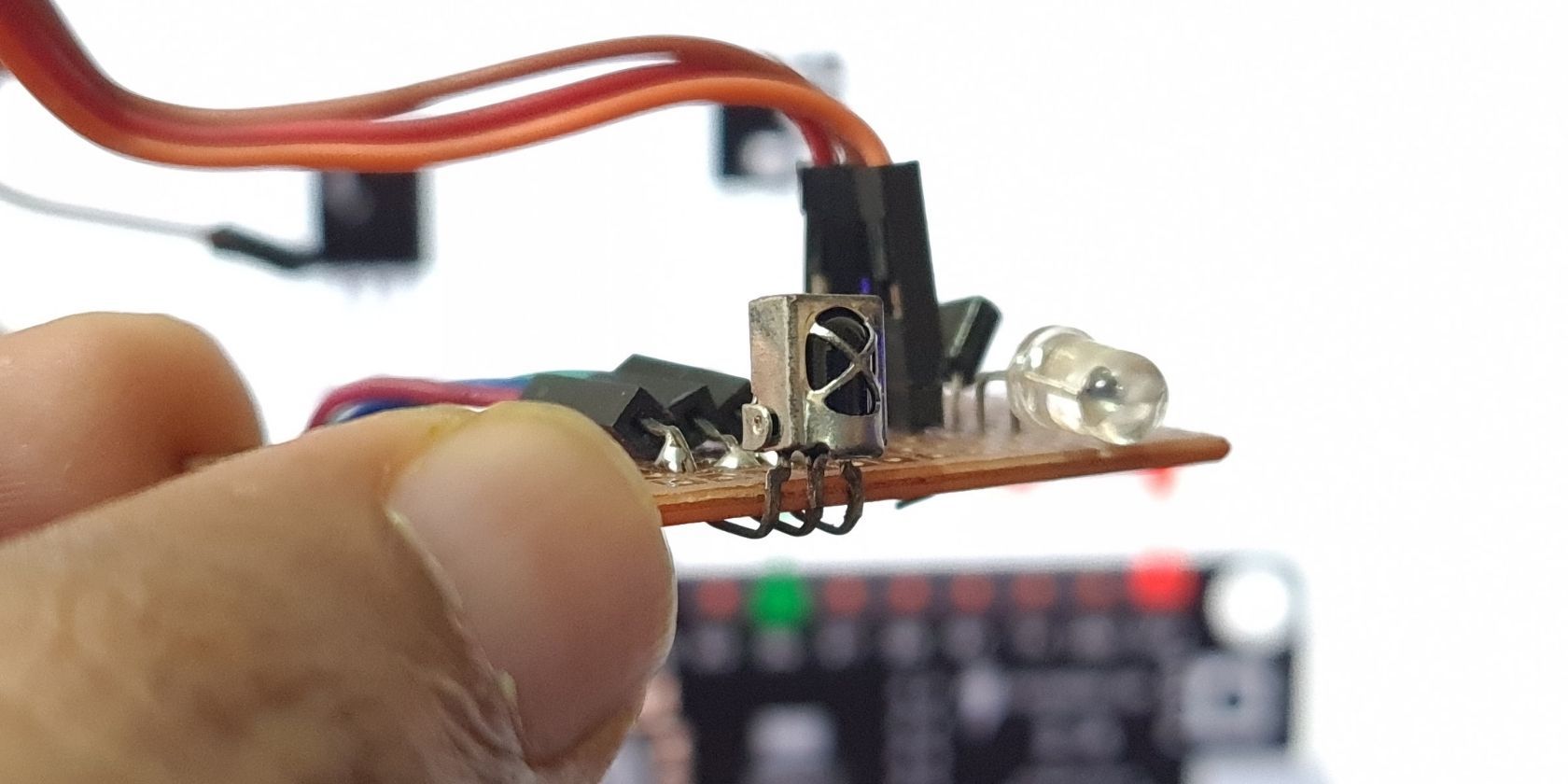
Совет: если внешний вид сборки вам не нравится — сошьёте аккуратный корпус на 3D‑принтере или используйте пластиковый корпус от дешёвой IR‑пушки.
Тестирование и отладка
- Подайте питание на устройство через USB. В ESPHome веб‑интерфейсе убедитесь, что устройство онлайн.
- На приборной панели Home Assistant найдите компонент climate AC и попробуйте переключить режимы, температуру и включение/выключение.
- Если кондиционер не реагирует, поднесите ИК‑передатчик ближе к ИК‑приёмнику кондиционера и проверьте направление светодиода.
- В логах ESPHome включите remote_receiver dump: all, чтобы увидеть необработанные сигналы и убедиться, что приёмник читает пульсации пульта.
Ключевые проверки приёма
- Светодиод передатчика должен моргнуть при отправке команды.
- В логах должны появляться коды или уведомления о переданных командах.
- Попробуйте оригинальным пультом подтвердить изменение (иногда кондиционеру нужно «синхронизироваться»).
Автоматизация и сценарии
Примеры простых автоматизаций в Home Assistant:
- Включать кондиционер при достижении температуры в комнате выше заданной.
- Выключать кондиционер при уходе с зоны (presence detection).
- Переводить в экономичный режим ночью и по расписанию.
Пример автоматизации: включение при обнаружении присутствия
- Триггер: датчик присутствия возвращает состояние «home».
- Условие: температура > 25 °C.
- Действие: climate.set_temperature target: 23.
Если у вас есть ESP32 с BLE/Wi‑Fi, можно собрать устройство обнаружения присутствия, которое будет интегрировано в Home Assistant и служить условием для автоматизаций.
Интеграция с Apple HomeKit
Чтобы управлять кондиционером через iPhone или iPad, установите интеграцию HomeKit в Home Assistant. Home Assistant будет выступать как мост HomeKit и экспортирует ваш climate‑устройство в приложение «Дом» на iOS. Интерфейс HomeKit часто удобнее для быстрого доступа и голосового управления через Siri.
Шаги:
- В Home Assistant установите интеграцию HomeKit.
- Добавьте climate‑устройство в HomeKit‑мост.
- На iPhone откройте приложение Дом, добавьте мост и завершите настройку.
Important: при печати кода/ключей HomeKit храните их в безопасности.
Альтернативные подходы и варианты
- Вместо ESP8266 можно использовать ESP32. ESP32 даёт больше GPIO и встроенные BLE‑возможности для детекции присутствия.
- Можно приобрести готовую дешёвую IR‑пушку (IR blaster) и прошить её, если она совместима с ESP или имеет поддерживаемую прошивку.
- Для нестандартных протоколов ИК потребуется анализатор сигналов или обучение с помощью remote_transmitter.learn в ESPHome.
Когда это не сработает
- Кондиционер использует радиочастотный (RF) пульт — ИК‑бластера будет недостаточно.
- Старые пульты с модифицированным протоколом без документации потребуют обратной инженерии.
Критерии приёмки
- Устройство появляется в Home Assistant и отвечает на команды из интерфейса.
- Кондиционер корректно реагирует на изменение режима и температуры.
- Устройство стабильно работает в домашней Wi‑Fi‑сети не менее 24‑48 часов без перезагрузки.
Безопасность и нюансы питания
- Входные сигналы плат ESP требуют 3.3 В. Никогда не подключайте 5 В напрямую к GPIO.
- ИК‑приёмники и светодиоды должны питаться от одной общей массы (GND).
- Используйте ограничительные резисторы по базе транзистора и при необходимости — резистор на светодиод.
Рекомендации по тестам и отладке
- Тест‑кейсы: включение/выключение, изменение температуры, работа в разных режимах (охлаждение/обогрев), скорость вентилятора.
- При тестах фиксируйте расстояние до ИК‑приёмника кондиционера и ориентацию светодиода.
- Запишите логи ESPHome при возникновении ошибок — это упростит поиск проблемы.
Ролевые чек‑листы
Для создателя (Maker)
- Подготовить плату ESP и необходимые компоненты
- Настроить ESPHome и скомпилировать прошивку
- Смонтировать и запаять цепь на плате
- Проверить работу в Home Assistant
Для установщика
- Установить устройство в корпус
- Разместить ИК‑светодиод так, чтобы он «видел» внутренний приёмник кондиционера
- Настроить питание и закрепить кабели
Для iOS‑пользователя
- Включить интеграцию HomeKit в Home Assistant
- Добавить устройство в приложение «Дом» и проверить управление через Siri
Шаблон быстрого плейбука (Playbook)
- Собрать схему и проверить на макетной плате.
- Прописать настройки Wi‑Fi в smartac.yaml.
- Скомпилировать и прошить smartac‑factory.bin.
- Подключить устройство и добавить его в Home Assistant.
- Протестировать команды и установить автоматизации.
- Закрепить устройство в корпусе и поместить рядом с кондиционером.
Отладка частых проблем
Проблема: устройство не появляется в сети
- Проверить питание и USB‑кабель.
- Убедиться, что SSID и пароль указаны корректно.
- Проверить, не блокирует ли роутер новые устройства.
Проблема: кондиционер не реагирует на команды
- Поднести ИК‑светодиод ближе и убедиться в направлении излучения.
- Убедиться, что в YAML указан корректный platform для вашего бренда.
- Использовать remote_receiver dump: all для проверки сигналов пульта.
Когда стоит выбрать готовую IR‑пушку
Если вы не хотите паять и настраивать — покупка готовой IR‑пушки с поддержкой ESPHome или совместимой прошивки ускорит внедрение. Однако самостоятельная сборка даёт гибкость для доработок и уменьшает стоимость.
Краткое резюме
Вы научились собирать и прошивать Wi‑Fi IR‑контроллер на базе ESP8266, интегрировать его в Home Assistant и экспортировать в HomeKit. Это недорогое решение добавит интеллект в традиционный кондиционер и позволит автоматизировать климат в доме.
Важные заметки
- Всегда проверяйте совместимость платформы climate в ESPHome с вашим ИК‑пультом.
- Храните резервную копию smartac.yaml и скачанный бинарник smartac‑factory.bin.
Спасибо за внимание. Если нужна помощь с конкретной моделью кондиционера или возникли ошибки при прошивке/пайке — опишите симптомы и приложите логи, и мы поможем найти решение.

Похожие материалы

Несколько аккаунтов Skype: Multi Skype Launcher

Журнал для работы: повысить продуктивность

Персональные звуки уведомлений на Android

Скачивание шоу Hulu для офлайн‑просмотра

Microsoft Start: персонализированная новостная лента
