
Как записать голосовой комментарий в PowerPoint

TL;DR
Запись голосового комментария в PowerPoint — простой способ сделать слайды понятнее и живее. В статье показаны пошаговые инструкции для аудиозаписи, записи с показом слайдов, редактирования, сохранения и удаления озвучки, а также приведены практические советы и чек-листы для качественной записи.
Введение
Иногда одного текста и визуалов на слайде недостаточно — голос добавляет контекст, акценты и интонацию. Эта инструкция проведёт вас через весь процесс: от подготовки и записи до редактирования и экспорта презентации. Подходит для учебных курсов, коммерческих презентаций, демо‑роликов и внутренних инструкций.
Важно: перед началом убедитесь, что микрофон подключён и работает — лучше заранее проверить запись в тестовом файле.
Содержание
- Как записать аудио‑озвучку в PowerPoint
- Как редактировать аудио в PowerPoint
- Как записать голос с показом слайдов (slideshow)
- Как удалить озвучку
- Как сохранить презентацию с озвучкой (PowerPoint, Show, Видео)
- Практические советы по качеству звука
- Чек‑лист и критерии приёмки
- Роль‑ориентированные чек‑листы
- Частые проблемы и их решения
- Сравнение форматов и рекомендации по экспорту
Как записать аудио‑озвучку в PowerPoint
Добавление простого аудиокомментария — один из быстрейших способов оживить презентацию.
- Выберите слайд, на который хотите добавить озвучку.
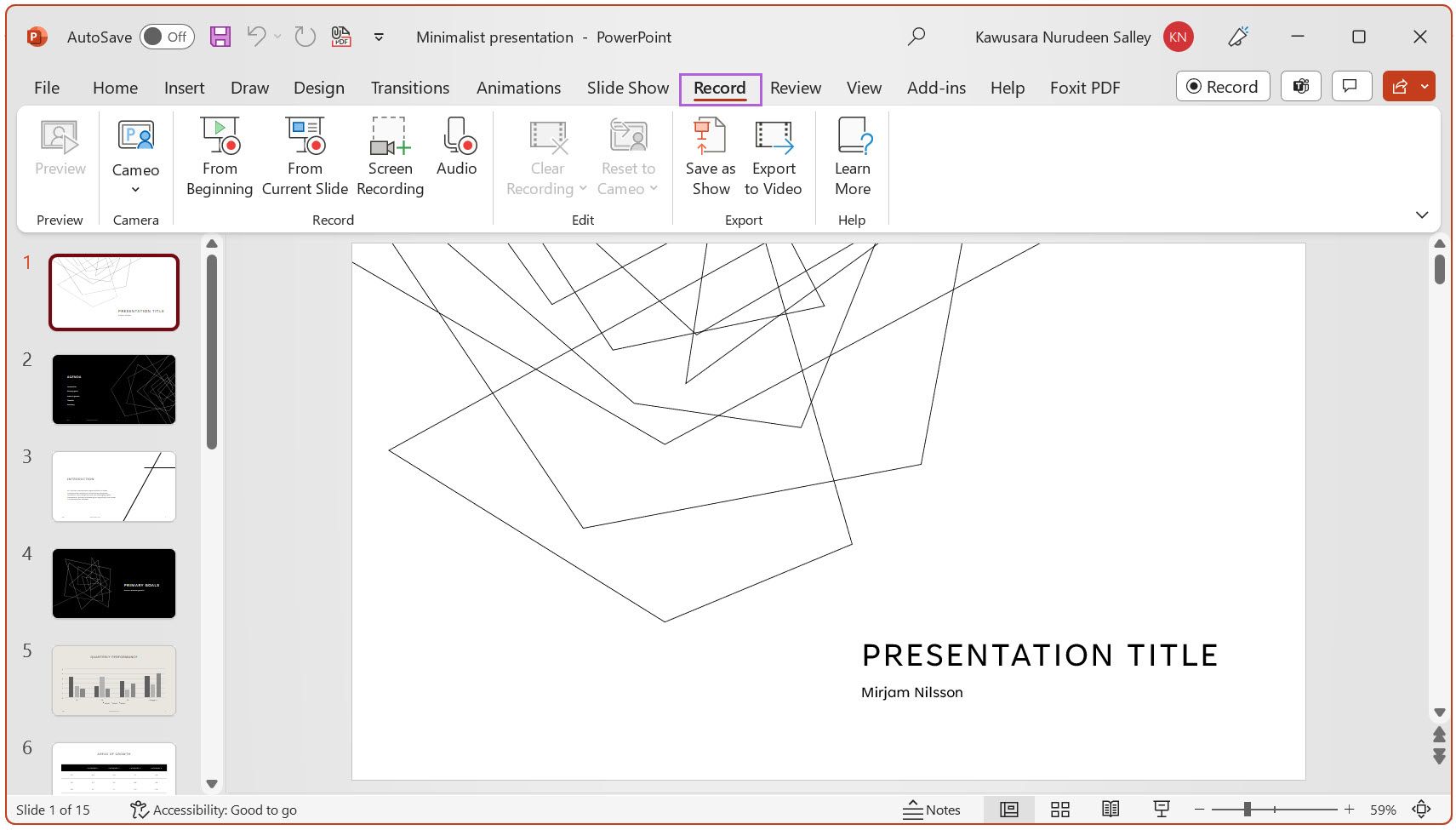
- Перейдите на вкладку Запись.
- Если вкладки нет: щёлкните правой кнопкой по ленте и выберите Настроить ленту.
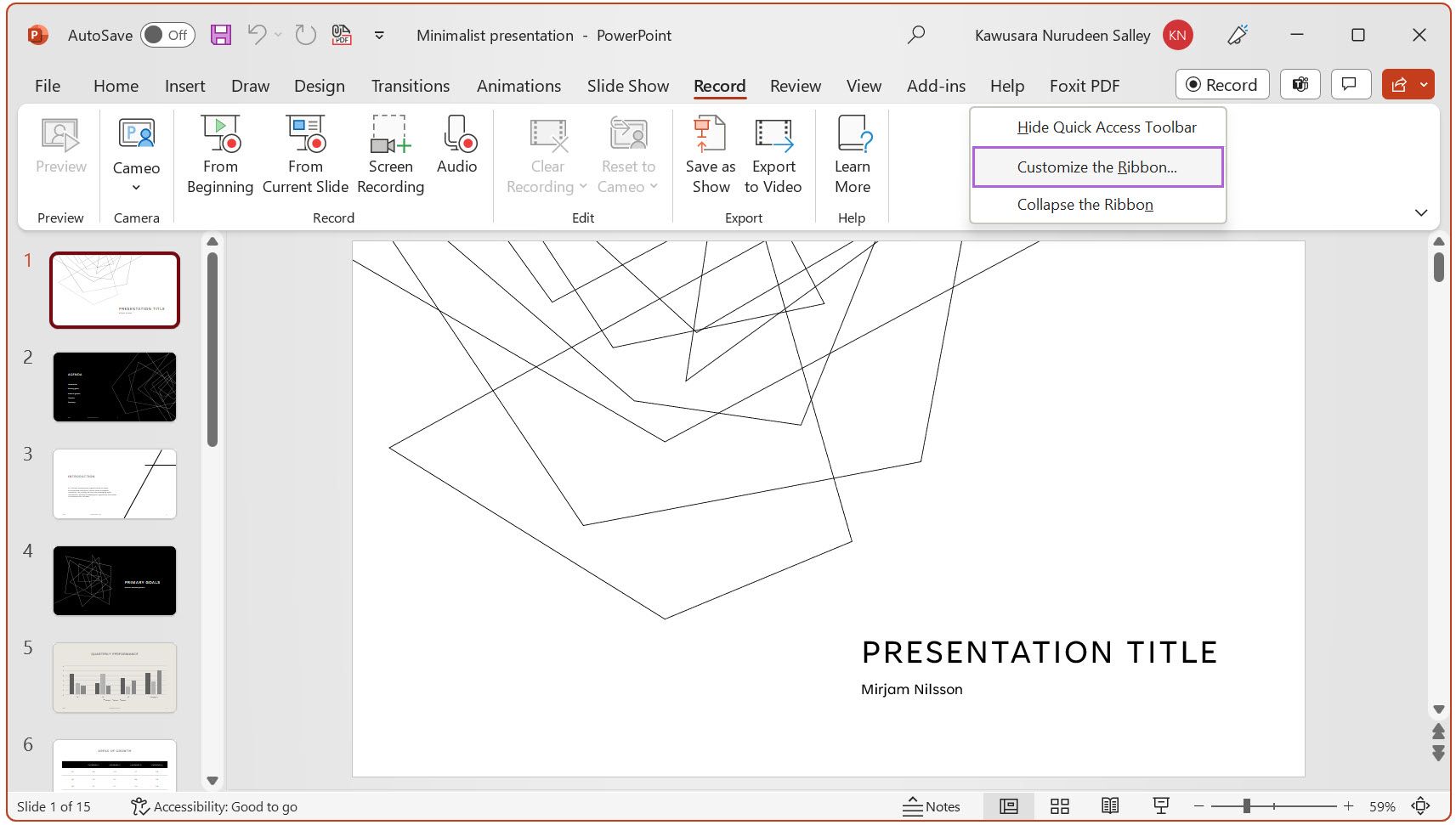
- Убедитесь, что флажок Запись включён и нажмите ОК.
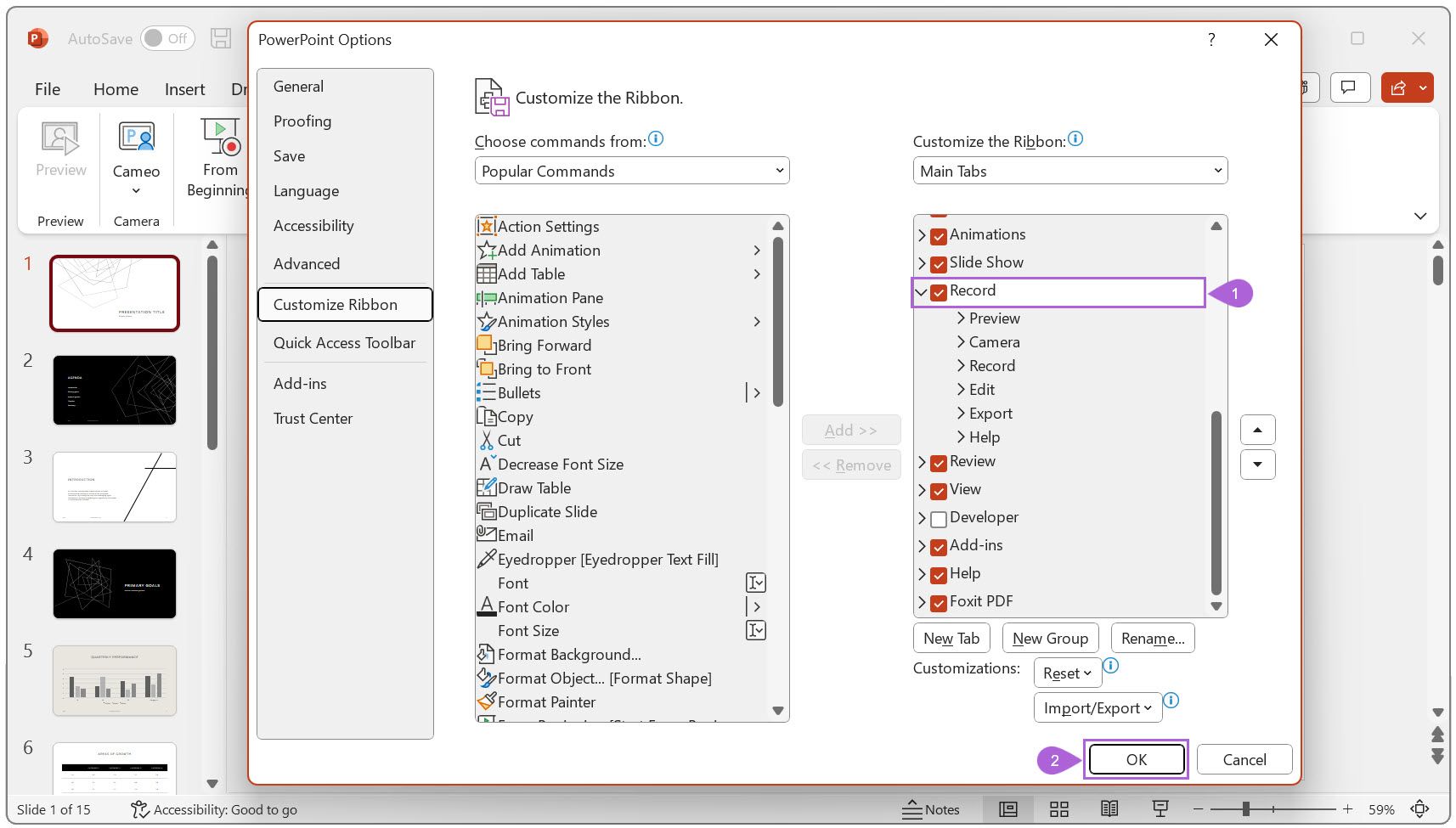
- Если вкладки нет: щёлкните правой кнопкой по ленте и выберите Настроить ленту.
- На вкладке Запись нажмите Аудио.
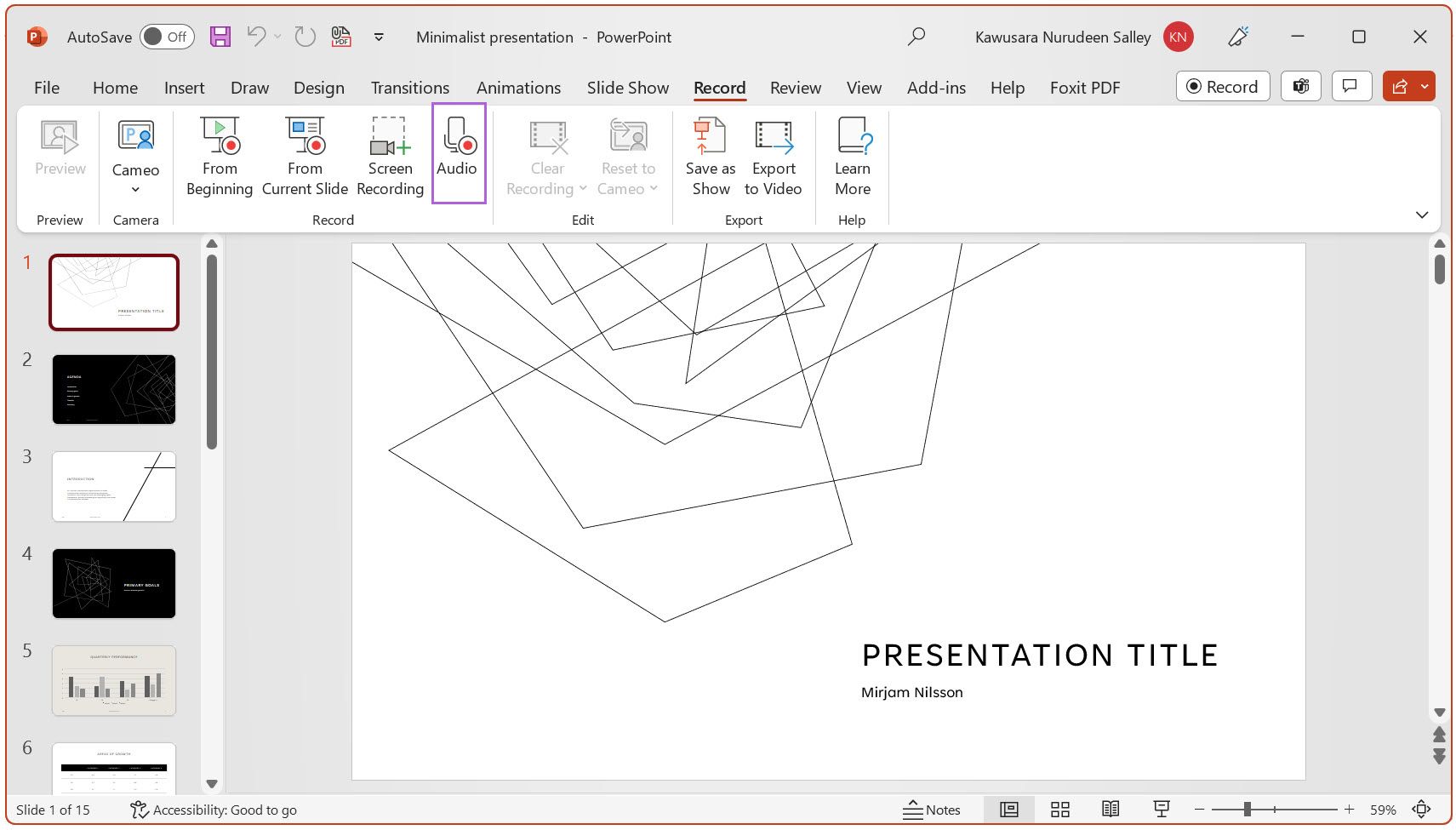
- В появившемся диалоге введите имя записи и нажмите красную кнопку записи.
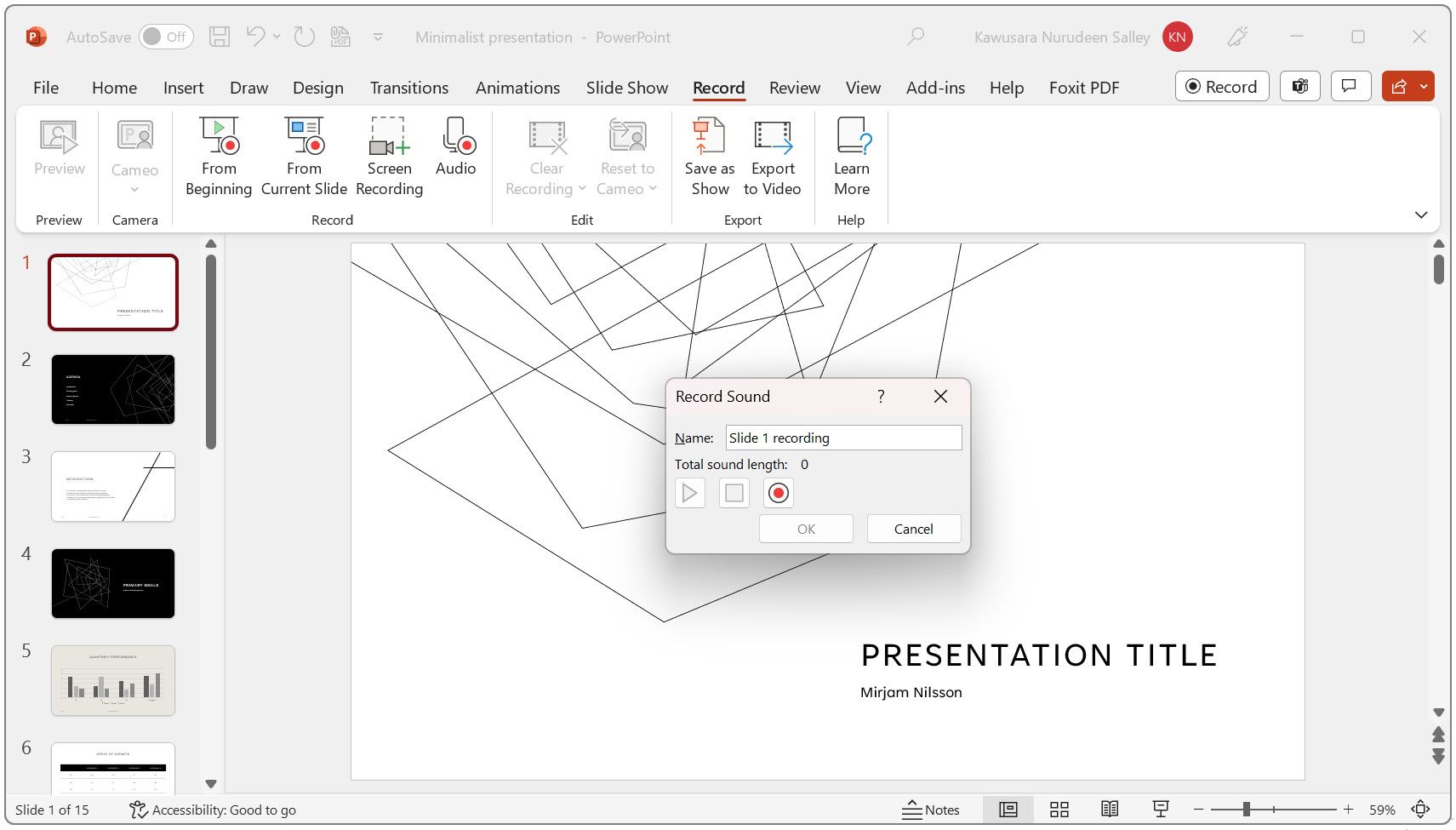
- Нажмите стоп, когда закончите (или Отмена, чтобы удалить запись).
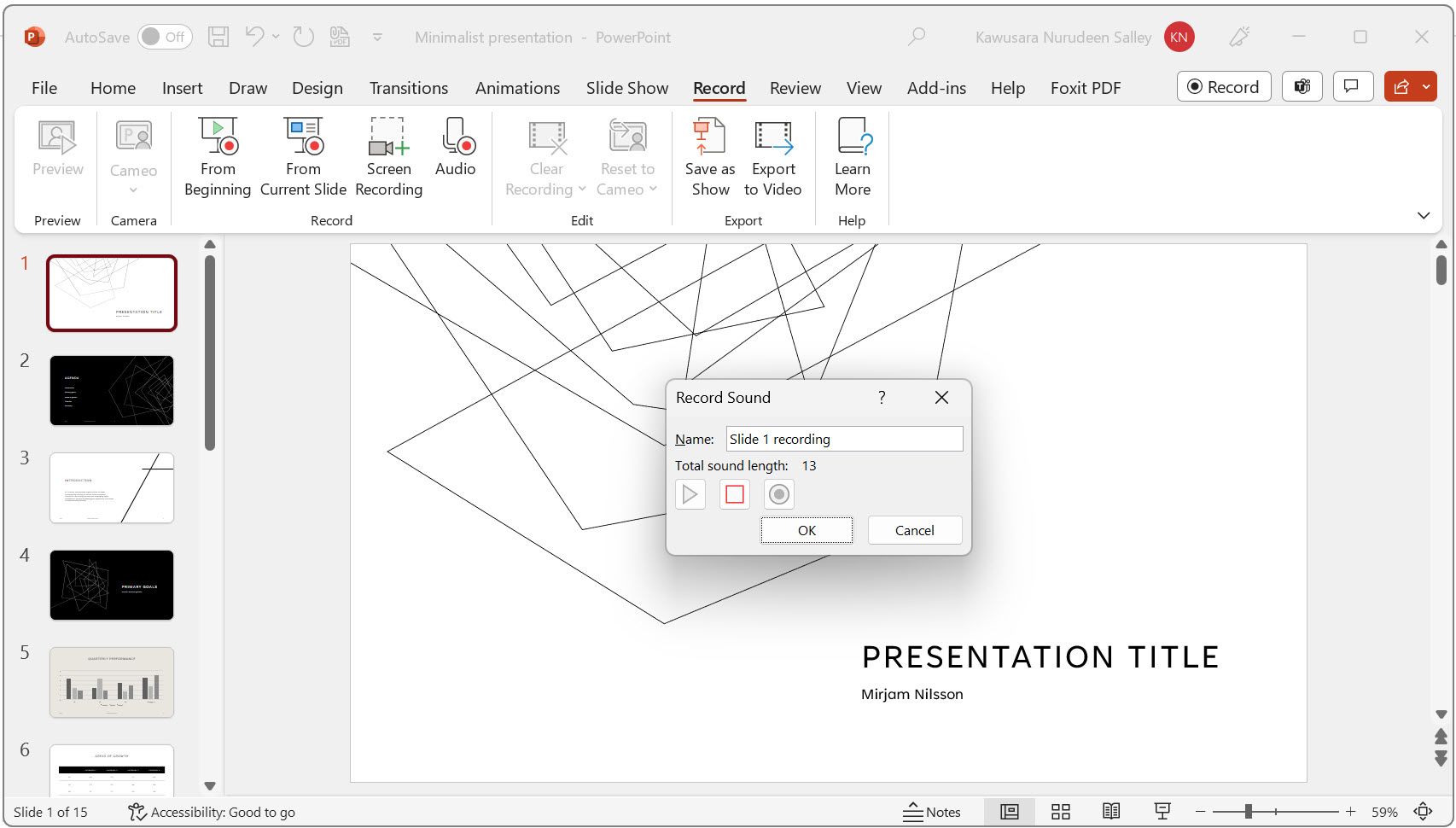
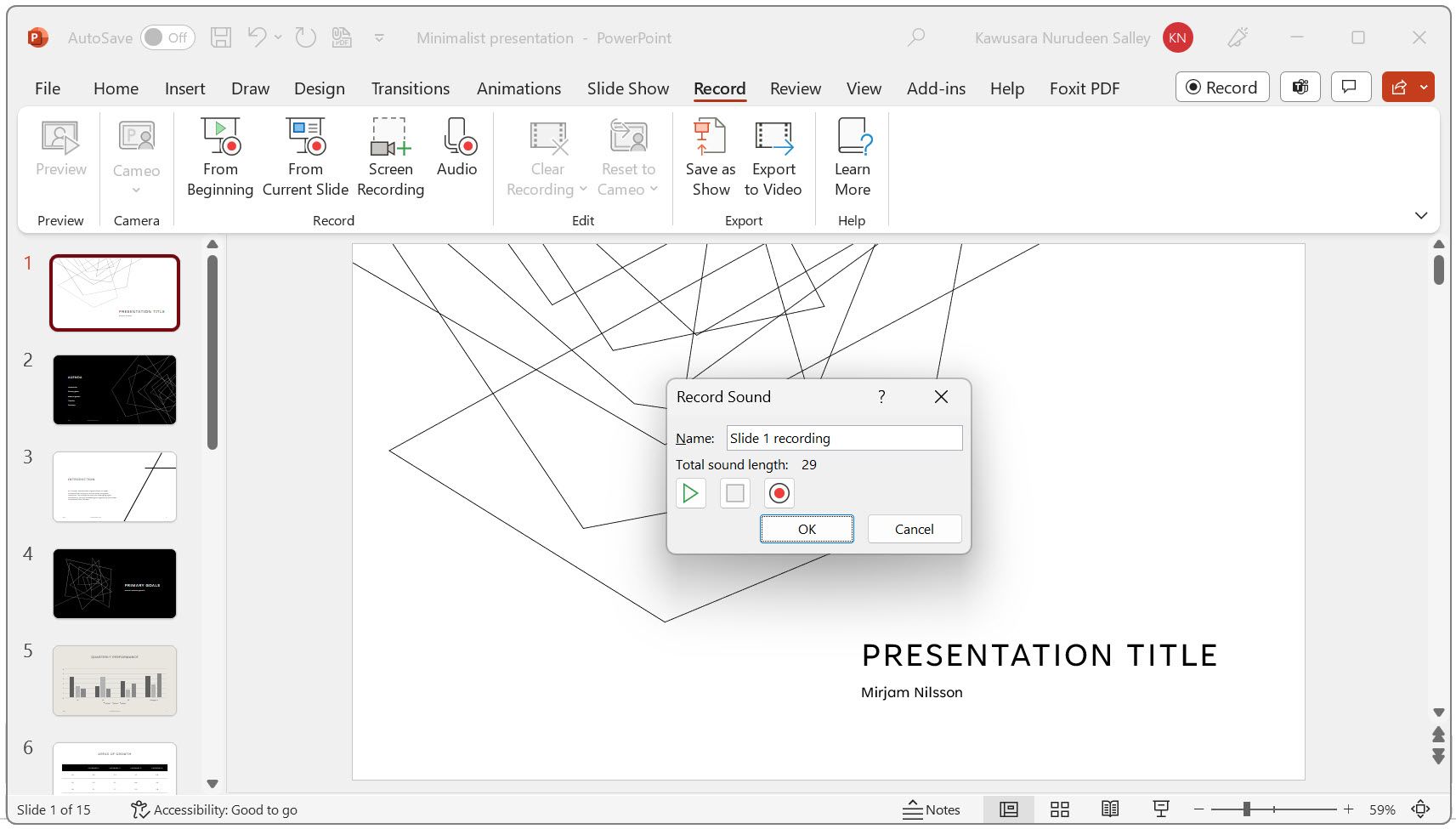
- Прослушайте результат нажатием кнопки «Воспроизвести». Если запись устраивает — нажмите ОК для добавления на слайд.
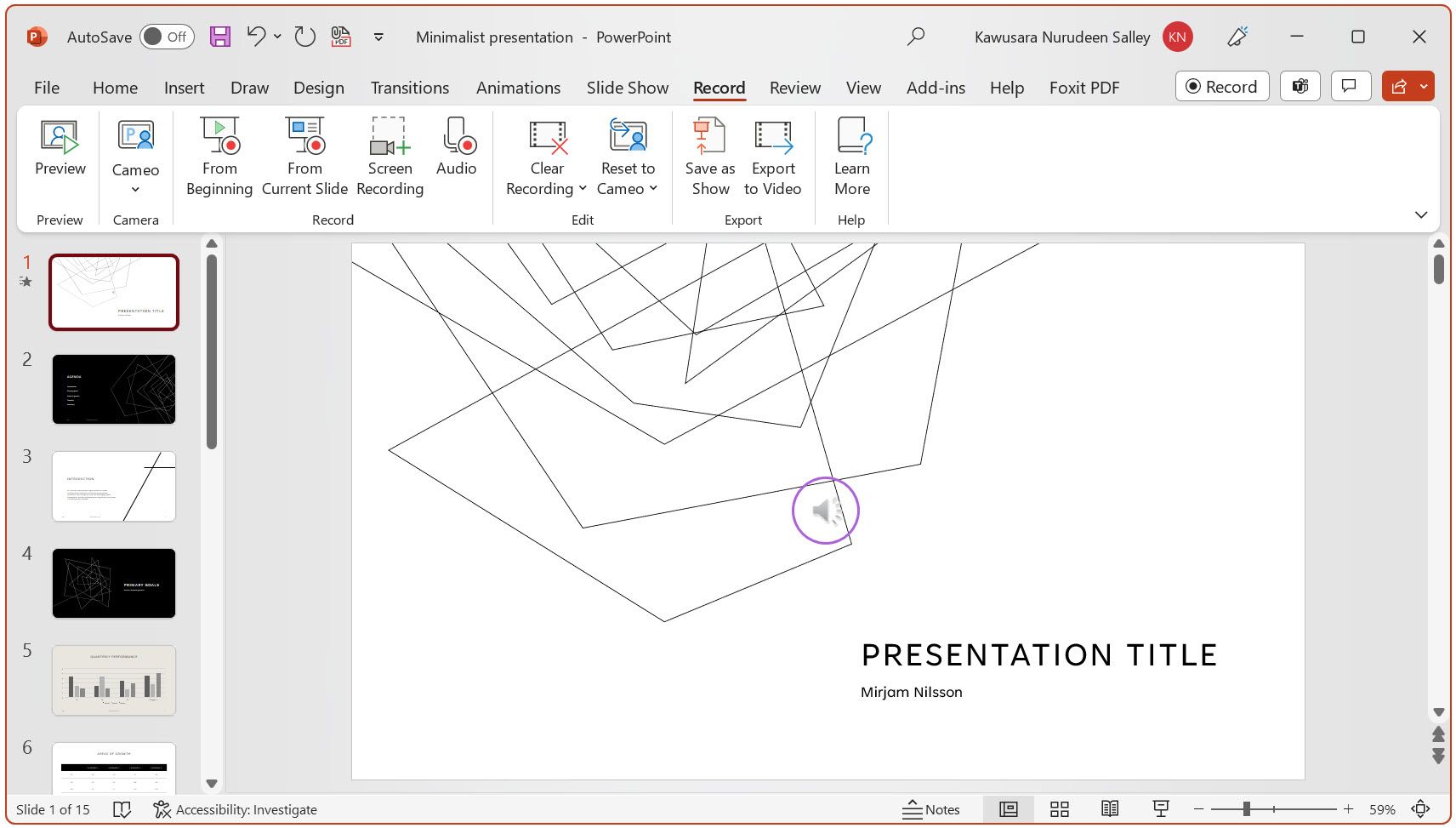
- На слайде появится значок динамика — его можно перемещать и менять размер.
 Нажав на значок, вы получите доступ к элементам управления воспроизведением.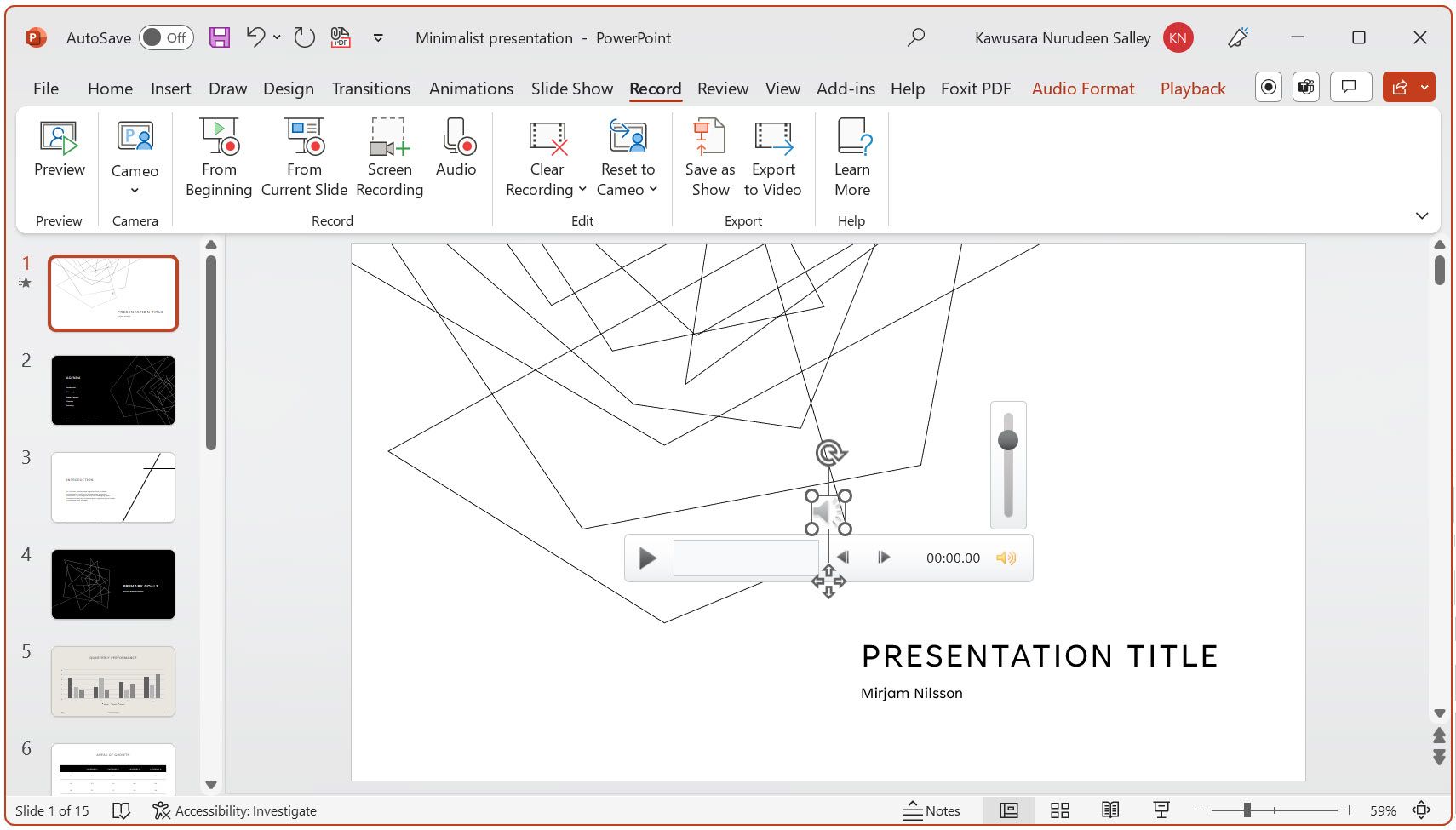
Совет: давайте понятные имена записям (например, “Слайд3Введение”), чтобы потом легко ориентироваться при экспорте или редактировании.
Как редактировать аудио в PowerPoint
PowerPoint включает базовый аудио‑редактор: при выборе значка динамика появляются две контекстные вкладки — Формат аудио и Воспроизведение.
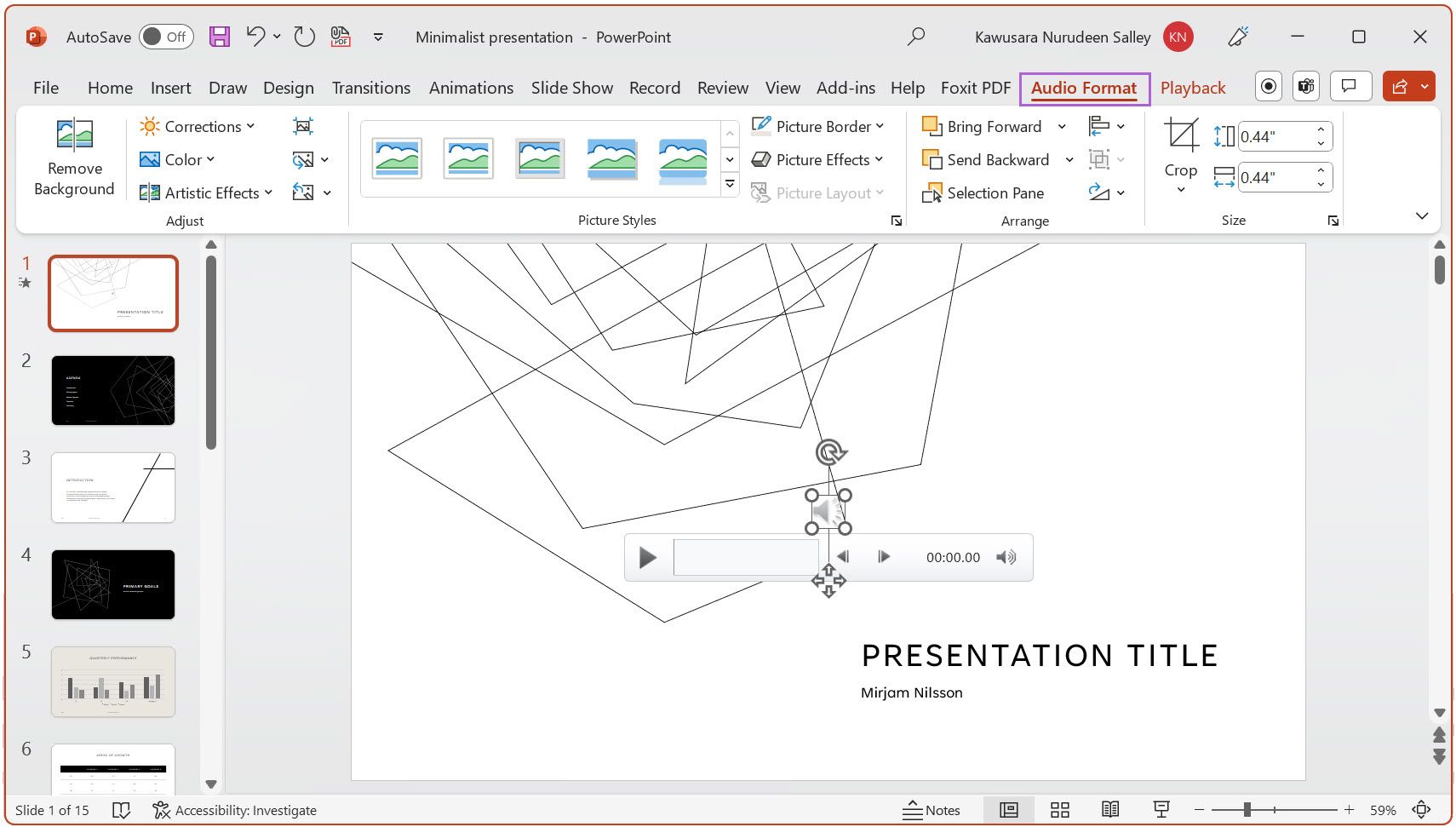
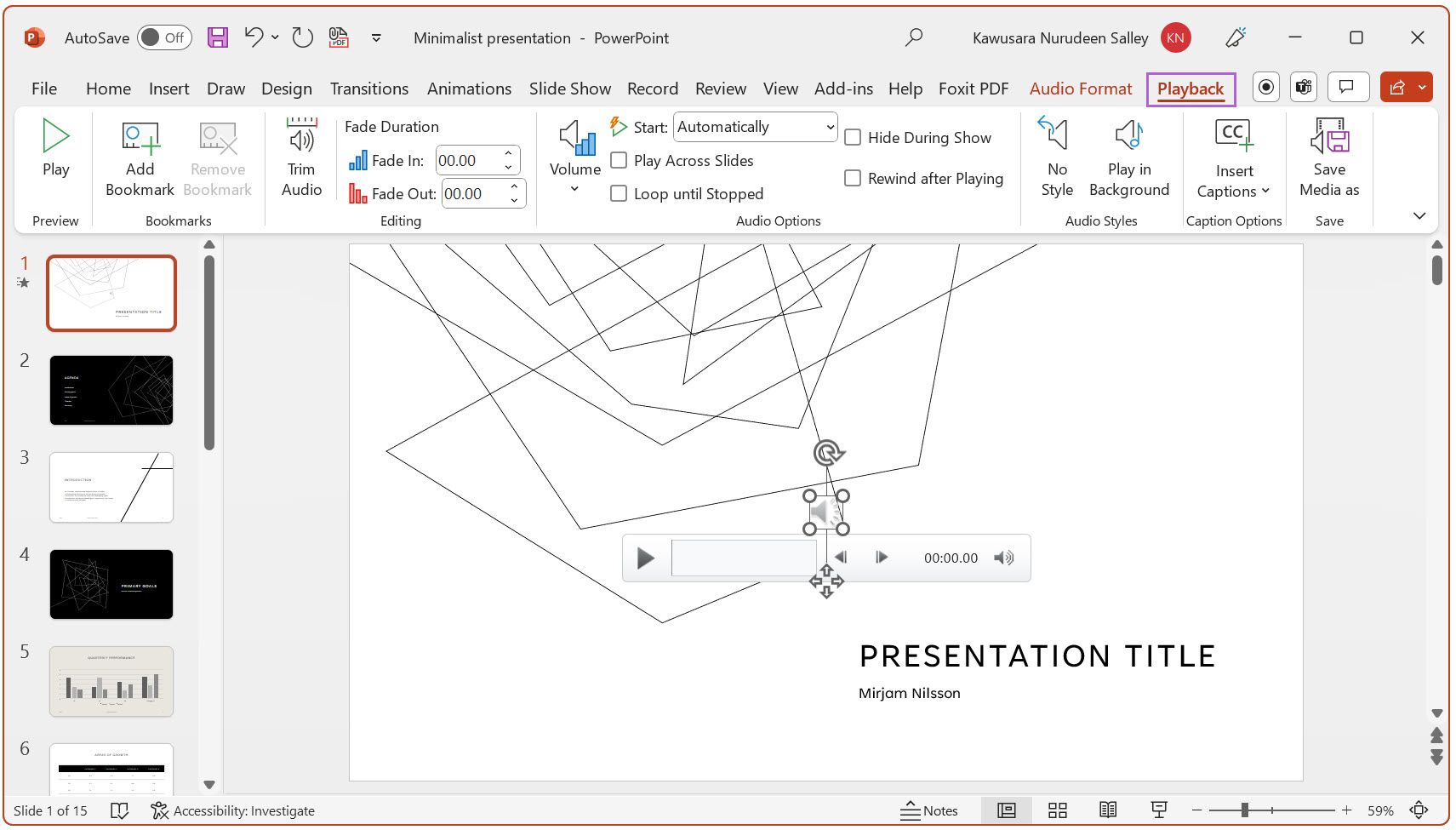
Ключевые возможности во вкладке Воспроизведение:
- Воспроизвести/Пауза — прослушать запись прямо в слайде.
- Добавить закладку — пометить момент для быстрой навигации. Нажмите Удалить закладку, чтобы убрать метку.
- Обрезать аудио — удалить лишние начала/концы записи.
- Затухание (Fade In/Fade Out) — плавный вход и выход звука.
- Громкость — уровни Low, Medium, High или Mute.
- Параметр воспроизведения Начало: В очереди кликов (In Click Sequence), Автоматически или По клику по значку.
- Экспорт медиа — Сохранить медиа как для извлечения M4A‑файла.
Практическая подсказка: используйте «Обрезать аудио», чтобы убрать паузы и шумы в начале/конце. Для сложного редактирования лучше экспортировать M4A и обрабатывать в аудиоредакторе (Audacity, Adobe Audition), затем импортировать обратно.
Как записать голос с показом слайдов
Запись слайд‑шоу позволяет синхронизировать голос с анимациями, аннотациями и перемещениями по слайдам.
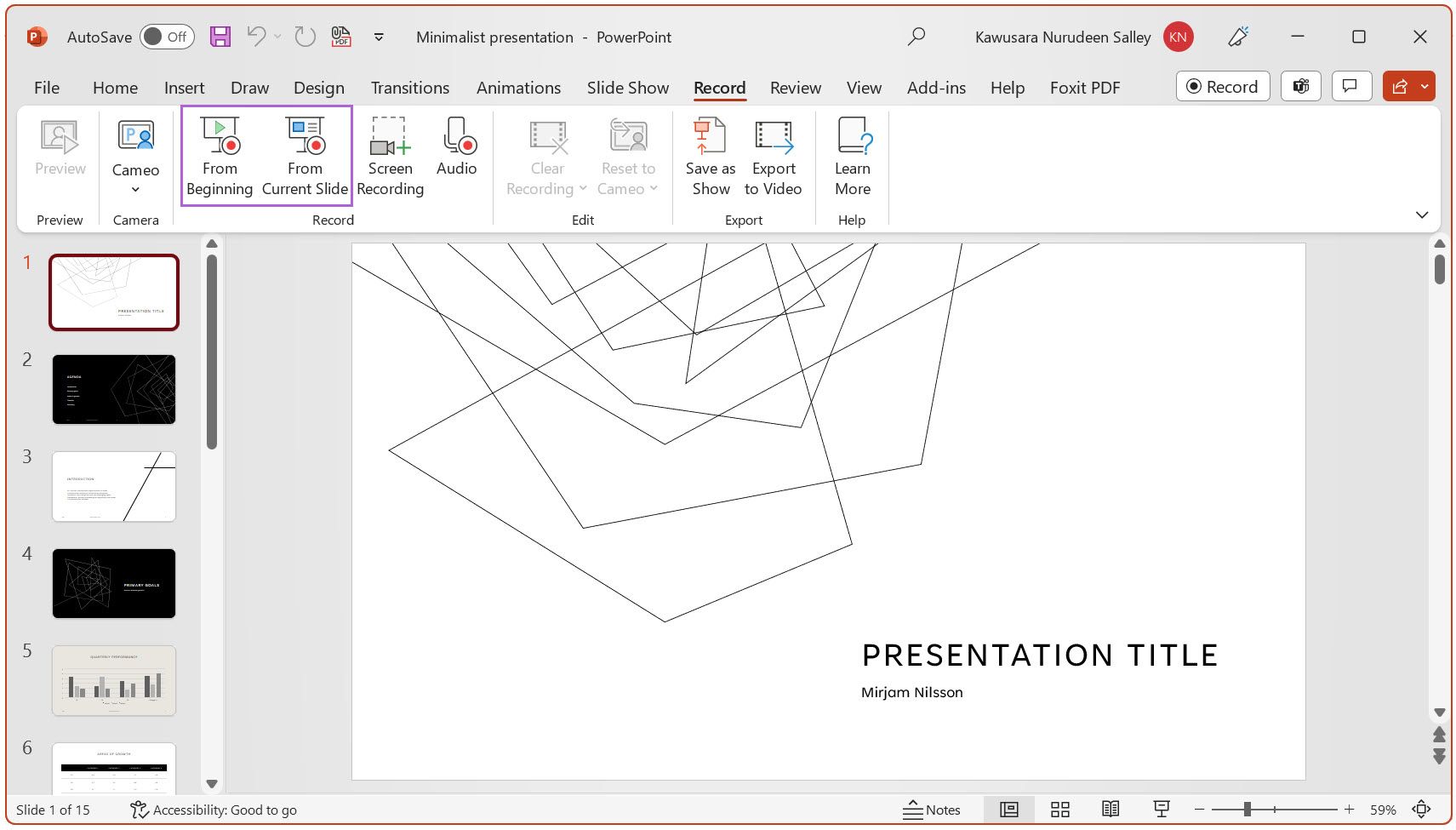
- Перейдите на вкладку Запись.
- Выберите С начала или С текущего слайда.
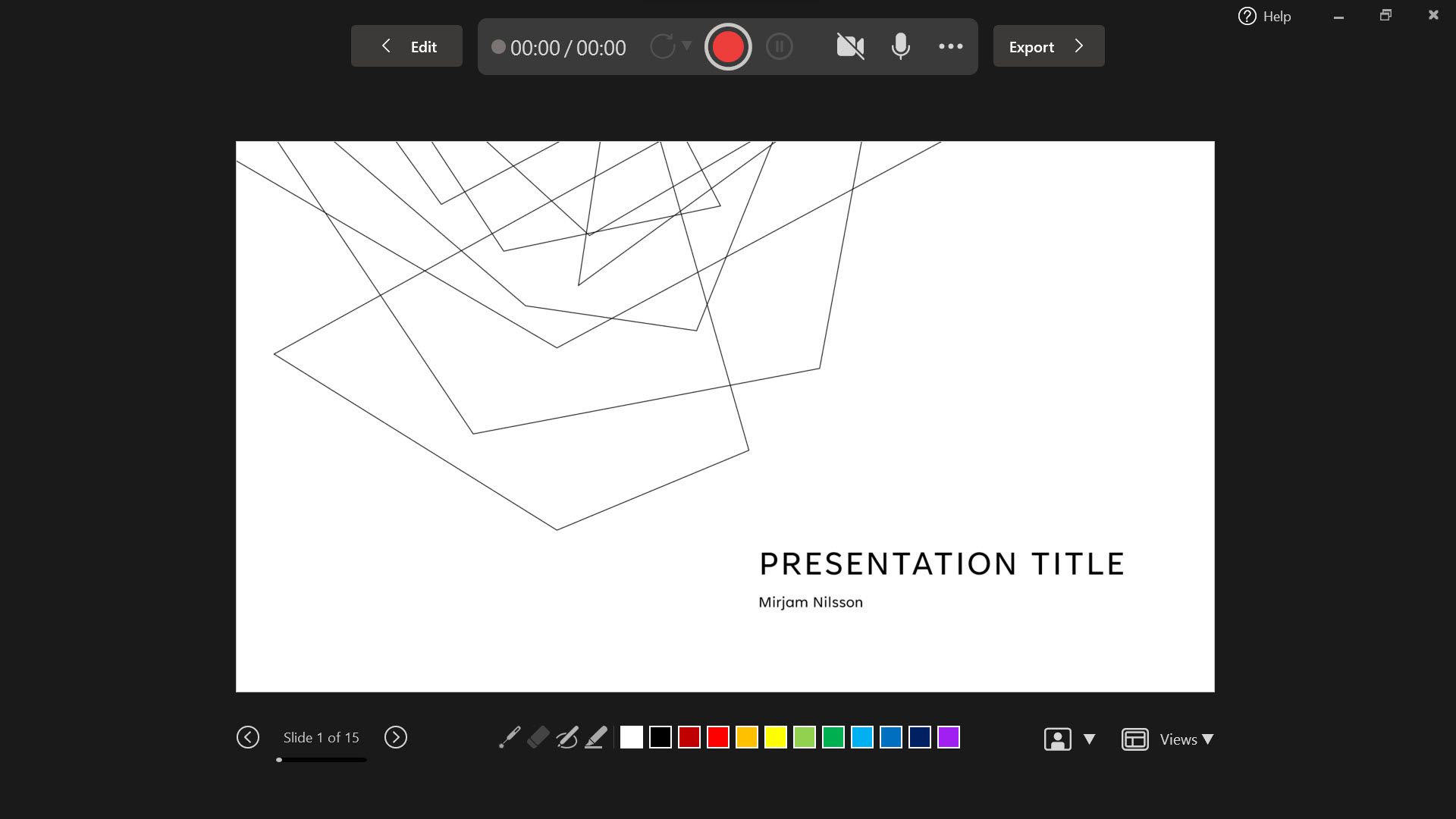
- Презентация откроется в режиме слайд‑шоу с инструментами записи.
- Презентация откроется в режиме слайд‑шоу с инструментами записи.
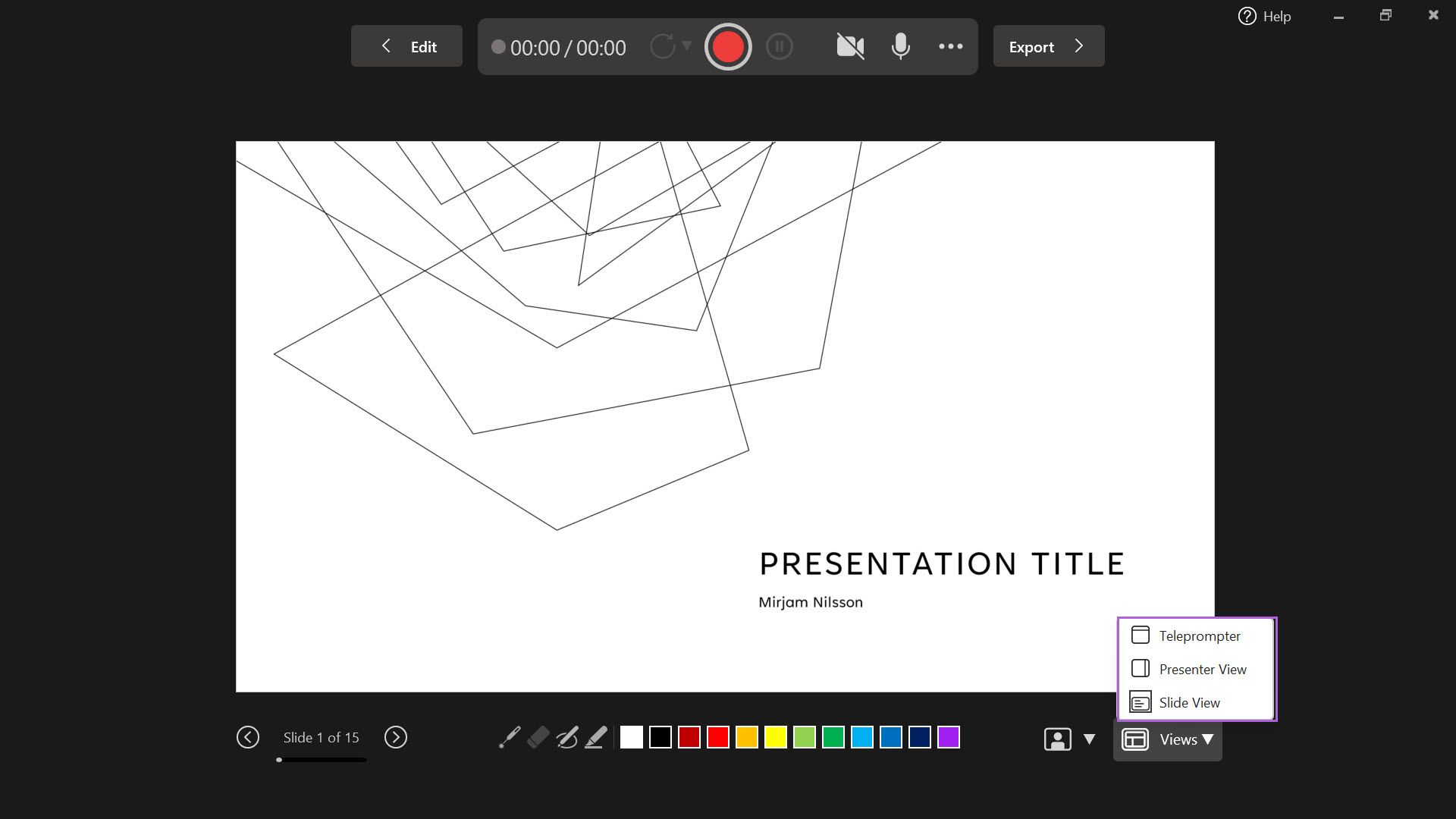
- Выберите вид отображения: Слайд (только слайд), Докладчик (с заметками и следующим слайдом), Телесуфлёр (заметки сверху с регулируемым размером).
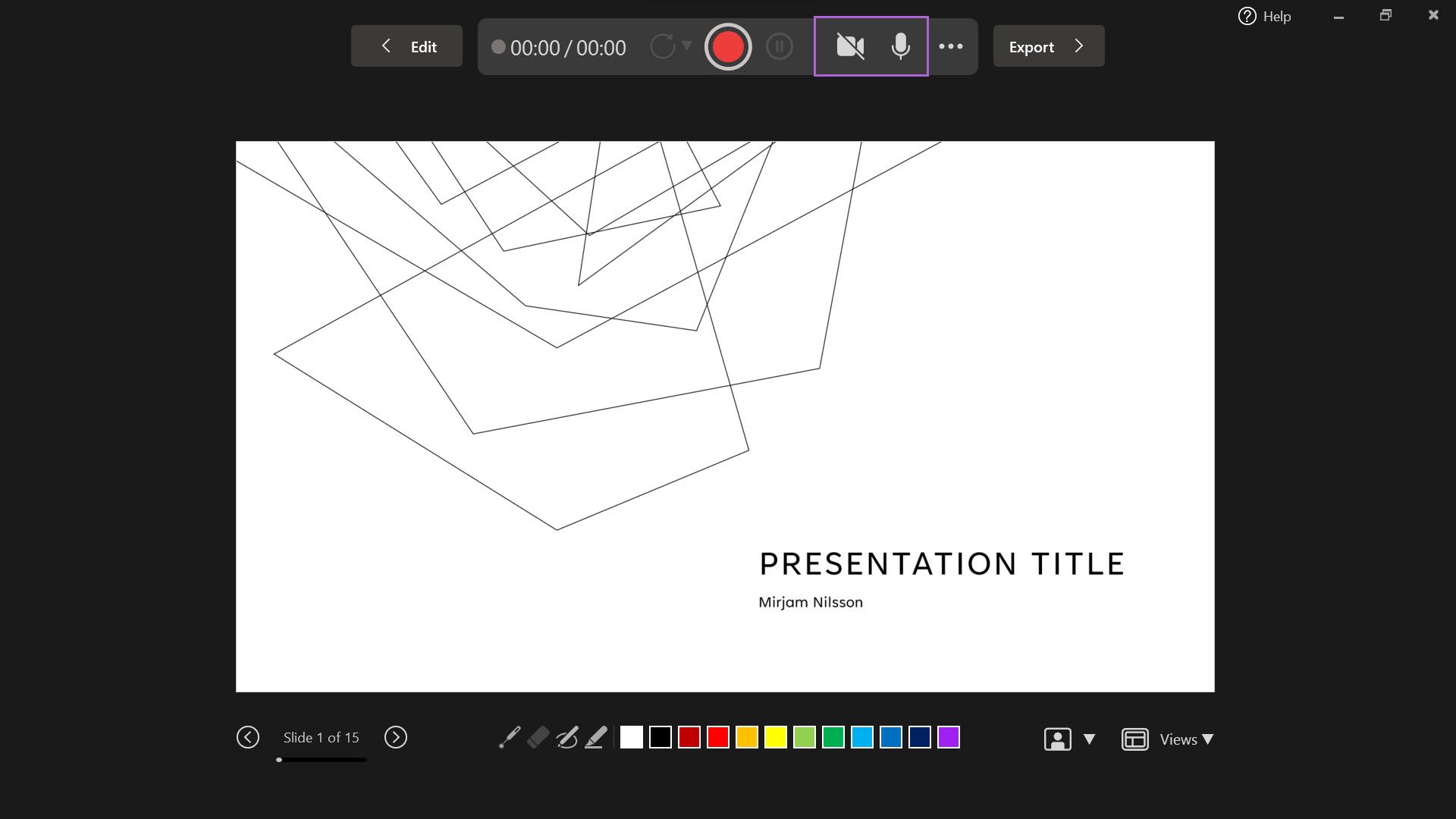
- Включите камеру и микрофон по кнопкам в верхней панели.
- Для внешних устройств выберите три точки (меню) и укажите нужный микрофон/камеру.
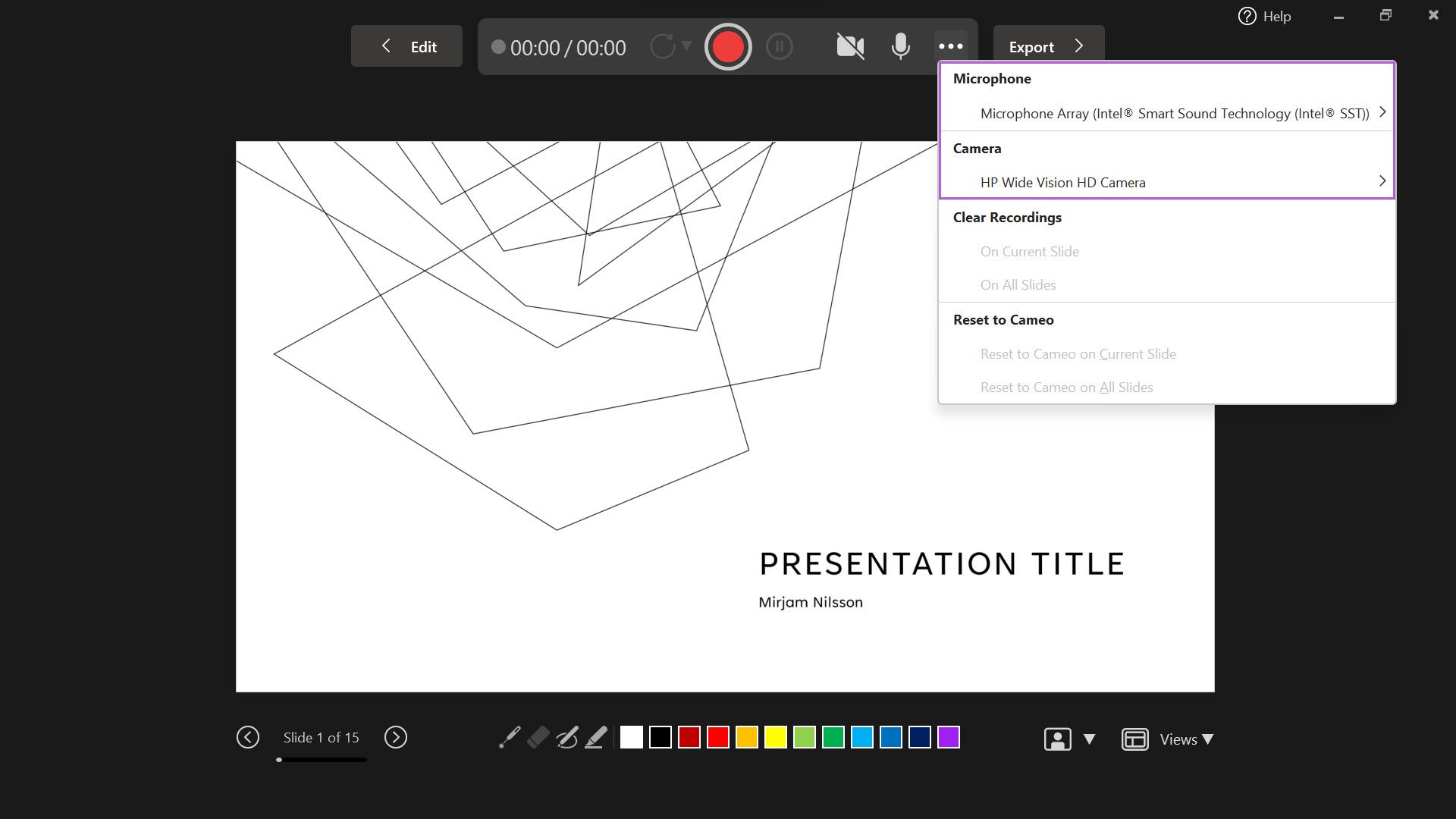
- Для внешних устройств выберите три точки (меню) и укажите нужный микрофон/камеру.
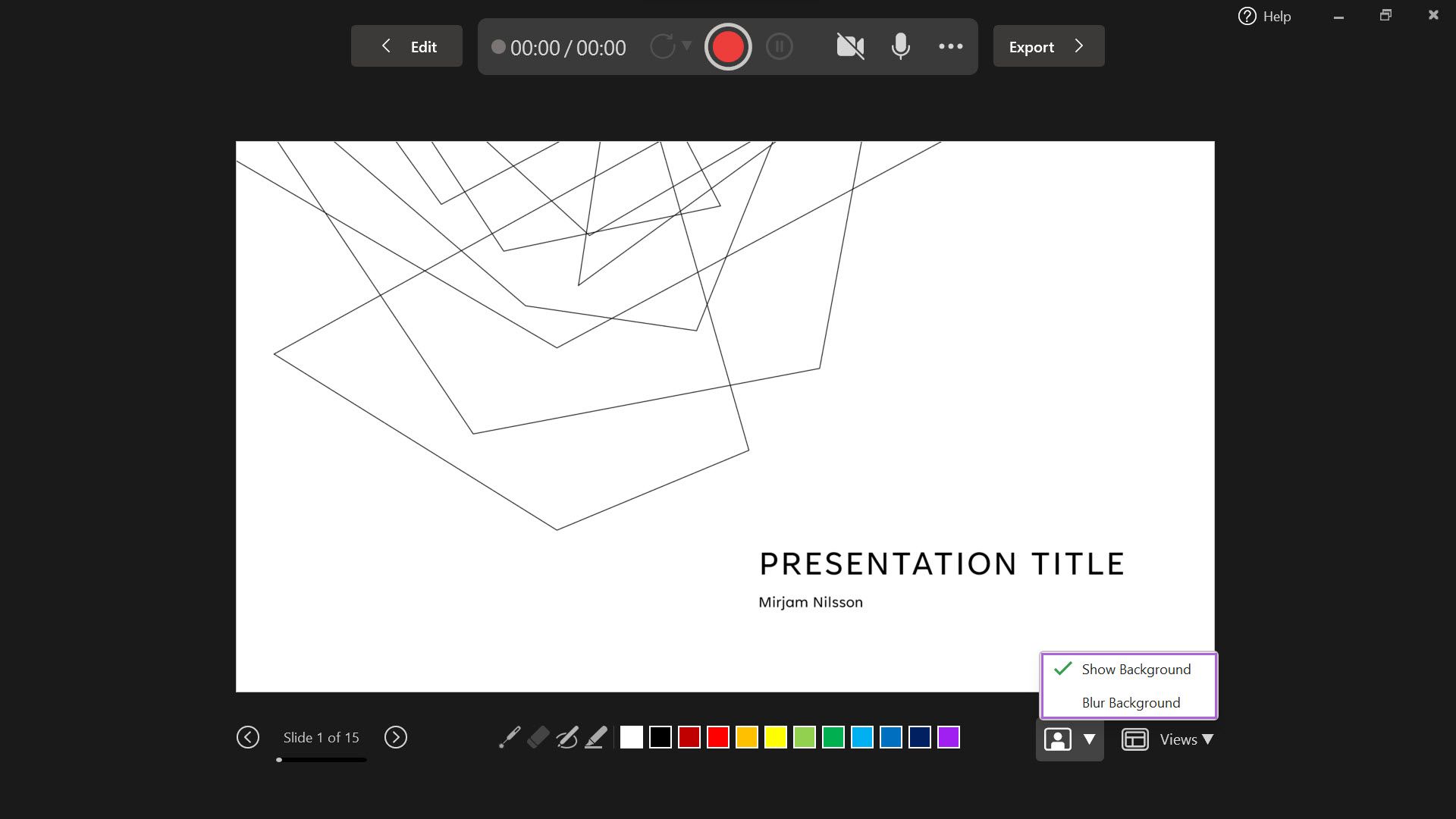
- При включённой камере настройте отображение фона: Показать фон или Размыть фон.
- Нажмите красную кнопку записи — начнётся отсчёт времени.
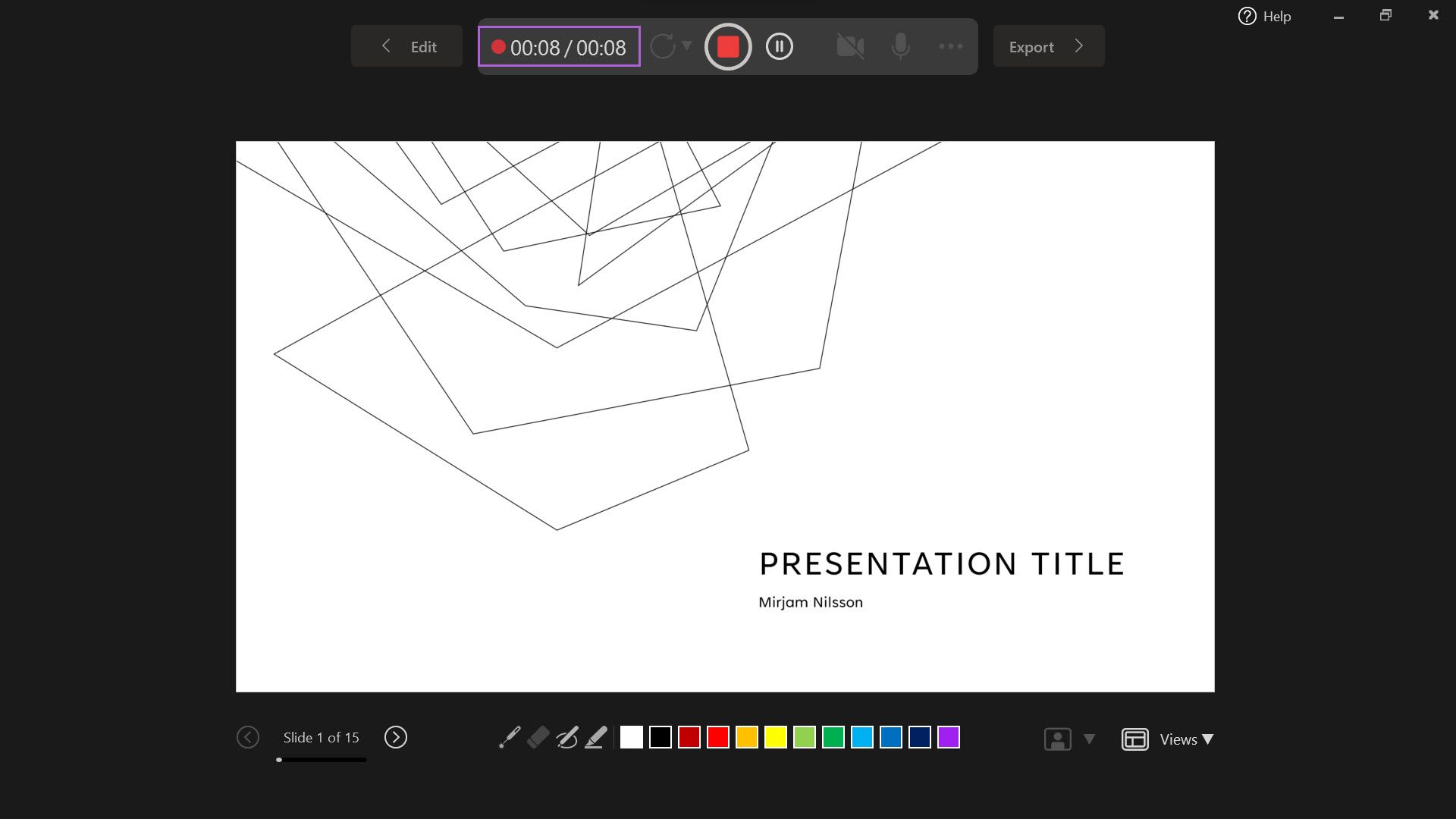
- Используйте инструменты аннотаций: лазерная указка, перо, маркер (12 цветов) и ластик.
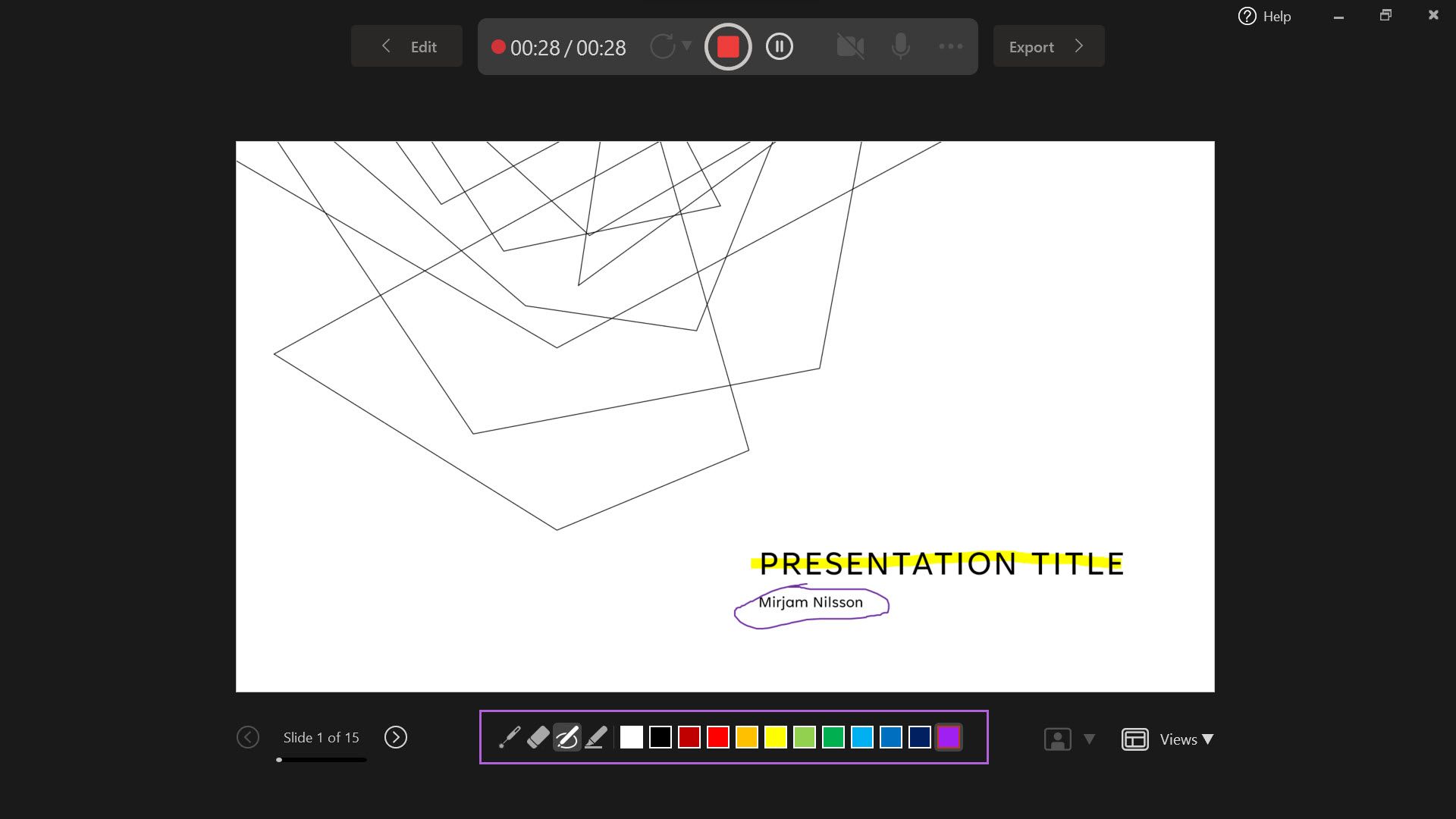
- Нажмите Пауза, чтобы сделать перерыв; затем продолжите.
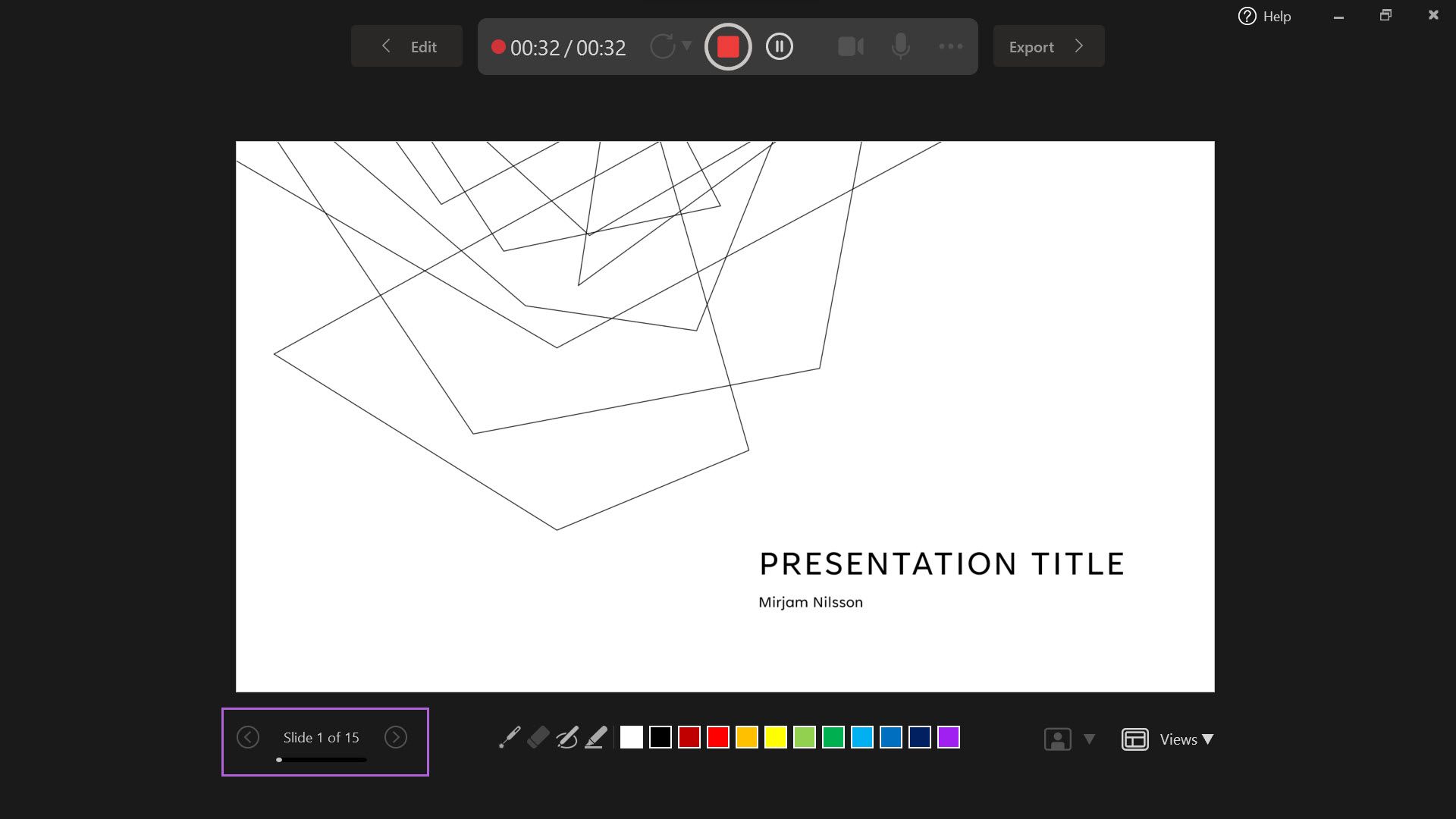
- Перемещайтесь по слайдам стрелками или навигацией и записывайте по слайдам. Дайте небольшую паузу перед сменой слайда, чтобы запись не обрезалась.
- Нажмите запись снова, чтобы остановить. Предпросмотрите запись и при необходимости перезапишите с текущего слайда или со всех слайдов.
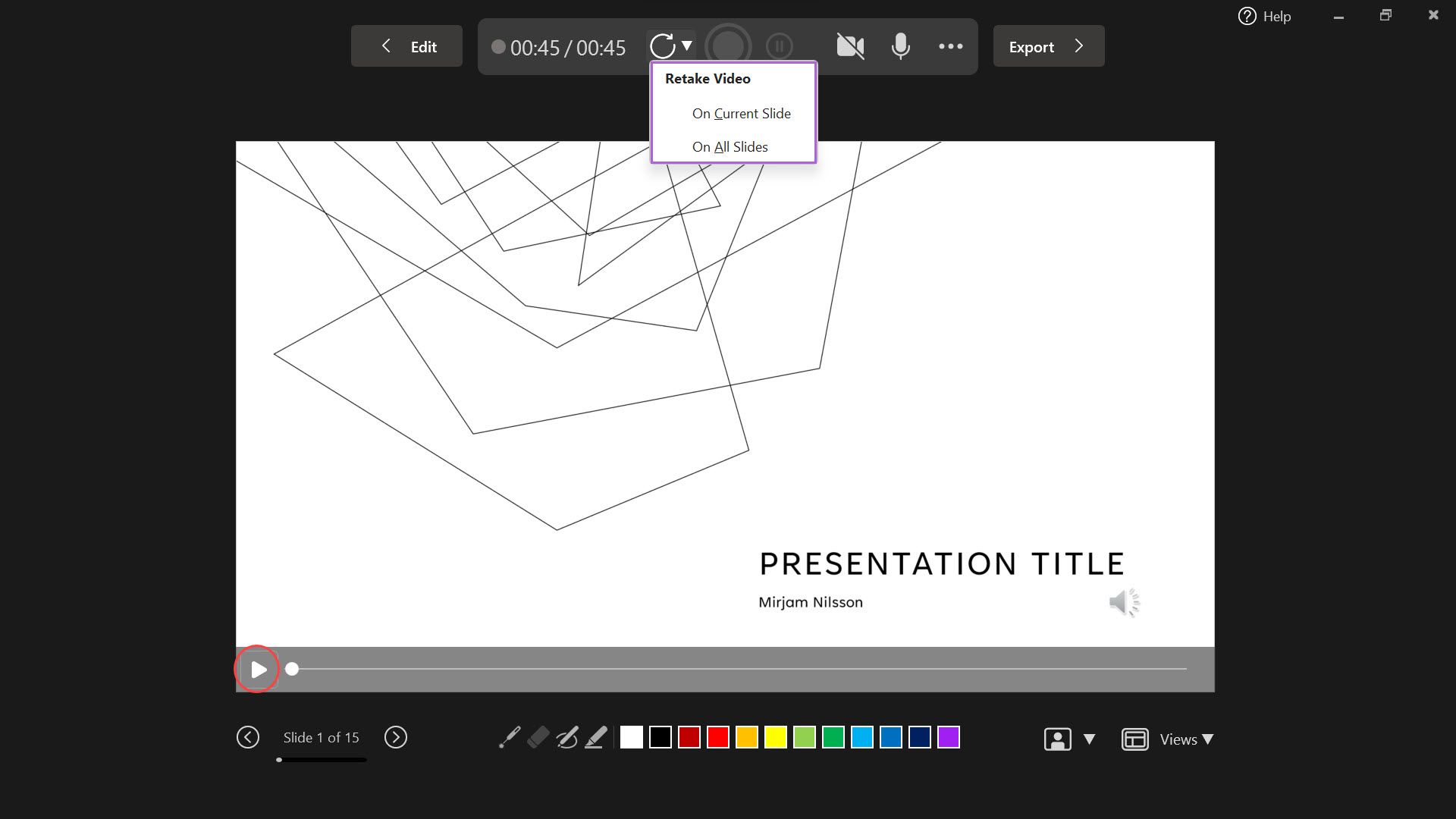
- Нажмите Правка, чтобы сохранить и выйти из режима записи.
Совет: распланируйте заранее, какие слайды будут с аннотациями, а какие — без. Записывайте короткими фрагментами (1–3 минуты) — проще редактировать и перезаписывать.
Как удалить голосовой комментарий в PowerPoint
- Перейдите на вкладку Запись.
- Нажмите Очистить запись.
- Выберите Очистить запись на текущем слайде или Очистить запись на всех слайдах.
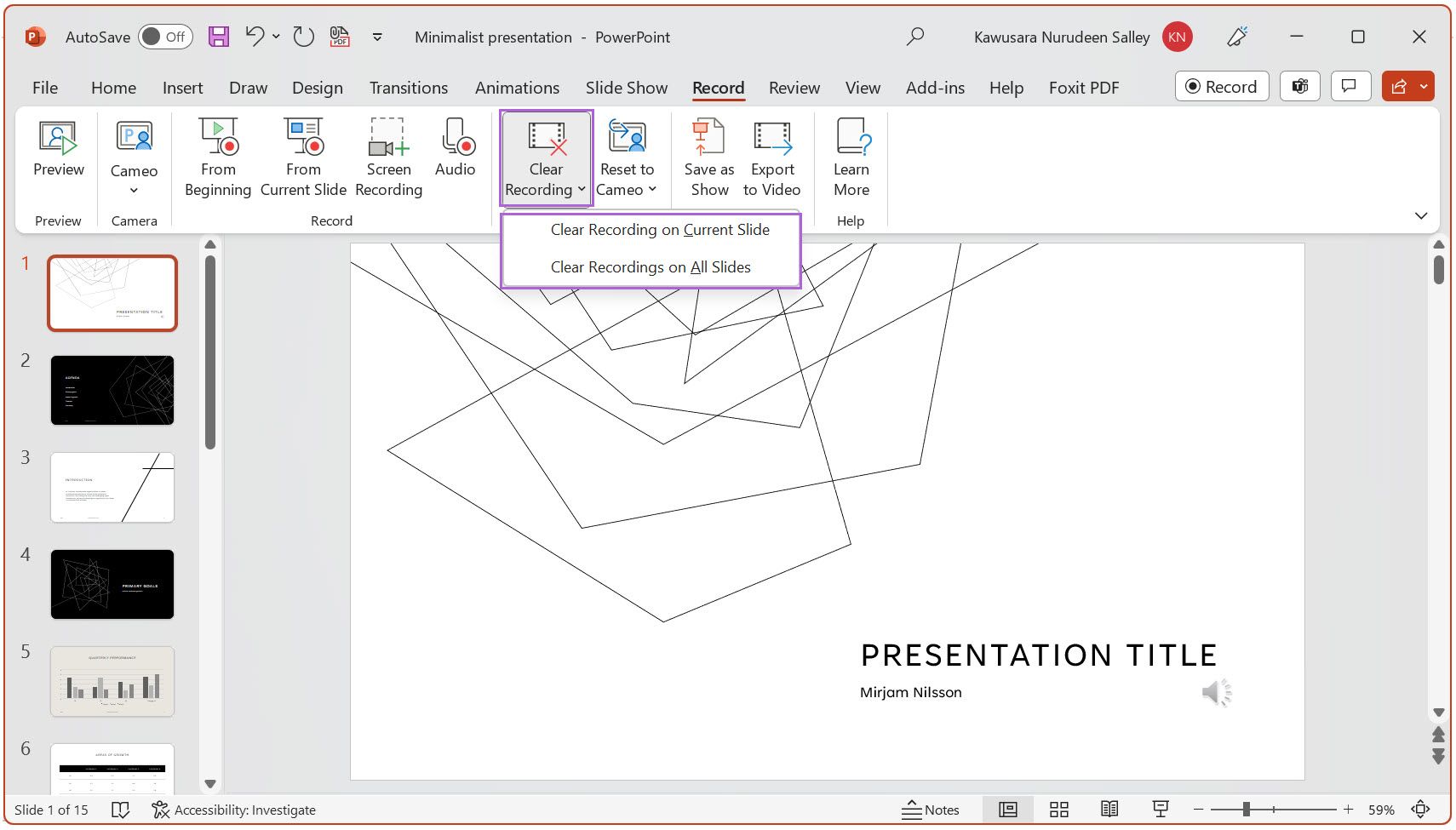
Примечание: операция обратима только если вы не закрыли файл без сохранения — при удалении лучше сохранять копию презентации.
Как сохранить презентацию с голосом
Выбор формата сохранения зависит от целей: редактирование, демонстрация или видео для внешних ресурсов.
Сохранить как файл PowerPoint
Лучше всего подходит для совместной работы и доработки файла.
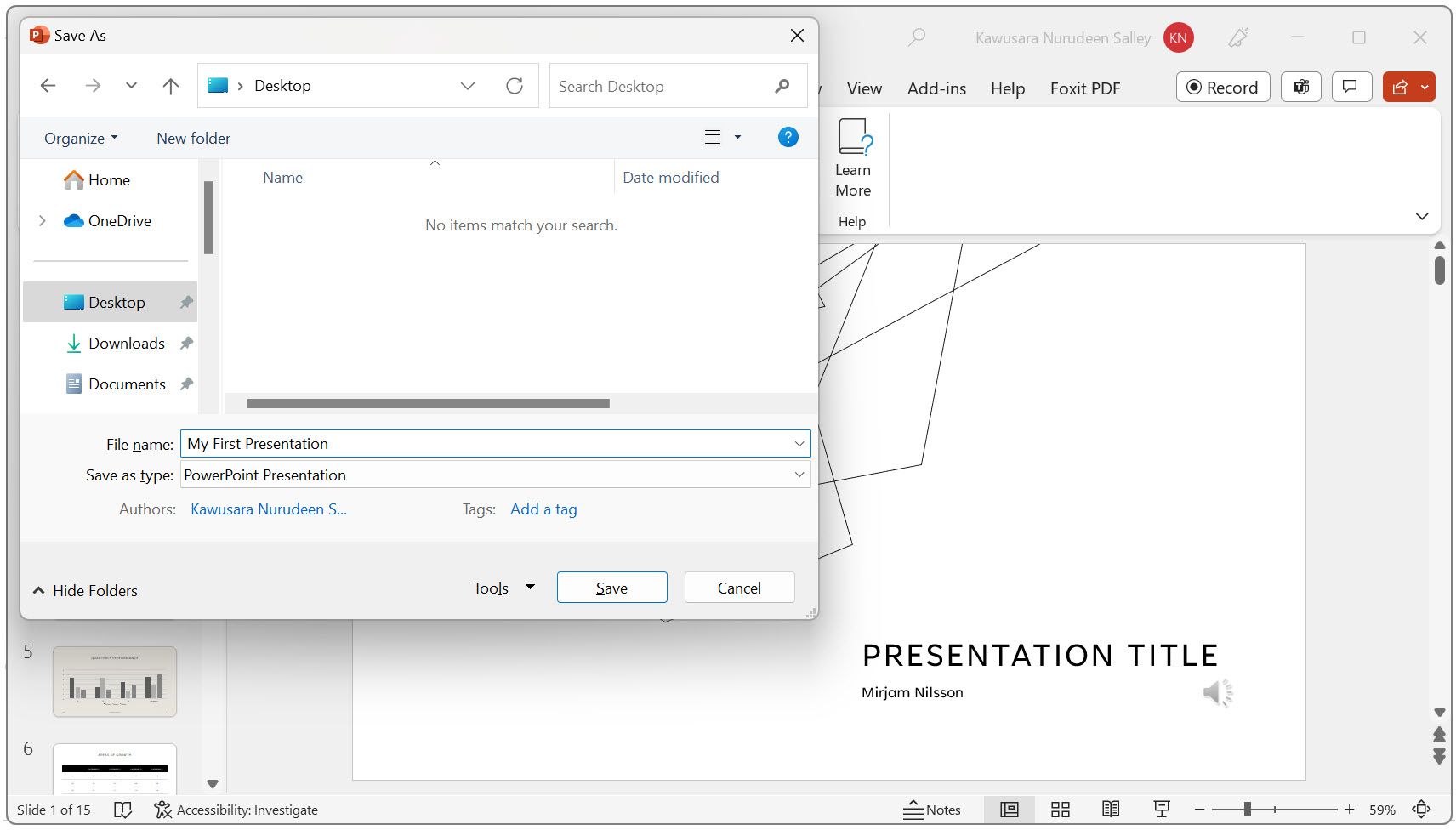
- Нажмите Ctrl + Shift + S, чтобы открыть «Сохранить как».
- Выберите папку, введите имя файла, убедитесь, что тип — PowerPoint Presentation (.pptx) и нажмите Сохранить.
Сохранить как шоу PowerPoint
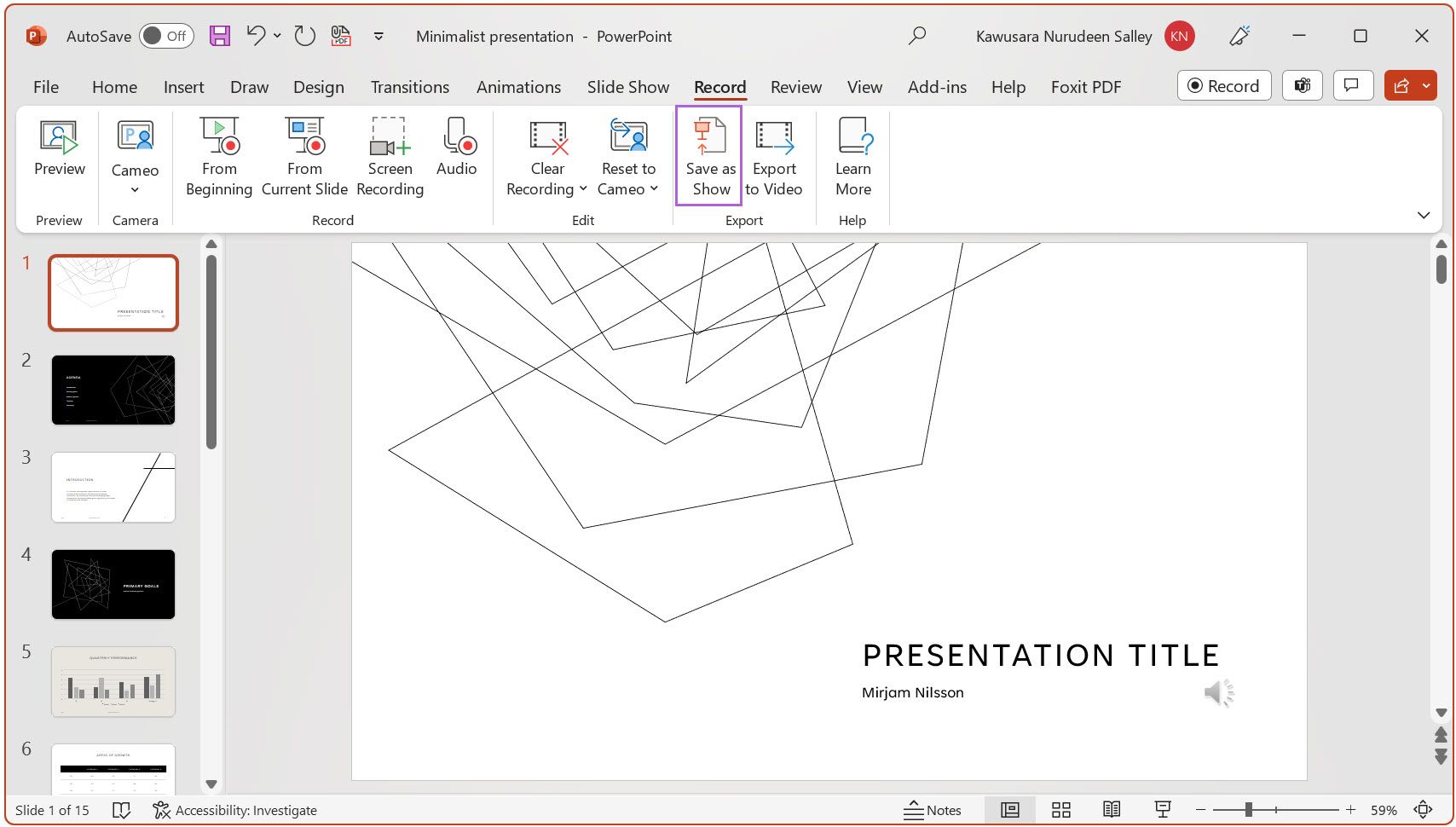
Файл *.ppsx автоматически открывается в режиме слайд‑шоу — удобно для рассылки конечной версии.
- В варианте «Сохранить как» поменяйте тип на PowerPoint Show (.ppsx) либо на вкладке Запись нажмите Сохранить как шоу.
Сохранить как видео (MP4)
Подходит для размещения на LMS, YouTube или отправки как видеоролик.
- Перейдите во вкладку Файл → Экспорт → Создать видео.
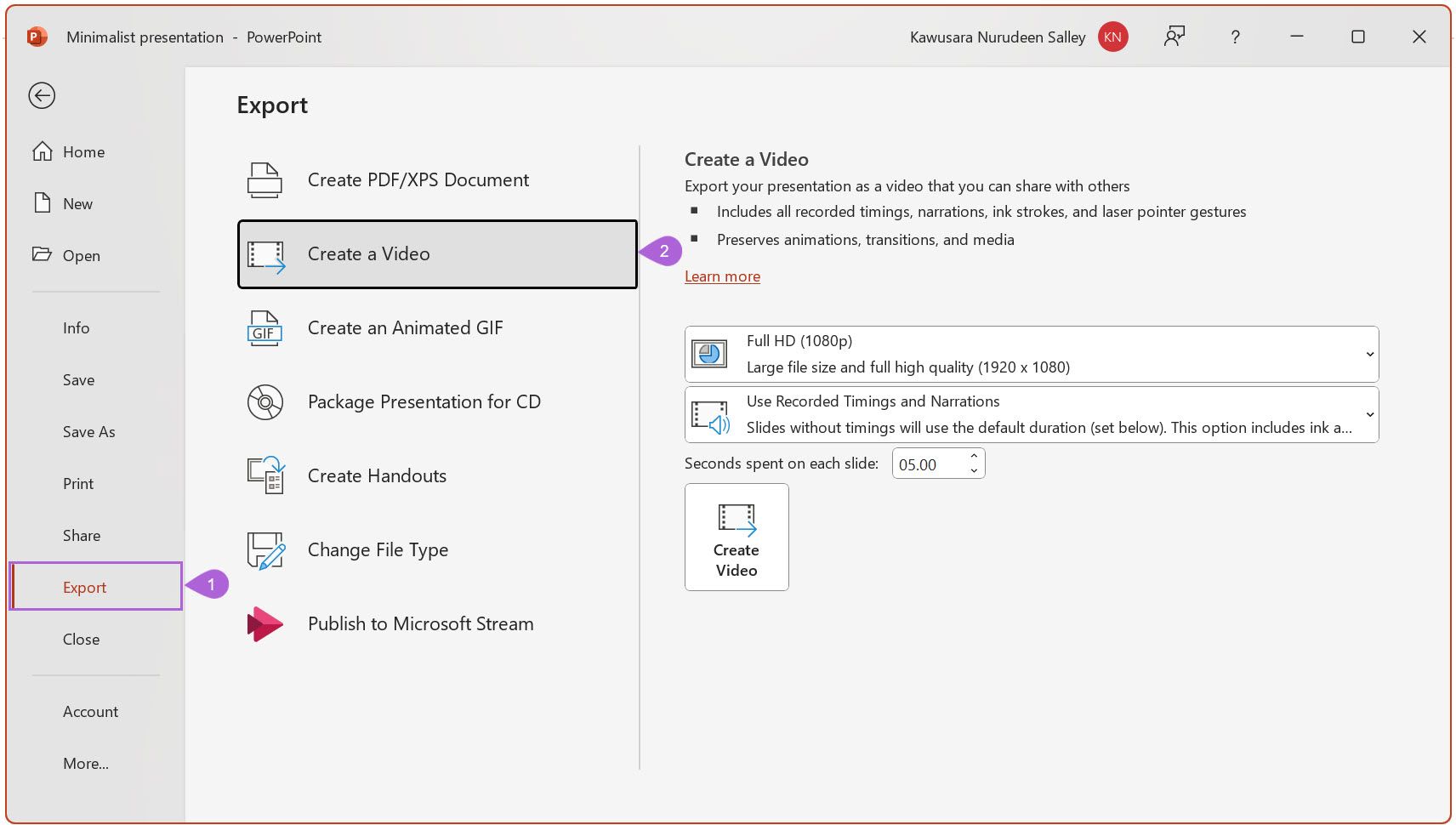
- Выберите качество видео и убедитесь, что включены Использовать записанные тайминги и комментарии.
- Установите длительность для слайдов без озвучки (секунд на слайд).
- Нажмите Создать видео и укажите имя и папку.
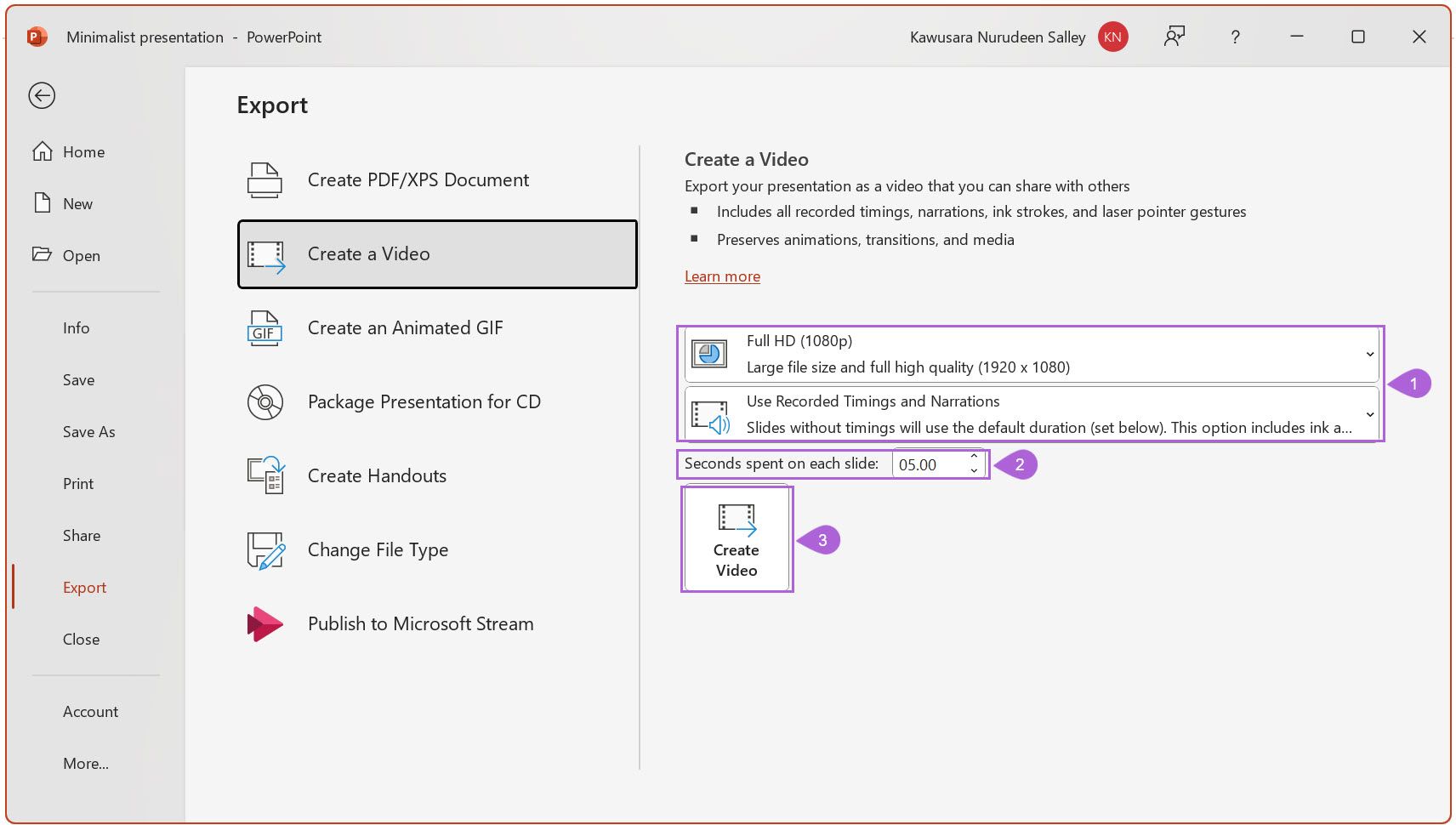
Рекомендация: при экспорте в MP4 проверьте итоговое видео на предмет синхронизации и качества звука — иногда длительности слайдов требуют корректировки.
Сравнение способов сохранения
| Формат | Когда использовать | Плюсы | Минусы |
|---|---|---|---|
| .pptx (PowerPoint) | Совместная работа, правки | Легко редактировать, сохраняются все слои и аудио | Потребуется PowerPoint для воспроизведения с озвучкой корректно |
| .ppsx (Show) | Рассылка готовой презентации | Открывается сразу в режиме показа | Менее удобно для редактирования |
| .mp4 (Видео) | Публикация на платформах, LMS, YouTube | Универсально, легко воспроизводится | Нет возможности редактировать слайды как слайды |
Практические советы по качеству звука
- Микрофон: используйте внешний USB‑микрофон или XLR‑конденсатор для лучшего качества по сравнению с встроенным.
- Помещение: записывайте в тихом, лишённом эха помещении; мягкие поверхности уменьшают реверберацию.
- Уровень записи: избегайте клиппинга — индикатор пика не должен краснеть. Оптимально — средний уровень со всплесками до -6 dBFS (если доступны метрики).
- Мониторинг: слушайте через наушники во время записи, чтобы не было фоновых шумов и эха.
- Сценарий: подготовьте короткие заметки или сценарий; чётко разделите слайды на блоки по смыслу.
- Паузы: оставляйте маленькие паузы между мыслями — их легче обрезать.
- Обработка: для чистки звука используйте шумоподавление и эквалайзер в аудиоредакторе, затем импортируйте обратно. PowerPoint поддерживает базовые правки, но не заменит профессиональную обработку.
Важно: при обработке держите резервную копию оригинального аудиофайла.
Чек‑лист перед записью
- Заряжены ли устройства и подключены ли микрофон/камера?
- Проверен уровень входного сигнала и мониторинг в наушниках?
- Отключены уведомления и телефон в беззвучном режиме?
- Подготовлен краткий сценарий или заметки на каждый слайд?
- Прогнали примерную репетицию записи?
- Сохранена отдельная копия презентации перед записью?
Критерии приёмки
- Голос синхронизирован с ключевыми событиями на слайде (анимации, выделения).
- Отсутствуют резкие помехи, фоновые звуки мешающие восприятию.
- Волюм и интонация равномерны по всему файлу (нет резких перепадов громкости).
- Длительность видеозаписи соответствует оговоренным тайм‑боксам.
- Экспортированное видео воспроизводится без рассинхронизации аудио и видео на целевой платформе.
Роль‑ориентированные чек‑листы
Автор курса (e‑learning):
- Подготовить сценарий по разделам.
- Проверить, что все закладки и переходы отмечены для обучения.
- Тестировать на LMS и убедиться, что субтитры/заметки видимы.
Спикер/презентатор:
- Попрактиковаться в речи вслух и темпе.
- Использовать телесуфлёр (если необходимо) и отключать лишние окна в системе.
- Проверить видимость аннотаций при записи.
Проджект‑менеджер/дистрибьютор:
- Убедиться, что итоговый формат совместим с платформой получателя.
- Согласовать требования по качеству и длительности.
Частые проблемы и решения
Проблема: аудио не воспроизводится у получателя. Решения:
- Проверьте, что получатель открывает .pptx в PowerPoint, а не в просмотрщике, который не поддерживает аудио.
- Экспортируйте в MP4 для гарантированной совместимости.
Проблема: рассинхронизация звука при экспорте видео. Решения:
- Проверьте, включены ли «Использовать записанные тайминги и комментарии» при экспорте.
- Экспортируйте маленький участок (1–2 слайда) и проверьте синхронизацию перед экспортом всего файла.
Проблема: слышен фон или гул. Решения:
- Используйте шумоподавление в внешнем аудиоредакторе.
- Записывайте в другом помещении с меньшим уровнем шума.
Мини‑методология для записи профессиональной озвучки
- Подготовка: сценарий, тест микрофона, отключение отвлекающих факторов.
- Репетиция: прогоните слайды вслух, отметьте проблемные места.
- Запись по частям: 1–3 слайда за сессию — легче редактировать.
- Быстрая проверка: сразу прослушайте фрагменты и при необходимости перезапишите.
- Финальная обработка: экспорт аудио, шумоподавление, нормализация, возврат в презентацию или экспорт в видео.
- Оценка по критериям приёмки, правки и финальная выгрузка в нужный формат.
Decision‑flow: Как выбрать формат сохранения
flowchart TD
  A[Нужна правка позже?] -->|Да| B[Сохранить как .pptx]
  A -->|Нет| C[Будет ли презентация показана как видео?]
  C -->|Да| D[Сохранить как .mp4]
  C -->|Нет| E[Хочется, чтобы открывалось в режиме показа?]
  E -->|Да| F[Сохранить как .ppsx]
  E -->|Нет| B
Советы по работе с Cameo и видео‑вставками
Функция Cameo позволяет персонализировать презентацию вставкой видео/камеры. Если вы включаете видео‑вставку:
- Убедитесь, что фон и освещение на камере выглядят профессионально.
- Записывайте видео фрагменты короткими дублями, чтобы при ошибке легче было перезаписать.
- Проверьте, что положение видео не закрывает важный контент на слайде.
Краткое руководство по стандартизации качества (без цифр)
- Всегда тестируйте аудио в условиях, близких к тому окружению, в котором его будут слушать.
- Поддерживайте одинаковую дистанцию до микрофона во время всей сессии.
- Используйте шаблоны имён файлов и версий (v1, v2, FINAL), чтобы избежать путаницы.
Часто задаваемые вопросы
Какой формат лучше для отправки клиенту — .pptx или .mp4?
Если клиент хочет редактировать — .pptx; если нужен универсальный просмотр — .mp4.
Можно ли заменить аудио на одном слайде, не трогая остальное?
Да — выберите значок динамика на слайде, удалите или экспортируйте медиа и добавьте новый файл.
Как экспортировать только аудио из презентации?
Выберите значок аудио на слайде, во вкладке Воспроизведение нажмите Сохранить медиа как и выберите место для M4A‑файла.
Сводка
Добавление голосового комментария в PowerPoint делает презентацию более понятной и вовлекающей. Вы можете записывать как простую аудио‑озвучку, так и полнофункциональное слайд‑шоу с видеовставкой и аннотациями. Для качественной записи подготовьте сценарий, проверьте микрофон, записывайте короткими сегментами и экспортируйте финальный продукт в формате, соответствующем целям (редактирование или распространение).
Важно: перед массовой рассылкой тестируйте воспроизведение на тех устройствах и платформах, где аудитория будет просматривать материал.
Конец руководства.

Похожие материалы

Несколько аккаунтов Skype: Multi Skype Launcher

Журнал для работы: повысить продуктивность

Персональные звуки уведомлений на Android

Скачивание шоу Hulu для офлайн‑просмотра

Microsoft Start: персонализированная новостная лента
