
Как использовать голос и аудиоэффекты в Instagram Reels
Содержание
- Как добавить голос в Instagram Reels
- Как изменить голос в озвучке Reels
- Как добавить синтез речи (Text-to-Speech) в Reels
- Как добавить дополнительные звуковые эффекты
- Как добавить субтитры (Captions)
- Как заглушить оригинальный звук камеры
- Как отключать звук Reels во время просмотра
- Когда функции могут не работать и что делать
- Альтернативные подходы и инструменты для ПК
- Чек‑лист и мини‑методология записи голосовой озвучки
- Советы по качеству звука и устранению проблем
- Часто задаваемые вопросы
Как добавить голос в Instagram Reels
Чтобы наложить ваш голос или голос друга на Reels, следуйте инструкции ниже. Шаги подойдут для большинства версий Instagram на iOS и Android.
- Откройте приложение Instagram на мобильном устройстве.
- Создайте новый Reels: нажмите кнопку «+» в правом верхнем углу ленты и выберите «Reel», либо смахните влево с основной ленты, чтобы открыть камеру Instagram, затем выберите режим Reel.
ALT: Превью экрана Instagram Reels с кнопкой записи и элементами управления.
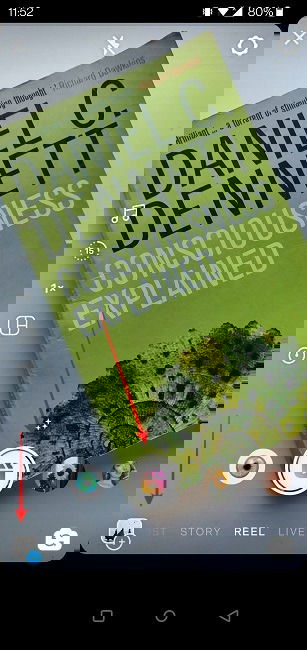
- Нажмите большую кнопку «Запись» внизу, чтобы снять ролик, либо загрузите ранее записанное видео из галереи — для этого нажмите маленькую миниатюру в правом нижнем углу и выберите файл.
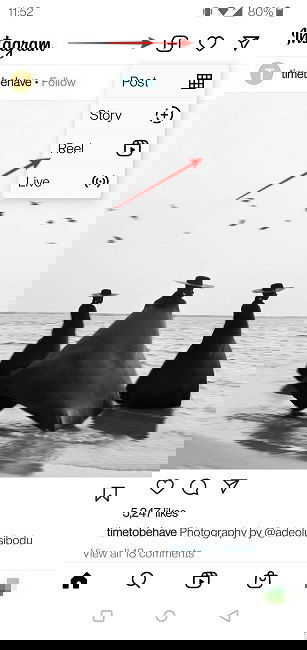
ALT: Экран создания Reels с крупной кнопкой записи и переключателями длительности.
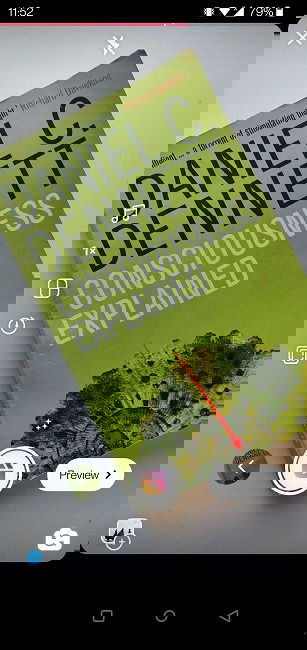
- После съёмки нажмите «Предпросмотр».
ALT: Загрузка видео в Reels из галереи и элемент «Предпросмотр».
- На экране предпросмотра тапните по значку нотки вверху или — в зависимости от версии — по значку микрофона, чтобы открыть панель звука.
ALT: Экран предпросмотра Reels с кнопкой музыкальной ноты для доступа к аудио.
- Выберите опцию «Озвучка» (Voiceover) внизу.
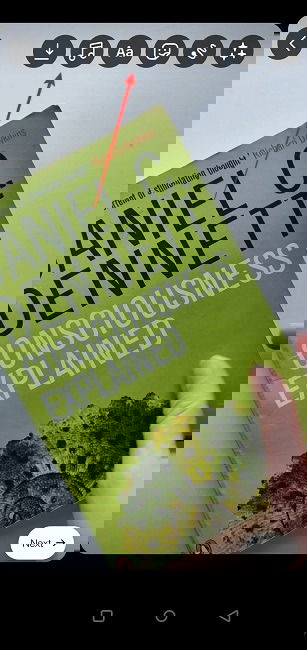
ALT: Меню музыкальной ноты в Reels с опцией «Озвучка».
- Перед началом записи перетащите ползунок предварительного просмотра, чтобы указать, с какого момента должна начинаться озвучка. Для точной установки нажмите «Пауза» и двигайте маркер.
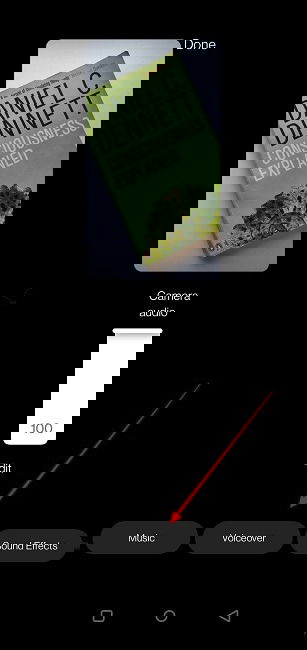
ALT: Экран выбора места начала озвучки с красной зоной и ползунком.
- Нажмите и держите (или тапните, если нужно) для записи аудио поверх видео. После записи нажмите «Готово» — область озвучки подсветится красным.
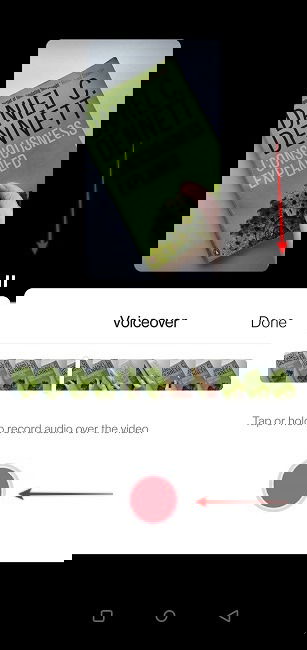
ALT: Процесс записи озвучки поверх ролика, элемент «Готово» и подсветка области озвучки.
- Нажмите «Готово» ещё раз, чтобы перейти на экран публикации: можно выбрать обложку, отметить людей, добавить место и подпись. Затем нажмите «Поделиться».
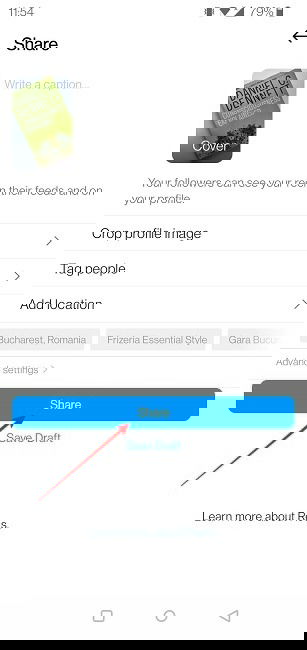
ALT: Экран публикации Reels: выбор обложки, тегов и кнопка «Поделиться».
Совет по композиции: не размещайте важный текст и визуальные элементы в краевых «зонах безопасности» экрана — их могут закрыть системные кнопки.
Как изменить голос в озвучке Reels
Вы можете применить голосовые фильтры к записи — как к голосу, записанному во время съёмки, так и к озвучке.
- На экране предпросмотра нажмите значок нотки.
ALT: Нотка в верхней части экрана предпросмотра для управления звуком.
- Нажмите «Редактировать» под «Звук камеры», затем выберите «Добавить эффекты».
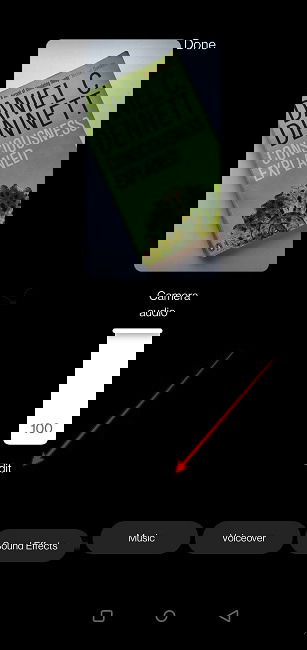
ALT: Экран редактирования звука с опцией «Добавить эффекты».
- Внизу выберите подходящий эффект из списка. Прослушайте результат и при необходимости замените эффект.
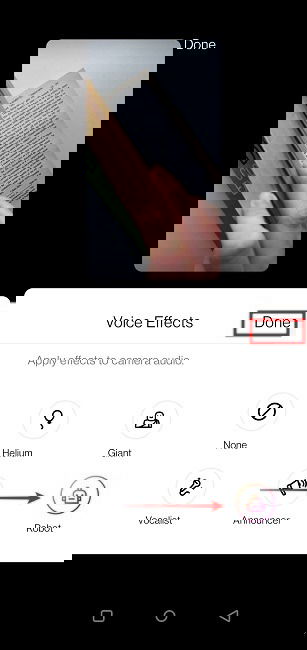
ALT: Коллекция голосовых эффектов в Reels: выбор фильтра и кнопка «Готово».
- Нажмите «Далее» и завершите публикацию.
Важно: набор эффектов и их названия могут отличаться по регионам и версиям приложения.
Как добавить синтез речи (Text-to-Speech) в Reels
Функция синтеза голоса автоматически озвучивает текст, который вы размещаете на кадре. Это полезно для объяснений, инструкций и сторителлинга.
- Снимите или загрузите видео для Reels и перейдите в предпросмотр.
- Нажмите иконку текста «Aa» вверху.
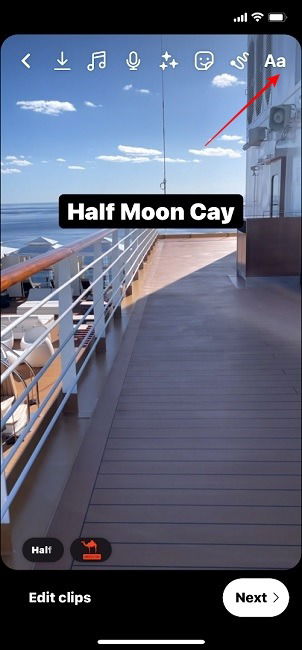
ALT: Инструмент добавления текста в Reels с полем ввода и кнопкой готово.
- Введите нужную фразу и нажмите «Готово».
- Тапните по добавленному тексту, затем нажмите маленькую кнопку текста в левом нижнем углу. Появятся три точки в правом углу этой кнопки — нажмите на них.
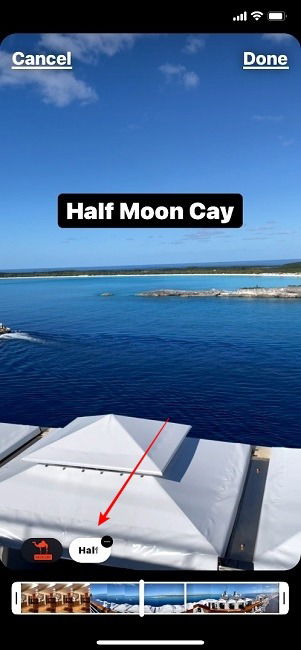
ALT: Кнопка управления текстом с тремя точками для вызова дополнительных опций.
- Выберите «Text-to-speech» (Синтез речи).

ALT: Меню с опцией «Синтез речи» и выбором голосов.
- Выберите голос (например, «Голос 1» или «Голос 2») и подтвердите. Роботизированный голос произнесёт введённый текст.
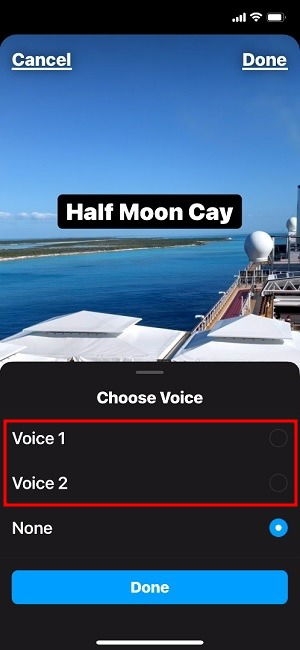
ALT: Окно выбора синтезированного голоса с кнопкой подтверждения.
- Вернитесь в предпросмотр и продолжите публикацию.
Подсказка: можно комбинировать синтез речи с ручной озвучкой и эффектами — это расширяет творческие возможности.
Как добавить дополнительные звуковые эффекты
Instagram предоставляет библиотеку коротких звуковых эффектов, которые можно вставлять в определённые моменты ролика.
- Создайте или загрузите ролик и откройте предпросмотр.
- Нажмите значок нотки вверху и выберите «Звуковые эффекты».
ALT: Значок музыкальной ноты для перехода к звуковым эффектам.

ALT: Меню «Звуковые эффекты» в Reels с доступными категориями эффектов.
- Нажмите «Пауза» и перетащите ползунок на точное место в таймлайне, куда нужно вставить эффект.
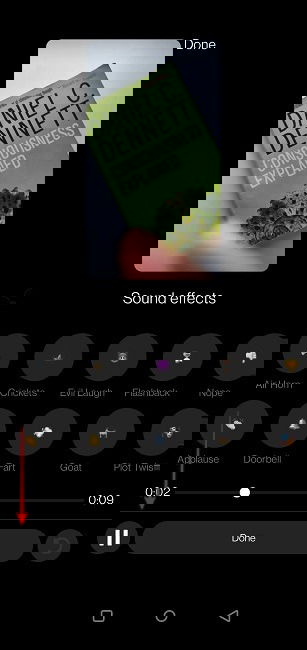
ALT: Выбор места вставки звукового эффекта на таймлайне ролика.
- Выберите эффект и при желании добавьте несколько — их можно позиционировать в разные моменты.
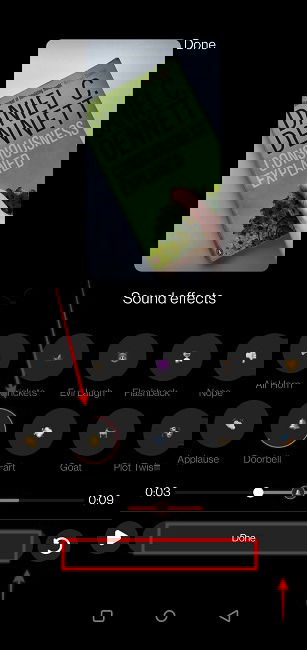
ALT: Вставка нескольких звуковых эффектов на шкалу времени и опции отмены.
- Нажмите «Готово» и продолжите к публикации.
Совет: используйте эффекты для усиления ключевых моментов — в противном случае звук может отвлекать.
Как добавить субтитры (Captions)
Автогенерируемые субтитры удобны для зрителей с отключённым звуком или с нарушениями слуха.
- Откройте или создайте ролик с голосом.
- На экране предпросмотра тапните по значку стикеров вверху.

ALT: Меню стикеров в Reels для добавления наклеек и субтитров.
- Выберите «Субтитры» (Captions). Стикер автоматически начнёт распознавать речь и преобразовывать её в текст на экране.

ALT: Стикер «Субтитры» на экране: автоматическая генерация текста по аудио.
- При необходимости отредактируйте текст субтитров, измените стиль и положение на экране.
Нюанс: автоматическое распознавание работает лучше при чёткой речи и минимальном фоновом шуме.
Как заглушить оригинальный звук камеры
Если фоновый звук мешает, можно полностью отключить звук камеры и заменить его музыкой или эффектами.
- Перейдите в предпросмотр ролика.
- Нажмите значок нотки и опустите вертикальный ползунок «Звук камеры» до нуля.

ALT: Ползунок «Звук камеры», опущенный в самый низ для полного приглушения.
Звук камеры будет заглушён; дальше можно добавлять фоновые треки, эффекты и озвучку.
Как отключать звук Reels во время просмотра
При просмотре ленты Reels можно быстро выключить звук всех роликов: нажмите на вкладку Reels внизу, чтобы начать просмотр, затем нажмите в любом месте экрана ещё раз — звук будет отключён для следующих роликов. Чтобы снова включить звук, просто выберите ролик и тапните по нему.

ALT: Просмотр ленты Reels с элементами управления воспроизведением и звуком.
Отличие от TikTok: TikTok обычно позволяет заглушать отдельные видео, но не глобально все сразу при просмотре.
Когда функции могут не работать и что делать
Иногда функции синтеза речи, субтитров или звуковых эффектов недоступны. Возможные причины и решения:
- Функция ещё не внедрена в вашем регионе. Решение: подождите обновления — Instagram раскатывает обновления по регионам поэтапно.
- Устаревшая версия приложения. Решение: обновите Instagram через App Store или Google Play и перезагрузите устройство.
- Ограничения аккаунта или возрастные/региональные правила. Решение: проверьте настройки аккаунта и возраст в профиле.
- Ошибки распознавания речи из‑за сильного фонового шума. Решение: используйте внешние микрофоны или заранее подготовленные звуковые дорожки.
Если ничего не помогает, временное решение — обработать звук в стороннем редакторе и загрузить уже готовый ролик.
Альтернативные подходы и инструменты для ПК
Если вы работаете с контентом на компьютере или хотите больший контроль над звуком и субтитрами, рассмотрите следующие варианты:
- Видеоредакторы (Premiere Pro, DaVinci Resolve, Final Cut, CapCut): полноценная работа со звуком, эквалайзинг, шумоподавление, многодорожечная запись.
- Онлайн‑редакторы (Kapwing, VEED, Clipchamp): удобны для быстрого создания субтитров и простого синтеза речи.
- Расширения для загрузки в Instagram (INSSIST и аналоги): позволяют заливать готовые ролики с ПК, но не дают все мобильные функции Instagram.
Процесс: смонтируйте дорожки, экспортируйте ролик в MP4 в формате, совместимом с Instagram, затем загрузите через расширение или официальный веб‑интерфейс.
Плюсы сторонних инструментов: точный контроль времени субтитров, более качественный синтез речи (если использовать платные TTS-сервисы), профессиональные плагины для очистки звука. Минусы: больше времени и усилий на загрузку и совместимость.
Мини‑методология: быстрая рабочая схема для записи голоса в Reels
- Подготовка сценария: напишите текст на бумаге или в заметке, отрепетируйте вслух 2–3 раза.
- Тишина и оборудование: снимайте в тихой комнате; используйте внешний микрофон, если доступен.
- Захват: снимите видео, оставив паузы для вставки эффектов и синтеза речи.
- Озвучка: используйте функцию «Озвучка» в Reels или заранее добавьте дорожку в редакторе.
- Последняя проверка: включите субтитры, прослушайте итог на разных устройствах.
- Публикация: выберите читаемую обложку и вставьте хэштеги/описание для охвата.
Чек‑лист по ролям
Создателю контента:
- Подготовить сценарий и ключевые отметки (тайминги).
- Проверить микрофон и уровень громкости.
- Добавить субтитры и проверить орфографию.
SMM‑менеджеру:
- Убедиться, что звук соответствует бренду (тон, эффекты).
- Подготовить подпись и хэштеги.
- Планировать публикацию в подходящее время.
Монтажёру/редактору:
- Очистить фоновые шумы.
- Синхронизировать вокал и видео.
- Экспортировать в совместимый формат.
Советы по качеству звука и устранению проблем
- Используйте внешний конденсаторный микрофон для лучше разборчивости речи.
- При съёмке держите микрофон на расстоянии 10–20 см от рта, чтобы избежать искажений.
- Удаляйте фоновые шумы с помощью шумоподавления в редакторе перед экспортом.
- Если синтез речи звучит неестественно, уменьшите количество текста на одном кадре или разбейте его на фразы.
- Тестируйте звук в наушниках и на встроенном динамике телефона — восприятие может отличаться.
Частые ошибки и решения:
- Слишком громкий фон — перезапишите в более тихой обстановке.
- Субтитры не совпадают с аудио — вручную поправьте тайминги в редакторе.
- Эффекты перекрывают речь — уменьшите громкость эффекта или сдвиньте его момент.
Критерии приёмки готового Reels
- Звук разборчив при прослушивании на обычных наушниках.
- Субтитры соответствуют озвучке и без ошибок.
- Эффекты расставлены так, чтобы усиливать, а не мешать контенту.
- Длительность ролика соответствует целям (15/30/60 секунд) и не перегружена информацией.
Глоссарий: короткие определения
- Озвучка: запись голоса поверх видеоряда.
- Синтез речи (Text-to-Speech): автоматическое преобразование текста в голос.
- Звуковые эффекты: короткие аудиофрагменты для подчёркивания событий.
- Субтитры (Captions): текстовое представление речи в видео.
Когда стоит использовать сторонние сервисы
- Если требуется профессиональная обработка звука (шумоподавление, эквалайзинг).
- Если автоматические субтитры Instagram ошибаются для специфической терминологии.
- Если вы готовите контент с длительным временем производства и хотите ежедневно переиспользовать шаблоны.
Часто задаваемые вопросы
1. У меня нет опций Text-to-Speech и Captions. Что делать?
Эти функции могут быть недоступны в вашем регионе или на устаревшей версии приложения. Проверьте обновления Instagram, перезапустите телефон и попробуйте снова. Если опции по‑прежнему отсутствуют, используйте сторонние редакторы для генерации субтитров и синтеза речи.
2. Можно ли добавлять эффекты на Reels с компьютера?
Загружать готовые ролики с ПК можно через расширения (например, INSSIST) или веб‑интерфейс. Однако мобильное приложение даёт более гибкие инструменты для звука. Решение: сделайте звук и субтитры в видеоредакторе (Kapwing, Premiere) и загрузите финальный файл с ПК.
3. Можно ли добавлять музыку к Reels?
Да. Музыку можно выбрать до съёмки (кнопка «Аудио» при подготовке клипа) или добавить на этапе предпросмотра, нажав музыкальную ноту и выбрав «Музыка» в библиотеке Instagram.
Краткое резюме
Добавление голоса и аудиоэффектов в Reels — мощный способ сделать ролики понятными и привлекательными. Используйте встроенные инструменты Instagram для быстрой работы, а при необходимости переходите на сторонние редакторы для профессиональной обработки. Проверяйте доступность функций, тестируйте звук на разных устройствах и пользуйтесь субтитрами для увеличения охвата.
Важно: если какая‑то функция недоступна в вашем регионе или на вашей версии приложения, используйте обновление, перезагрузку и, при необходимости, сторонние инструменты для подготовки аудио и субтитров.
Ключевые ресурсы: проверяйте обновления Instagram в App Store/Google Play, используйте Kapwing или другие видеоредакторы для ПК при необходимости.

Похожие материалы

Несколько аккаунтов Skype: Multi Skype Launcher

Журнал для работы: повысить продуктивность

Персональные звуки уведомлений на Android

Скачивание шоу Hulu для офлайн‑просмотра

Microsoft Start: персонализированная новостная лента
