
Как вставить и настроить видео в Google Slides
Видео помогает оживить презентацию, дать аудитории «передышку» и удержать внимание. В Google Slides видео воспроизводится прямо в слайде, поэтому не нужно выходить из режима показа или запускать отдельный плеер.
Ключевые варианты использования
- Вставить ролик с YouTube и быстро настроить автоматический старт.
- Использовать собственный файл из Google Диска без публичной публикации на YouTube.
- Обрезать старт/стоп воспроизведения и отключить звук для комментирования.
Важно: перед показом убедитесь, что файл доступен (особенно при использовании Google Диска) и проверьте подключение к интернету для YouTube.
Вставка видео с YouTube
- Откройте слайд, куда хотите добавить видео.
- В меню выберите Insert → Video.
- Во вкладке Search найдите нужный ролик на YouTube.

- Нажмите на мини‑плеер рядом с результатом, чтобы просмотреть ролик. Подберите лучший вариант.
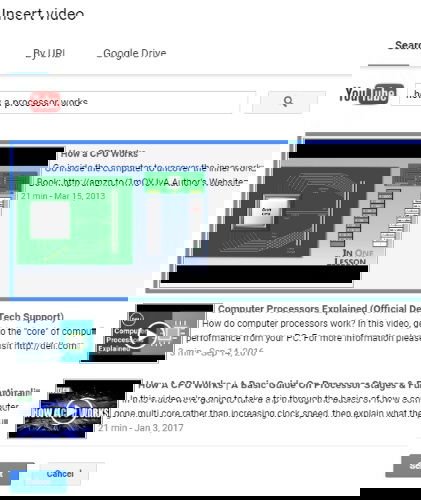
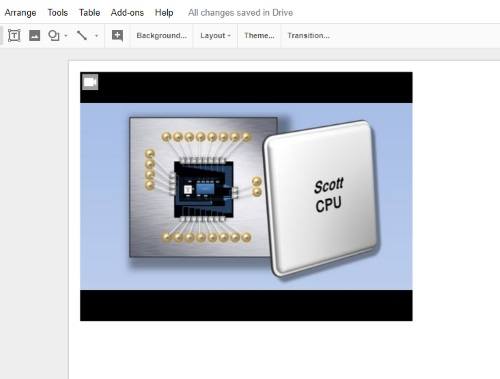
- Двойной клик по ролику или кнопка Select вставит видео в слайд.
Если вы точно знаете ссылку на видео, используйте вкладку By URL и вставьте ссылку → Select.
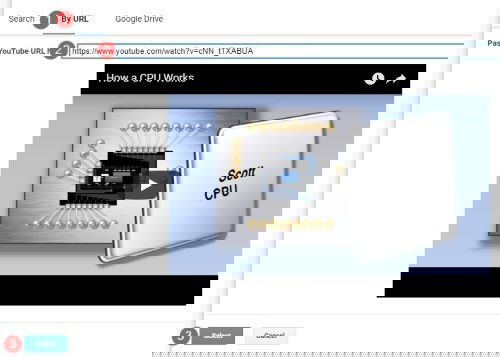
Примечание: для воспроизведения ролика с YouTube во время показа требуется интернет‑подключение.
Вставка собственного видео из Google Диска
Если вы не хотите публиковать видео на YouTube, загрузите его в Google Диск и вставьте из Диска.
- В Google Диске нажмите New → File upload или перетащите файл в окно браузера.
- Вернитесь в Slides → Insert → Video → Google Drive.
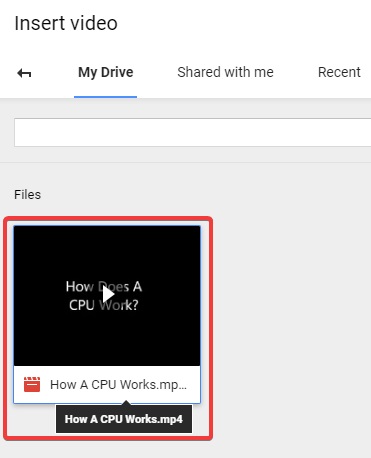
- Найдите загруженный файл и дважды кликните, чтобы вставить. Иногда Slides нужно несколько секунд, чтобы подготовить файл.
Важно: если видео было поделено с вами кем‑то другим, оно не появится в личном разделе — переключитесь на вкладку Shared with me.
Настройка параметров воспроизведения
По умолчанию видео воспроизводится только при клике. Чтобы автоматизировать поведение и обрезать фрагмент:
- Щёлкните правой кнопкой по видео → Video options.
- В правой панели задайте Start и End time для воспроизведения только нужного фрагмента.
- Включите Autoplay when presenting, чтобы ролик запускался при переходе на слайд.
- Включите Mute audio, если хотите комментировать материал поверх видео.
Совет: используйте Start/End, чтобы не показывать интро/аутро ролика и уложиться в регламент презентации.
Проверка и тестирование
Перед выходом на сцену обязательно:
- Прогнать всю презентацию в режиме показа и проверить видео на нужных слайдах.
- Убедиться в доступности файла в Google Диске (проверьте права доступа и вход в аккаунт).
- Проверить звук и соединение с интернетом (для YouTube).
Критерии приёмки
- Видео появляется и запускается на нужном слайде без задержек.
- Старт/стоп соответствуют заданным временным меткам.
- Звук работает или отключён в зависимости от настроек.
Чеклист ролей: кто что делает
- Презентующий:
- Проверяет финальную сборку слайдов в режиме показа.
- Уверен в доступе к аккаунту Google и наличии интернета (если нужен).
- Дизайнер слайдов:
- Размещает видео в макете, выравнивает и настраивает кадрирование.
- Устанавливает старт/стоп и звук по указаниям презентующего.
- IT/администратор:
- Убедится, что корпоративные политики не блокируют YouTube.
- Помогает с правами доступа в Google Диске.
Небольшая методика подготовки видео — 6 шагов
- Подготовьте исходный файл: формат MP4 предпочтителен и совместим.
- При необходимости вырежьте нужный фрагмент в видеоредакторе.
- Сжмите файл, чтобы уменьшить размер без заметной потери качества.
- Загрузите в Google Диск или опубликуйте на YouTube (если приемлемо).
- Вставьте в слайд, настройте Start/End и Autoplay.
- Протестируйте в режиме показа на устройстве, которое будете использовать.
Альтернативные подходы
- Встроенный файл на слайде (через Диск) — приватнее, но без интернета не всегда доступно, если файл не кешируется.
- Ссылка на внешнюю страницу с плеером — полезно, если требуется плеер с расширенными функциями (аннотации, субтитры), но это приводит к переключению вкладок и разрыву потока презентации.
- Локальный плеер на ноутбуке (вне Slides) — подходит для офлайн‑сценариев, но требует свернуть режим показа или использовать экранное дублирование позже.
Пример, когда это не сработает
- На конференции без интернета YouTube‑видео не проиграется. Решение: загрузите файл в Диск и заранее убедитесь в офлайн‑доступе или используйте локальный плеер.
Частые проблемы и способы устранения
Проблема: Видео не видно/не проигрывается.
- Проверьте права доступа в Google Диске.
- Убедитесь, что вы вошли в нужный Google‑аккаунт.
- Проверьте интернет‑соединение для YouTube.
Проблема: Видео воспроизводится с задержкой.
- Подождите, Slides подготавливает видео из Диска.
- Используйте более лёгкую версию файла (меньший битрейт).
- Для YouTube проверьте скорость сети.
Проблема: Звук идёт, когда вы хотите говорить.
- Включите опцию Mute audio в Video options или заранее подготовьте версию без звука.
Критерии приёмки и тестовые случаи
- Тест 1: Вставить YouTube‑видео, задать Autoplay → перейти на слайд в режиме показа → ролик стартует автоматически.
- Тест 2: Вставить файл из Google Диска с правами «Только для меня» → проверить, что другой пользователь не может воспроизвести ролик.
- Тест 3: Установить Start/End → убедиться, что воспроизведение ограничено фрагментом.
Короткая сводка для рассылки (анонс, 100–200 слов)
Видео внутри слайда делает презентацию динамичной и понятной. В Google Slides можно быстро вставить ролик с YouTube или добавить собственный файл из Google Диска, не публикуя его в сети. Настройте автоматический запуск, задайте время начала/окончания и отключите звук, если нужно. Всегда проверяйте доступы в Диске и тестируйте воспроизведение в режиме показа — это убережёт вас от технических сюрпризов на выступлении. Для офлайн‑сценариев рекомендуется использовать локальный файл или заранее подготовленный экспорт ролика.
Однострочный глоссарий
- Autoplay: автоматический запуск видео при отображении слайда.
- Google Диск: облачное хранилище файлов, связанное с Google Slides.
- Start/End time: метки начала и конца воспроизведения в ролике.
Советы от эксперта
- Всегда тестируйте на том же оборудовании, что будете использовать на выступлении.
- Для длительных презентаций заранее подготовьте таймлайн, где отмечены все видеофрагменты.
- При сомнениях о правах показа ролика используйте приватную загрузку в Диске.
Важно: не используйте чужой контент без разрешения — это может нарушать авторские права.
Заключение
Вставка и настройка видео в Google Slides — простой способ улучшить презентацию. Выберите источник (YouTube или Google Диск), вставьте видео, настройте параметры и обязательно протестируйте. Это позволит избежать технических проблем и сделать выступление более профессиональным.
Примечание: оставляйте комментарии и делитесь своими приёмами по интеграции видео в презентации.

Похожие материалы

Несколько аккаунтов Skype: Multi Skype Launcher

Журнал для работы: повысить продуктивность

Персональные звуки уведомлений на Android

Скачивание шоу Hulu для офлайн‑просмотра

Microsoft Start: персонализированная новостная лента
