
Добавление видео из интернета в PowerPoint 2010
Кратко
PowerPoint 2010 позволяет вставлять видео с веб‑сайтов (например, YouTube) напрямую в слайд с помощью «Вставить → Видео → Видео с веб‑сайта». Нужен код встраивания (embed), рабочее подключение к интернету на компьютере для показа и тестирование заранее.

Быстрые шаги
- Откройте презентацию и выберите слайд, куда будет вставлено видео.
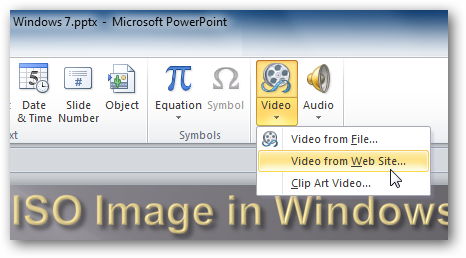
- В ленте нажмите Вставка → Видео → Видео с веб‑сайта.
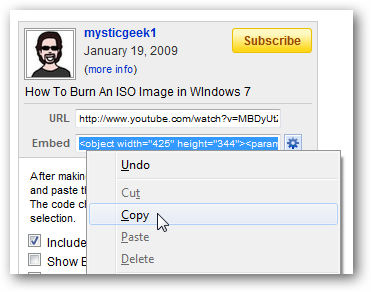
- На видеохостинге (например, YouTube) нажмите «Поделиться» → «Встроить» и скопируйте код встраивания (embed code).
- Вставьте код в окно «Вставить видео с веб‑сайта» в PowerPoint.
- Нажмите OK; в панели появятся инструменты Видео — вкладка Формат и Воспроизведение для базовой настройки.
Подробное руководство
Подготовка видео на сайте
- Найдите видео на YouTube или другом сайте, разрешающем встраивание. На YouTube: Поделиться → Встроить. Скопируйте HTML‑фрагмент, начинающийся с
Вставка в PowerPoint
- В PowerPoint 2010: Вставка → Видео → Видео с веб‑сайта. Вставьте скопированный фрагмент в появившееся поле и подтвердите.
Настройка внешнего вида
- После вставки появится объект плеера. На ленте в разделе Видео будут вкладки Формат и Воспроизведение. Здесь можно изменить размер, кадр, положение и некоторые параметры воспроизведения.
Предпросмотр
- Используйте кнопку «Воспроизвести» в разделе Предпросмотр на ленте, чтобы проверить, как видео работает прямо в слайде.


Полезные замечания
- Важно: вставляйте именно код встраивания (

- Ограничения: плеер часто управляется самим сайтом (например, YouTube). Автовоспроизведение, полноэкранный режим или продвинутые эффекты могут быть недоступны в PowerPoint 2010.

- Требования: компьютер, на котором запускается презентация, должен иметь рабочее подключение к интернету. Без интернета видео не загрузится и будет пустым фреймом.

Когда это не сработает
- Нет интернета в момент показа — видео не проиграется.
- Видео удалено, скрыто или запрещено для встраивания — вместо него может отображаться сообщение об ошибке.
- Блокировщики контента (баннер‑блокеры или корпоративные прокси) могут мешать загрузке внешнего плеера.
- Вставлен не embed‑код, а обычная ссылка — PowerPoint выдаст ошибку.
Альтернативные подходы
- Вставить локальный файл: Файл → Вставка → Видео с файла. Даёт больше контроля (автозапуск, эффект обрезки), но требует переносить «встроенный» файл вместе с презентацией.
- Предварительно скачать видео (при соблюдении авторских прав) и использовать локальный файл.
- Конвертировать презентацию в видеофайл с заранее встраиваемыми роликами.
- Использовать более новые версии PowerPoint или надстройки, которые лучше поддерживают веб‑плееры.
Чек‑лист перед показом
- Проверить интернет‑подключение на презентационном компьютере.
- Открыть слайд и нажать «Воспроизвести» для теста.
- Подготовить локальную резервную копию видео или слайд с локальным видео на случай проблем.
- Отключить блокировщики и убедиться, что корпоративный брандмауэр не блокирует хостинг видео.
Критерии приёмки
- Видео корректно загружается и воспроизводится в слайде при тесте.
- Аудио и видео синхронизированы и слышимы в зале.
- При переключении слайдов плеер работает стабильно (нет зависаний).
Советы для ИТ и ведущих презентацию
- ИТ: при корпоративной демонстрации заранее проверьте доступ к внешнему хостингу и исключите блокировку портов/доменов.
- Ведущий: имейте локальную копию видео и пустой слайд на случай потери соединения. Тестируйте на том же оборудовании, которое будет использоваться для показа.
Краткое резюме
Встраивание видео с веб‑сайта в PowerPoint 2010 расширяет возможности презентации и упрощает подбор контента. Но для надежности рекомендуется тестирование, предварительная подготовка резервов и понимание ограничений плеера.
Важно: для важных докладов всегда иметь локальный резерв и заранее проверить всё на том же устройстве, где будет демонстрация.
Автор
Редакция
Похожие материалы
Программное обеспечение
Несколько аккаунтов Skype: Multi Skype Launcher
Productivity
Журнал для работы: повысить продуктивность
Android.
Персональные звуки уведомлений на Android
Стриминг
Скачивание шоу Hulu для офлайн‑просмотра
Новости
Microsoft Start: персонализированная новостная лента
Гайды